








DS7900 firmware upgrade naar V1.1.6
Update als volgt
Volg deze stappen:
- Download dit zip-bestand met “NetFloorTool 1.5” en installeer dit programma op een Windows PC door de zip-bestand uit te pakken en NetFloorTool.exe te openen
- Laat de PC met een netwerkkabel direct met een internet router verbinden
- Laat de DS7900 met een netwerkkabel direct met een internet router verbinden en voorzie de DS7900 van een voeding
- Download dit zip-bestand met de firmware upgrade naar V1.1.6 en sla dit bestand op in een map op de PC en pak de zip-map uit, zodat het bestand ED008-1GPID_APP.bin te zien is.
5. Kies voor het tabblad UPGRADE & laat de software in het netwerk naar de deurbel zoek door op REFRESH te klikken. De DS7900 is te herkennen aan K1.1.6.49.6B1

6. Selecteer nu de DS7900 in de lijst zodat er een vinkje voor komt te staan.
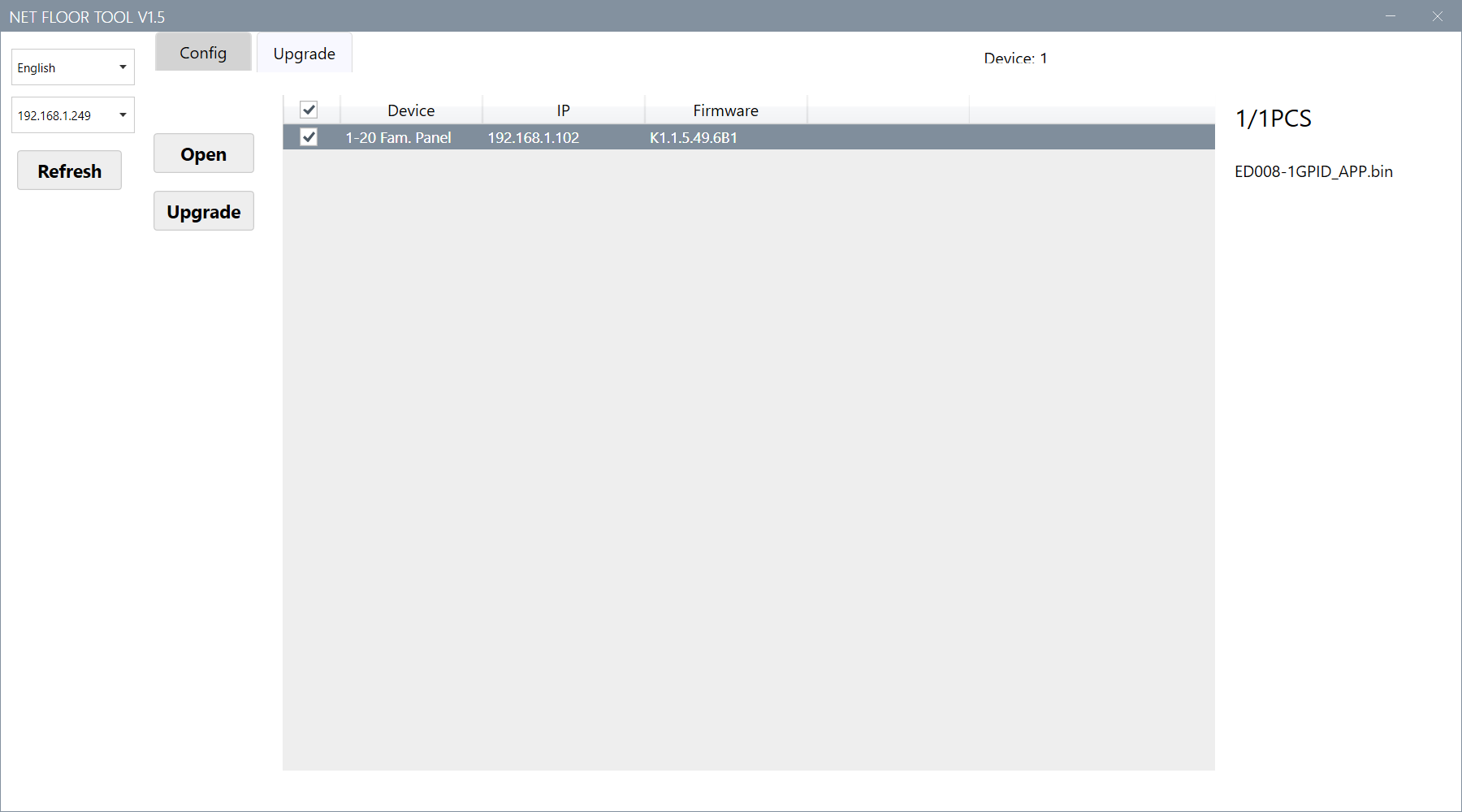
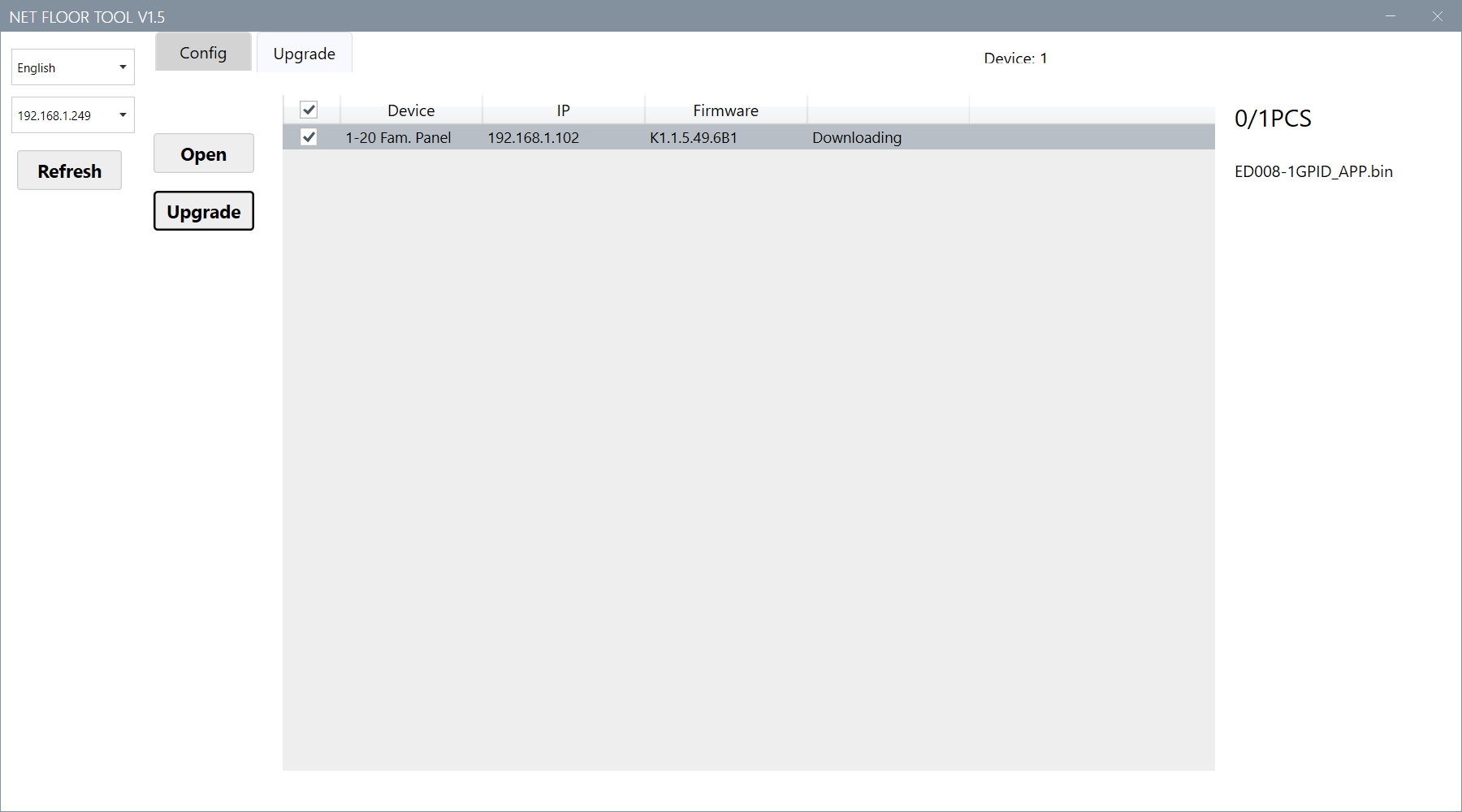
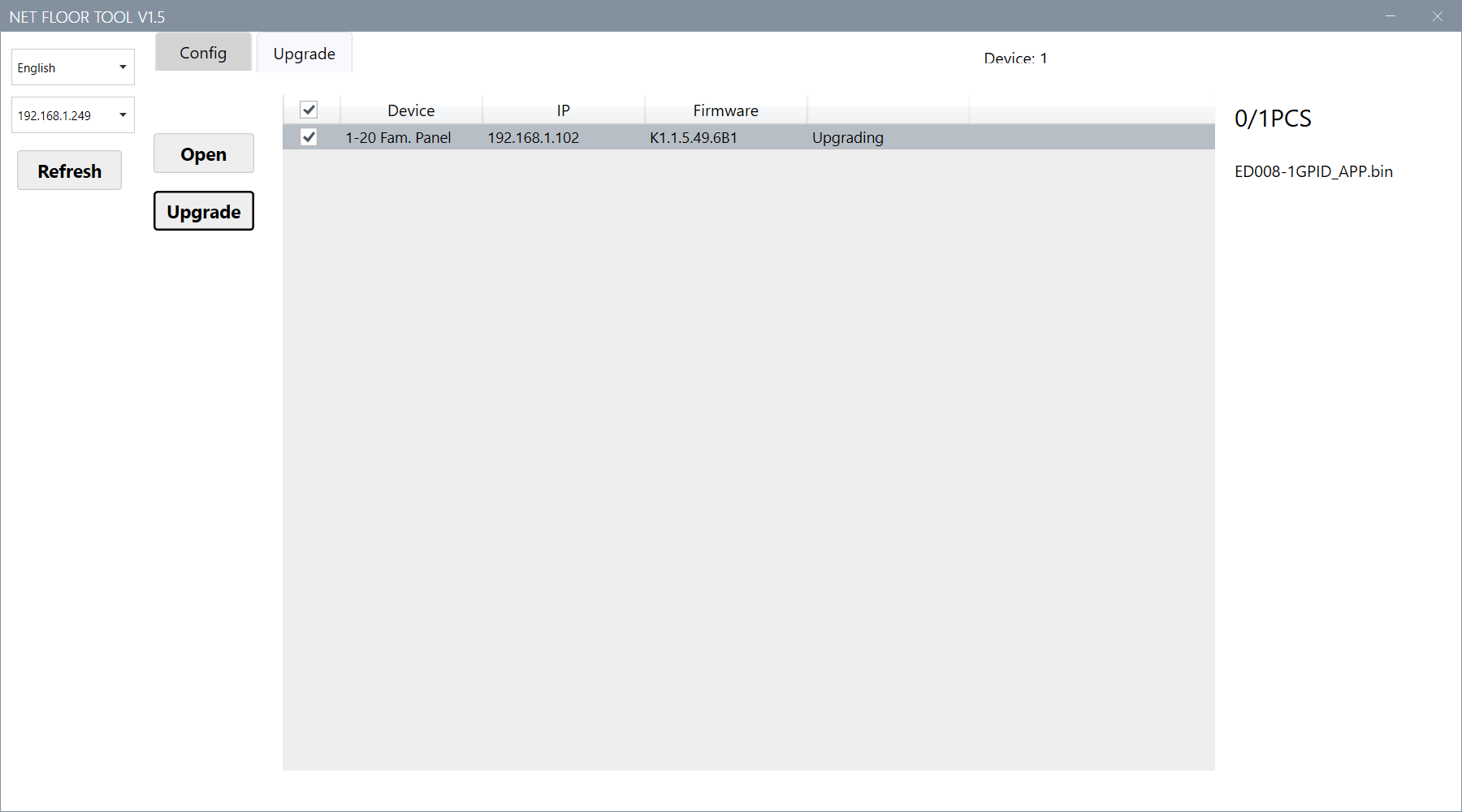
7. Druk op de knop UPGRADE en selecteer het opgeslagen ED008-1GPID_APP.bin bestand
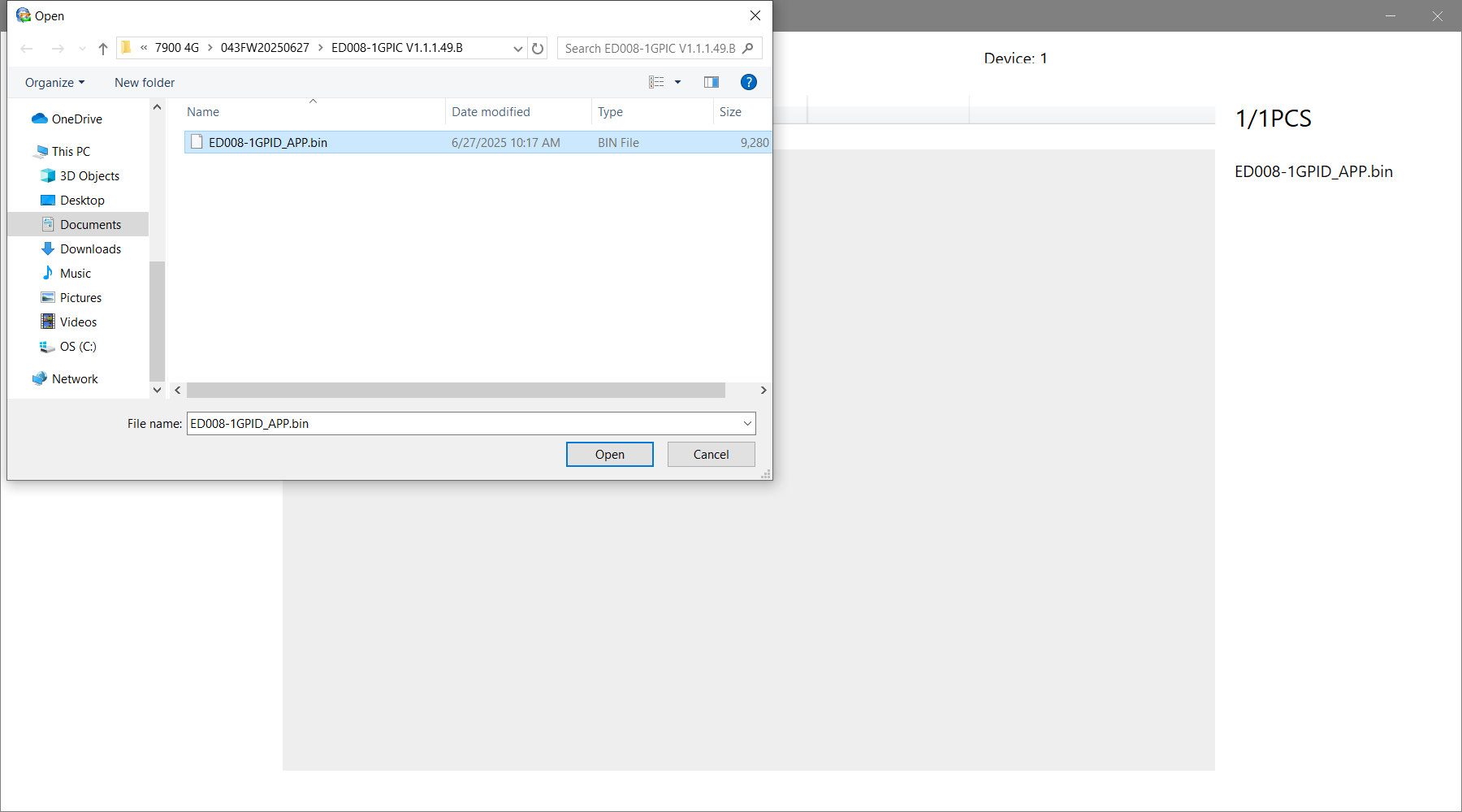
8. Er staat eerst DOWNLOADING, dan UPGRADING dan UPGRADE OK!
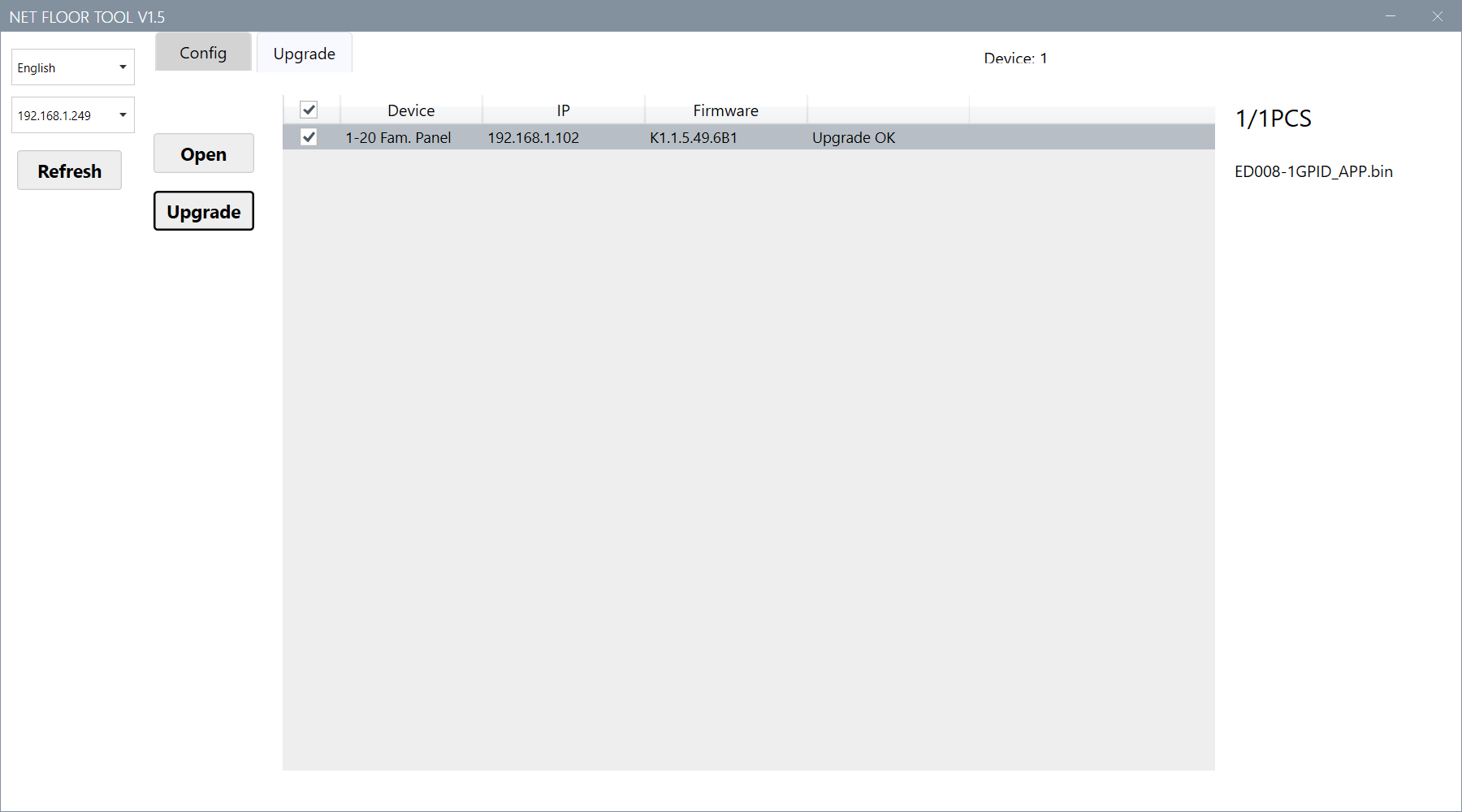
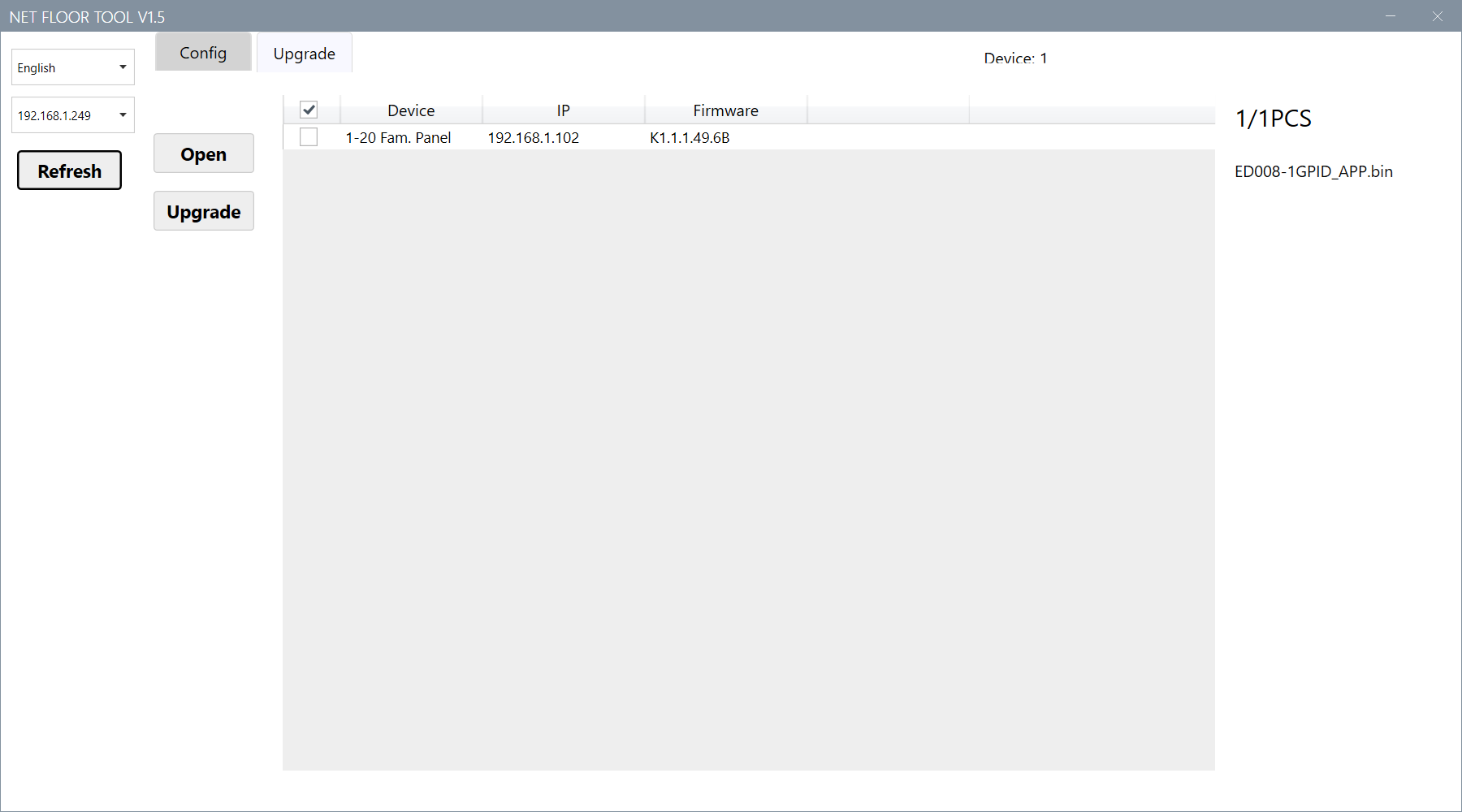
9. Druk op de knop REFRESH nadat de DS7900 helemaal opnieuw is opgestart en controleer of de firmware versie nu V1.1.6 is.
Maak nu de netwerkkabel weer los van de DS7900, steek de SIM-kaart er in en laat het product opnieuw opstarten.
10. Volg de installatie instructies:
Installatie-instructies
- Open de deurbel door de behuizing los te schroeven.
Let op: de garantie blijft geldig indien de verzegeling op één van de schroeven wordt verbroken. - Plaats een nano-SIMkaart in de daarvoor bestemde SIM-sleuf.
Controleer vooraf:
-
- dat de SIM-kaart is voorzien van actief datategoed;
- dat PIN-beveiliging is uitgeschakeld.
Dit kan gecontroleerd en aangepast worden in een mobiele telefoon.
- Sluit de externe antenne aan op de antenne-aansluiting van de deurbel.
- Sluit de deurbel aan op de voeding: 12–24 V AC of DC.
Een 15 V DC / 0,8 A voeding wordt standaard meegeleverd. - Installeer de Smart Life-app (Tuya) en start de applicatie.
- Selecteer rechtsboven het ‘+’-icoon om een nieuw apparaat toe te voegen.
- Kies Add Device.
- Selecteer in het linkermenu Camera & Lock.
- Kies 4G Camera.
- Controleer rechtsboven of de optie QR code for camera (Cellular) is geselecteerd.
- Reset de deurbel:
-
- Verwijder het rode afdekdopje aan de achterzijde van de deurbel.
- Druk met een dun voorwerp (bijv. paperclip) de resetknop ongeveer 5 seconden ingedrukt, totdat een pieptoon hoorbaar is.
- Controleer of de LED-ring rondom de drukknop blauw knippert.
Dit geeft aan dat het apparaat in koppelmodus staat. - Volg de instructies in de app en selecteer steeds Next totdat een QR-code wordt weergegeven.
- Houd de weergegeven QR-code voor de camera van de deurbel terwijl de LED-ring blauw knippert.
- Wacht tot het verbindingsproces is voltooid. In de app verschijnt achtereenvolgens:
-
- Connecting Device
- Added successfully
- Optioneel: wijzig de apparaatnaam door het bewerkingsicoon (potlood) te selecteren.
- Rond de installatie af door Done te selecteren.