






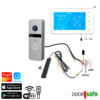

DS6669 | los 7″ touch scherm | internet via 2.4/5Ghz WiFi of LAN Netwerkkabel met POE 802.3af | 32Gb
€229,00 incl. BTW
+ Specialist in data & WiFi jammer veilige oplossingen
+ 15 jaar ervaring, meer dan 30.000 bestellingen verwerkt
+ Uitstekende reviews bij onafhankelijk keurmerk
+ Goede klantenservice in uw eigen taal
+ Europese service & kwaliteitscontrole
+ 2 jaar volledige garantie
+ Producten op voorraad in Nederland
+ Gratis retourneren binnen 30 dagen
+ Snelle levering met PostNL of DHL
+ Levering aan huis of bij een afhaalpunt
+ Gratis verzending vanaf €90
+ 10% korting bij een aankoop van €500 of meer
+ Veilig betalen met iDeal en andere betaalmethoden

VANAF €500 - 10% KORTING
Formaten
- Scherm: 216 x 129 x 10 mm
Aansluitpunten
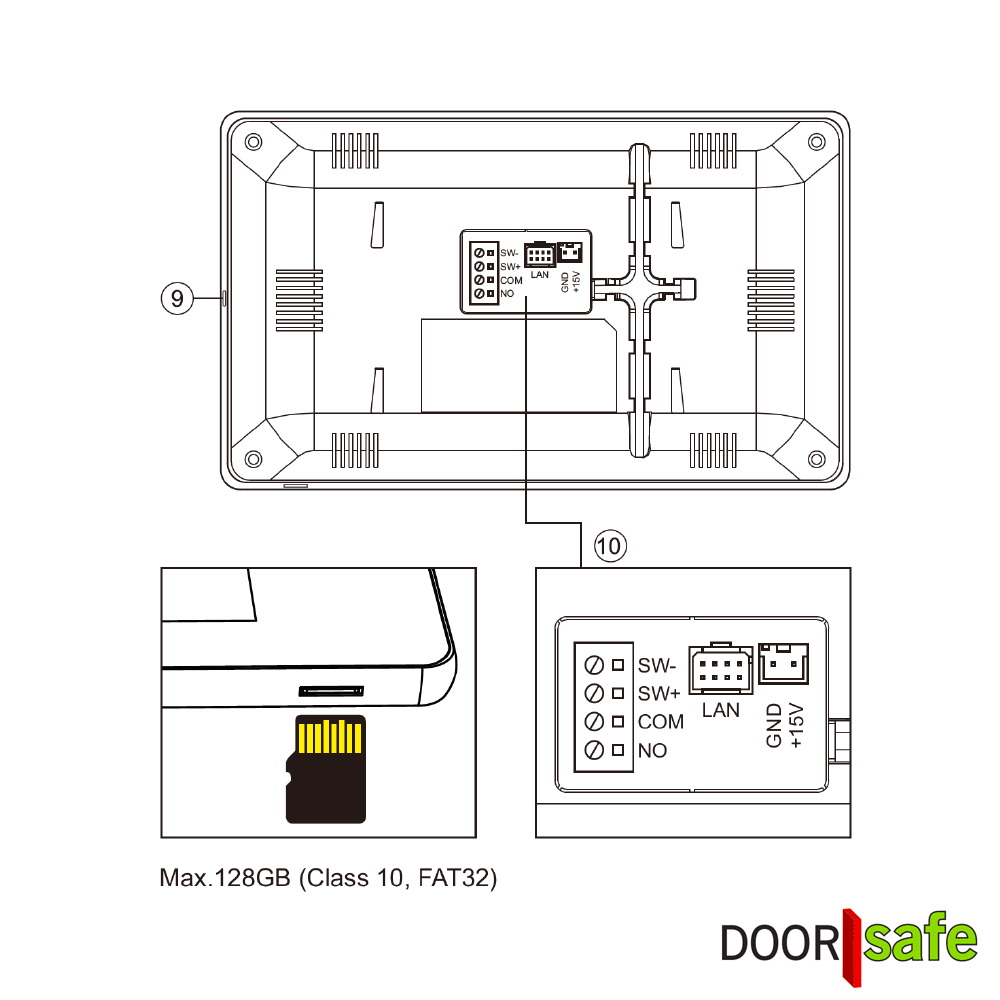
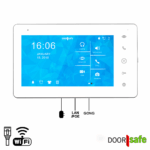
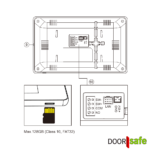
Het scherm heeft in totaal deze aansluitpunten:
- Voeding GND/DC+: Voor 12-15V DC gelijkstroomvoeding. 15V DC voeding wordt meegeleverd. Deze poorten blijven ongebruikt als het scherm wordt gevoed via een PoE-netwerkkabel.
- LAN poort (RJ45): Sluit hier een netwerkkabel aan, eventueel met PoE 802.3af. De netwerkkabel kan direct in het scherm worden gestoken.
- COM/NO: voor draadloze zender DS6604 of bestaande gong van maximaal 30V 4A AC of DC.
- SW-/SW+: deurbelknop om de bij COM/NO aangesloten gong te laten rinkelen
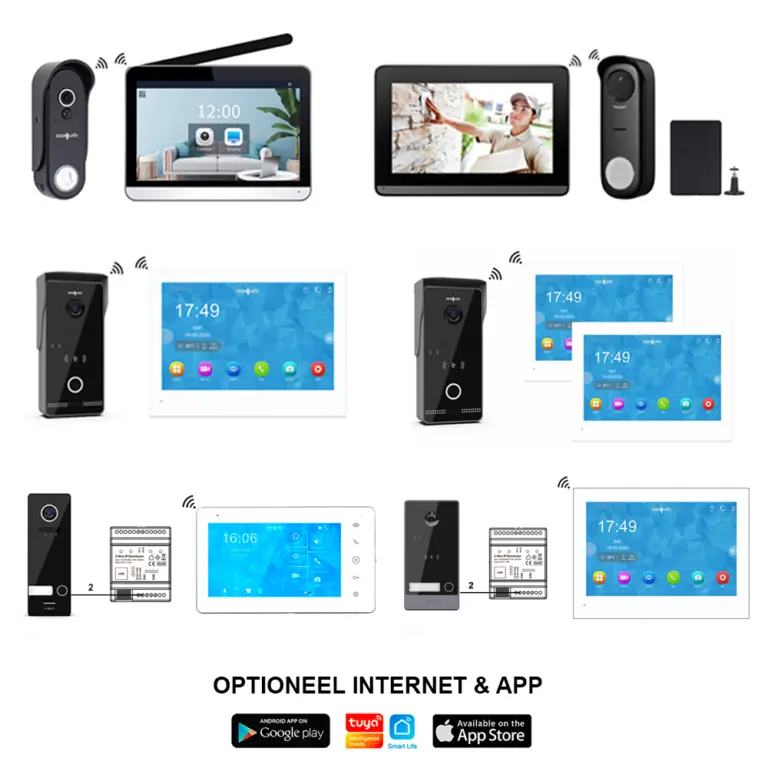
Dit scherm kan op twee manieren worden verbonden met een buitenunit:
- Het scherm is via WiFi verbonden met dezelfde internet router als waar de buitenunit mee verbonden is.
- Het scherm is via een netwerkkabel verbonden met dezelfde internet router als waar de buitenunit mee verbonden is.
Stroom & internet
Er zijn 4 opties om dit scherm van internet of stroom te voorzien:
- Voeding + 2,4 of 5Ghz WiFi: Sluit het scherm aan op een12-15V DC-adapter en maak verbinding met internet via een 2,4 GHz of 5 GHz WiFi-netwerk. Een 15V DC adapter wordt meegeleverd.
- Voeding + netwerkkabel: Sluit het scherm aan op een 12-15V DC-adapter en verbind het met een internet router via een netwerkkabel. De netwerkkabel kan direct achterin het scherm worden gestoken. Een 15V DC adapter wordt meegeleverd.
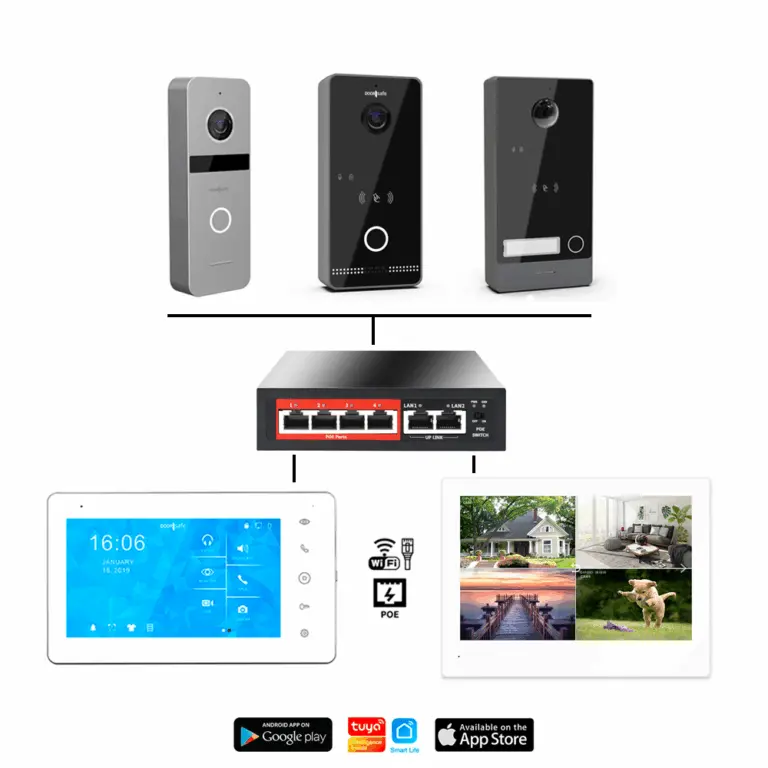
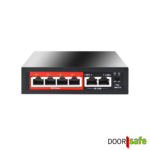
- Netwerkkabel met PoE 802.3af: Voorzie het scherm van zowel internet als voeding via een netwerkkabel aangesloten op een PoE 802.3af-router of -switch. Suggestie voor POE switch: DS4986.
Specificaties
- 7-inch IPS full-touch kleurenscherm met extra touch knoppen aan de zijkant: Volledig bedienbaar via aanraking.
- Kleur: Wit.
- Materiaal: Kunststof. Alleen geschikt voor binnengebruik.
- Supereenvoudige installatie: de netwerkkabel kan direct achterin het scherm worden gestoken.
- Eenvoudige montage:
- Bevestig aan de muur met de meegeleverde muurbeugel (0,5 mm van de muur).
- Plaats op een tafel met de DS4989-tafelstandaard.
- Optionele DS4993-hogere muurbeugel (2,5 mm van de muur) om kabels of componenten weg te werken.
- 100% betrouwbaar: Het scherm werkt altijd, dus het toont de bezoeker en maakt het opnames, zelfs zonder internetverbinding, als:
- Het scherm via een netwerkkabel is verbonden met dezelfde router of switch en de deurbel of de internetmodule is ook met een netwerkkabel verbonden.
- Monitoringfunctie: Bekijk de deurbelcamera via het scherm zonder dat iemand heeft aangebeld.
- Full duplex audio: Gelijktijdig heen en weer praten tijdens een oproep.
- Internetverbinding: Alleen nodig voor koppeling met de app. Kan gemaakt worden door een netwerkkabel die direct achterin het scherm kan worden gestoken of via een 2,4 GHz of 5 GHz WiFi-netwerk.
- Universele, gratis SmartLife-app: Met meer dan 10 miljoen downloads, ontwikkeld door het in Amerika beursgenoteerde bedrijf Tuya, is de app volledig AVG-conform en compatibel met honderden slimme apparaten, ook niet-Doorsafe-producten. De app is gratis, zonder abonnement of maandelijkse kosten. Koppel het systeem eenvoudig door een QR-code op het scherm te scannen. Beschouw SmartLife als een universeel besturingssysteem voor slimme apparaten, vergelijkbaar met Windows. Tuya’s transparante verdienmodel vraagt betaling van fabrikanten (zoals Doorsafe) voor softwaregebruik, waardoor gebruikers geen extra kosten hebben. In tegenstelling tot Ring (Amazon) of Nest (Google) verdient Tuya niet aan gebruikersdata. Tuya zal voor de eindgebruiker dus gratis zijn, nu en in de toekomst.
- Helderheid, contrast en verzadiging: Voor elke buitenunit afzonderlijk instelbaar via het menu.
- 13 beltonen & eigen beltoon: Kies uit 13 beltonen of stel een eigen beltoon in. Pas het volume en de duur van de beltoon aan.
- Niet-storen-modus: Activeer in het menu om het scherm te dempen bij aanbellen. Plan dagelijkse tijdsperiodes waarin de beltoon harder, zachter of uit staat, of kies een andere beltoon.
- Aanpasbare schermachtergrond: Stel een persoonlijke foto in als achtergrond van het scherm.
- Afwezigheidsbericht/voicemailfunctie: Bij geen gehoor kan de deurbel een zelf ingesproken bericht afspelen (bijv. “Laat pakket NIET bij buren achter!”) of een voicemail van de bezoeker opnemen.
- Weergave van datum, tijd en weer: In stand-bymodus kan het scherm als screensaver datum, tijd en weer tonen. Synchroniseer datum en tijd via internet of stel handmatig in. Het scherm kan ook als wekker dienen.
- Meertalig menu: Engels, Nederlands, Duits, Frans, Spaans, Italiaans.
- Instelbaar nachtzicht: Stel de 6 infrarood-LEDs van de buitenunit in op automatisch, altijd aan of altijd uit via het scherm.
- Tot 6 schermen per buitenunit:
- Stel het hoofdscherm in op Kamer 1, het tweede op Kamer 2, enz. Bij aanbellen op knop 1 rinkelen alle schermen met hetzelfde kamernummer (bijv. 101). Als één scherm opneemt, stoppen de andere met rinkelen.
- Verbind een oproep na beantwoording door naar een ander scherm.
- Bel intern tussen schermen met een aparte beltoon om te onderscheiden van bezoekers.
- Zend spraakberichten naar alle schermen (bijv. “Eten staat klaar!”).
- Luister mee met andere schermen (per scherm uitschakelbaar voor privacy).
- Alle schermen moeten met dezelfde internetrouter zijn verbonden, zodat de schermen elkaar in het netwerk kunnen vinden.
- Extra gongopties: Laat een gong op een extra locatie in of rond het huis rinkelen op vier manieren:
- Sluit een bestaande AC- of DC-gong bedraad aan op de COM/NO-poorten van het scherm van maximaal 30V 4A AC of DC.
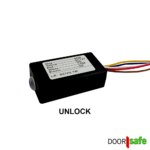
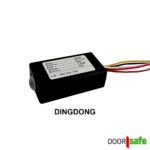
- Sluit de DS6604 externe draadloze zender met 2 draden aan op de COM/NO-poorten van het scherm om een DS6603-gong via RF 433 MHz te activeren. Hiermee kan de zender ver het scherm worden geplaatst.
- Verbind een DS6603-gong met WiFi en stel in de app een slim scenario in: bij aanbellen rinkelt de gong.
- QR-ontgrendelcode: Genereer een QR-code op het scherm voor eenmalig, continu of tijd/dag-specifiek gebruik. Toon de QR-code aan de camera van de buitenunit om een poort of slot te openen. Stel in of de QR-code de poort of het slot opent. Verstuur de QR-code naar de app voor opslag en delen met geautoriseerde gebruikers.
- Bestaande deurbelknop: Sluit een bestaande deurbelknop aan op de SW-/SW+-poorten van het scherm om het scherm te laten rinkelen bij indrukken.
Opnames

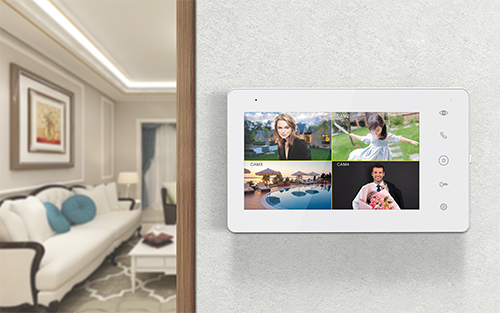
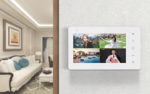
- Max. 8 buitenunits/bewakingscamera’s: Koppel tot 8 buitenunits of ONVIF-camera’s. Beelden in 2×4 splitscreen, swipe voor andere 4. Bij aanbellen toont het scherm het volledige beeld van de buitenunit. Met de Switch-functie in de app bekijk je alle 8 camera’s.
- Foto/video aanbeller: Stel in of een foto (.jpg) of video (.avi) van een aanbeller wordt opgeslagen op de 32GB SD-kaart (max. 512GB). Opnames kunnen ook worden uitgeschakeld.
- 32GB SD-kaart: Insteekbaar achter in het scherm, uitneembaar, max. 512GB. Bekijk opgeslagen beelden via scherm, app of PC. Alle beelden hebben datum en tijd.
- Opnames van max. 4 camera’s: Sla opnames op van maximaal 4 deurbelcamera’s of bewakingscamera’s op de SD-kaart.
- Continue opnames: Alles opnemen, optioneel met tijdschema (bijv. 23:00-06:00).
- Event-opnames: Alleen relevante gebeurtenissen, zoals aanbellen/beweging.
- Bewegingsdetectie: Instelbaar op 3 gevoeligheidsniveaus.
- Lichaamsdetectie: activeer om enkel opnames te maken bij zichtbare lichamen of lichaamsdelen.
- Instelbaar detectiegebied: stel een gebied in het camerabeeld in om alleen bewegingen in dat specifieke gebied op te nemen.
- Beeld bij beweging: bij beweging gedetecteerd door een deurbel-buitenunit of ONVIF-bewakingscamera springt het scherm aan.
- Opnames bij beweging: bij beweging maakt het scherm opnames en slaat deze op de SD-kaart op.
- Push-melding bij beweging: De app kan een melding sturen bij een gedetecteerde beweging.
- Opslaan op smartphone: Sla live beelden of eerder opgenomen beelden, teruggekeken via de app, op in het geheugen van de smartphone. Deel opnames eenvoudig, bijv. via WhatsApp.
- Videocompressie: Kies H264 of H265. Zet deze op H264, om de beelden van de deurbel te bekijken in een browser.
- Streamen naar NAS: Stel per deurbelcamera of bewakingscamera een RTSP-stream in met eigen wachtwoord om beelden (zonder geluid) op te slaan op een NAS, zoals Synology. Zie deze handleiding voor setup.
- Opslagbehoefte: Een video-opname van 1 minuut is ~3 MB. Voor continue opnames: 32GB SD-kaart voor 1 week, 128GB voor 1 maand.
Bewakingscamera’s toevoegen via ONVIF
Het is mogelijk om naast DOORSAFE deurbellen ook bewakingscamera’s (ook van andere merken) toe te voegen aan het scherm, mits deze camera’s ONVIF ondersteunen en zich in hetzelfde netwerk bevinden (verbonden met dezelfde router of switch). Bekijk deze lijst met de verschillende merken bewakingscamera’s die we hebben getest en die via ONVIF kunnen worden toegevoegd aan een DOORSAFE-scherm.
Dit werkt als volgt:
- Druk op de knop TOEZICHT op het scherm om een split-screen te zien met maximaal 4 camera’s tegelijk (DOORSAFE deurbellen en/of ONVIF-bewakingscamera’s).
- Tik op één van de 4 beelden om dat beeld full screen te bekijken.
- Er kunnen in totaal 8 camera’s worden toegevoegd. Door te swipen toon je eenvoudig de volgende set van 4 camera’s.
- Wanneer het DOORSAFE scherm via de app verbonden is met internet, wordt automatisch het beeld getoond van de als eerste toegevoegde camera. Via de SWITCH-knop kun je door de andere camera’s bladeren.
Opnemen en extra functies
Alleen van de eerste 4 toegevoegde DOORSAFE deurbellen en/of ONVIF-bewakingscamera’s zijn de volgende functies beschikbaar:
- Continue opnames – Alles opnemen, optioneel met tijdschema (bijv. alleen ’s nachts)
- Event-opnames – Alleen opnemen bij beweging of aanbellen
- Bewegingsdetectie – Instelbaar in 3 gevoeligheidsniveaus
- Beeld bij beweging – Scherm springt automatisch aan bij beweging
- Lichaamsdetectie – Opnames alleen bij herkenbare lichamen
- Instelbaar detectiegebied – Kies een specifiek gebied in beeld
- Beeld bij beweging – Scherm springt aan bij gedetecteerde beweging
- Opnames bij beweging – Automatisch opnemen en opslaan op de SD-kaart van het scherm
Voor de DOORSAFE deurbellen en/of ONVIF-bewakingscamera’s 4 – 8 is dit allemaal niet mogelijk.
Over de bewegingsmelder:
- Pas op met te hoge verwachtingen: het is enorm lastig om met een deurbel die buiten hangt 100% accuraat bewegingen te detecteren. Buiten beweegt er namelijk veel: mensen, dieren, bladeren, voertuigen, enzovoort. Daarom zullen er altijd te veel of juist te weinig bewegingsmeldingen zijn.
- Wat kan helpen, is om de camera te richten op een gebied waar weinig beweging plaatsvindt, zoals een muur. Maar uiteindelijk is betrouwbare detectie alleen mogelijk met actieve beeldherkenning en het gebruik van AI. Daarvoor is echter een internetverbinding nodig, en moeten de camerabeelden voortdurend naar de cloud en een centrale server worden gestreamd. Op die manier kan AI live meekijken en leren wat in uw situatie relevante bewegingen zijn — bijvoorbeeld door gezichtsherkenning toe te passen. Maar de vraag is of dat wel legaal is. Wij denken van niet. U mag namelijk in principe geen camera continu op de openbare ruimte richten, laat staan voortdurend opnames maken en die aan AI-systemen doorgeven. Daarom verkopen wij geen producten die gebruik maken van deze AI-technologie.
Werkt samen met:
€21,00 incl. BTW
€4,50 incl. BTW
€19,00 incl. BTW
€29,00 incl. BTW
€17,95 incl. BTW

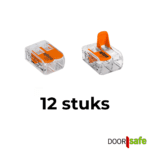
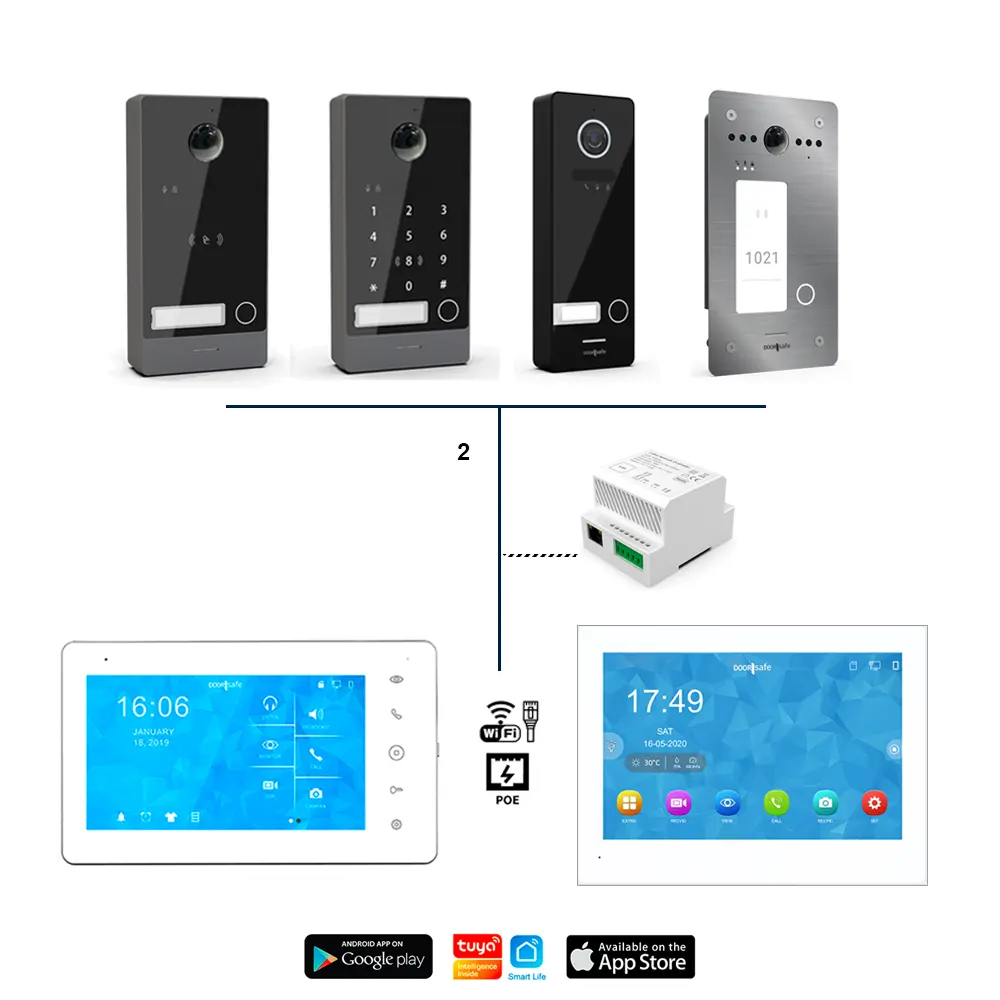
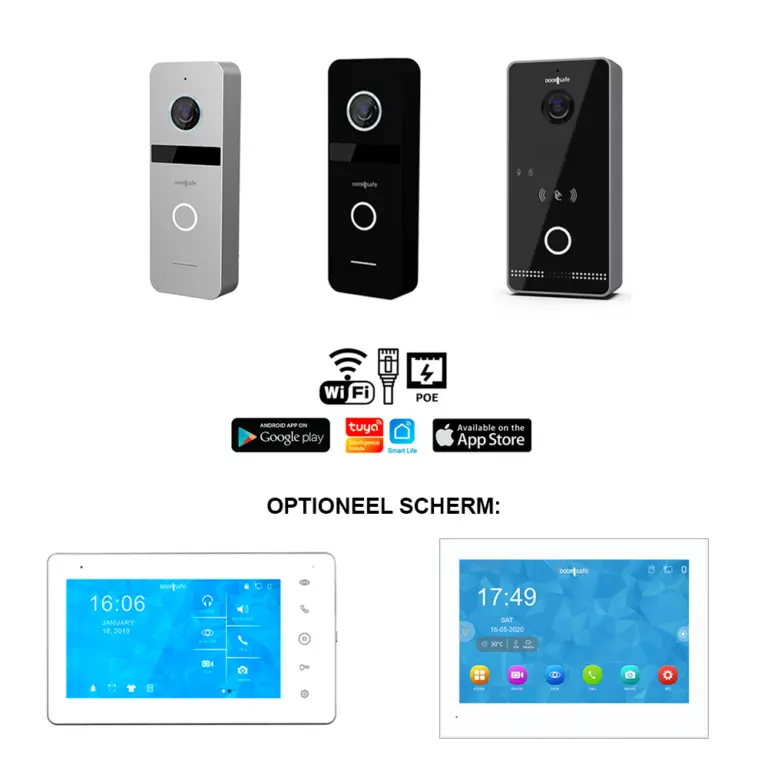
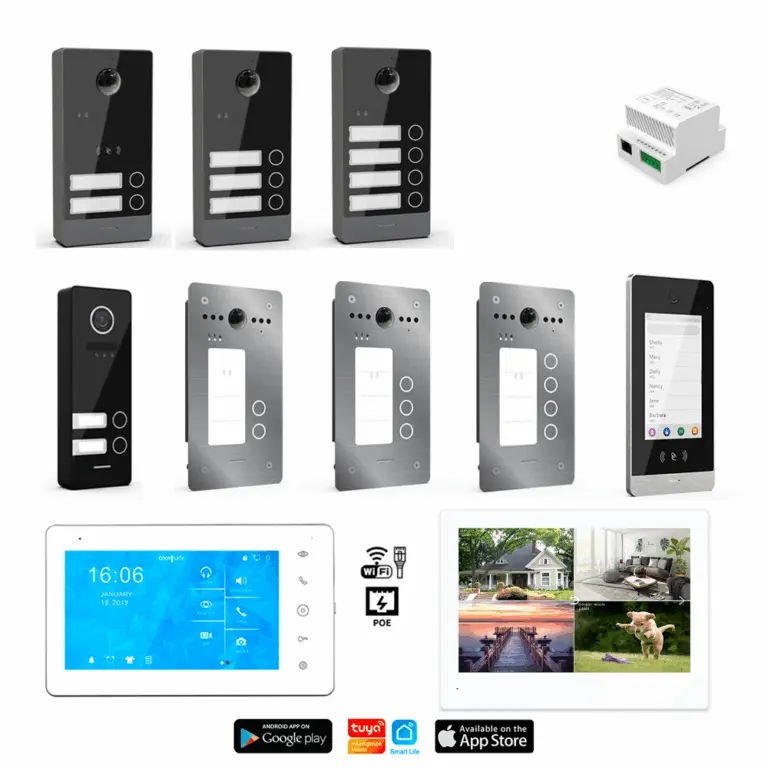
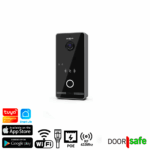
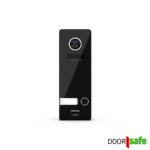
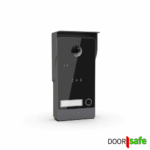
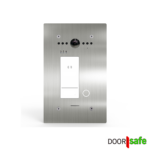
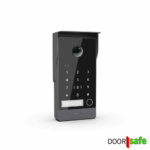
- Internet of POE deurbellen: Verbindt dit scherm met dezelfde internet router of (POE) switch als deze buiten-units om ze automatisch toe te voegen: DS6660 Zilver/Zwart , DS6660 POE , DS6670 , DS7890 , DS4801 – Max. 8.
Oorspronkelijke prijs was: €169,00.€139,00Huidige prijs is: €139,00. incl. BTW

Oorspronkelijke prijs was: €199,00.€179,00Huidige prijs is: €179,00. incl. BTW
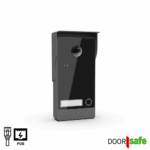
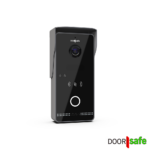
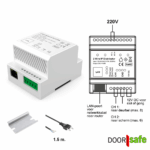
- 2 draads deurbellen die verbonden zijn met een DS6702 internet module: Verbindt dit scherm met dezelfde internet router als waar de DS6702 internet module mee is verbonden. En sluit een 2 draads buiten-units ook aan op deze internet module. Het scherm kan vervolgens de buitenunit in het netwerk vinden.
VIDEO'S


Doorsafe 6669
Doorsafe 6669
internet & stroom over netwerkkabel via 802.3af of 802.3at POE+ router of switch
deurbel toevoegen aan de lijst
scherm toevoegen aan Smart Life app
camera toevoegen aan scherm via ONVIF
433 Mhz. zender DS6604 koppelen met DS6669 (pairing video zie link in beschrijving)
koppelen met WiFi gong DS6603 met een Smart Scenario
toevoegen bestaande DC gong
toevoegen bestaande AC Gong
STANDAARD MEEGELEVERD
- 1 x Scherm – Doorsafe 6669
- 1 x 32 Gb micro SD-kaart
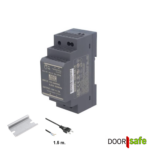
- 1 x Voeding 15 Volt DC 0.8A voor in EU stopcontact
- 1 x montagebeugel voor wandmontage
- Schroeven en pluggen
- LAN kabel adapter
FAQ's
6669
Laatst bijgewerkt: 12 Mei 2025
Dit is een update voor deze producten:
- Doorsafe 6669
Naar firmware versie: V4.3.19.043
Wilt u de firmware versie controleren?
- Ga in het menu met alle instellingen naar de onderste optie (cirkel met de i).
Uitvoeren update
Het updaten gaat als volgt:
- download dit zip-bestand
- pak het zip bestand uit, hier in zit 1 bestand
- haal de SD-kaart uit het scherm.
- steek de SD-kaart in de computer
- zet het bestand ‘CB10W_APP’ & ‘ER009BW-SR-KE.BIN’ op de SD-kaart
(op de SD-kaart staan mogelijk al diverse mapjes zoals DCIM, DVR, etc. , plaats het bestand niet in een mapje, maar er naast los op de SD-kaart) - haal de stroom van het scherm
- steek de SD-kaart met daarop het update bestand in het scherm
- voorzie het scherm weer van stroom
- de update start nu, op het scherm staat dat er een update bezig is. Zorg dat tijdens de update de stroom niet wordt onderbroken.
- nadat de update klaar is zal het scherm opnieuw opstarten
- na het opstarten: controleer of de nieuwe firmware versie V4.3.19.043 is
(Ga hiervoor in het menu met alle instellingen naar de onderste optie (cirkel met de i)) - verwijder nu het update bestand weer van de SD-kaart (anders zal het scherm steeds weer de update uitvoeren wanneer het scherm zich opnieuw opstart).
Hiervoor zijn twee opties: 1. formatteer de SD kaart in het menu (in het basisscherm, kies onderin het meest rechter icoontje, rechts naast het t-shirt icoon). Maar hierdoor zullen ook alle opnames en andere bestanden van de SD-kaart worden gewist. 2. Steek de SD-kaart in een PC en verwijder alleen het update bestand.
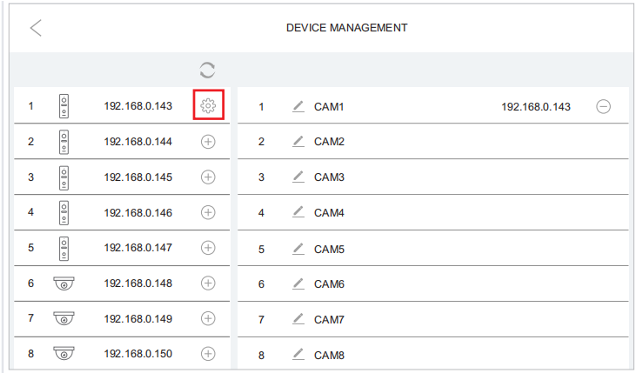
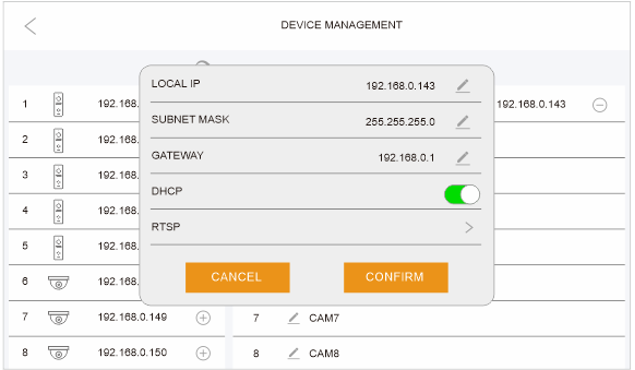
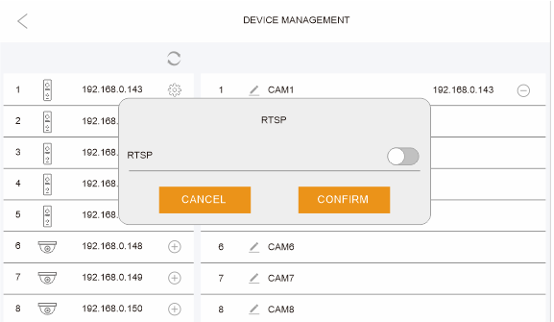
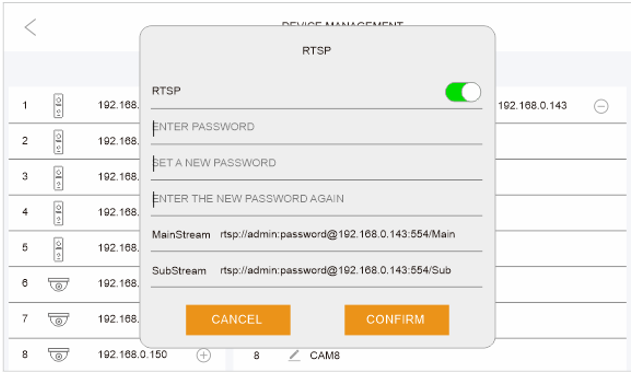
Om een cameradeurbel buitenunit of een bewakingscamera via RTSP te laten streamen naar een NAS is het volgende nodig:
- Ga naar de lijst met apparaten
- Kies het wieltje-icoon in de linker lijst naast het IP adres van de buitenunit of de bewakingscamera
- Kies: RTSP
- Zet RTSP aan
- De standaard User = admin, het standaard Wachtwoord is: admin123.
- De RTSP streams zijn: Let op: Het IP adres is in iedere situatie anders. Bekijk in het menu, in de lijst met apparaten het IP adres van de deurbel.
- rtsp://admin:[email protected]/01/main
en
rtsp://admin:[email protected]/01/sub - Soms is het nodig om de poort toe te voegen, als volgt:
rtsp://admin:[email protected]:554/01/main
en
rtsp://admin:[email protected]:554/01/sub
Ps.
- Een DS7785 deurbel met minimaal firmware versie V1.1.11. Zie hier hoe u uw DS7785 met firmware versie V1.1.8 kunt updaten naar V1.1.11.
(Een DS7785 deurbel met meer dan 1 knoppen, of met firmware versie V0.0.85 kan niet worden geupdate.) - Een DS7796 of DS6669 scherm met firmware versie V4.0.43. Zie hier hoe u het DS7796 of DS6669 scherm kunt updaten naar versie V4.0.43.
Instructies voor een Synology NAS
-
Open het hoofdmenu van de Synology NAS
-
Open het package center
-
Zoek op ‘Surveillance station’
-
Installeer & open de Security Surveillance Station Client (download hier uw versie)
-
Kies IP camera
-
Kies Add camera
-
Kies Add Manually
-
Geef een Name
-
Kies Type: Streaming-RTSP
-
Voer bij Path in: admin:[email protected]:554/01/main
--> Vervang IP adres door IP adres van deurbel, kijk in scherm menu bij lijst met apparaten voor het IP adres) - Kies add
- Kies Next
- Druk op Authenticate: en voer Username ‘admin’ en Password ‘admin123’ in.
--> In het scherm is het mogelijk om een andere password op te geven, ga hiervoor naar de lijst met apparaten, kies in de linker lijst achter het IP adres voor het wieltje icoon en kies dan RTSP en stel hier een ander RTSP wachtwoord in. De user blijft altijd ‘admin’ en kan niet aangepast. - Kies Authenticate
- Kies Next
- Kies Ok
- Kies Complete Set up
-
Kies Video format H.265
-
Kies audio format: Disable (audio is helaas niet mogelijk)
- Kies steeds Next of stel e.e.a. in
- Het toevoegen is gelukt
Een video opname van 1 minuut kost ongeveer 3 Mb. (dit is een schatting omdat dit varieert afhankelijk van hoeveel er in beeld beweegt)
Voor 1 week is een 32Gb SD-kaart nodig bij het maken van voortdurende opnames.
Voor 1 maand is een 128Gb SD-kaart nodig bij het maken van voortdurende opnames.
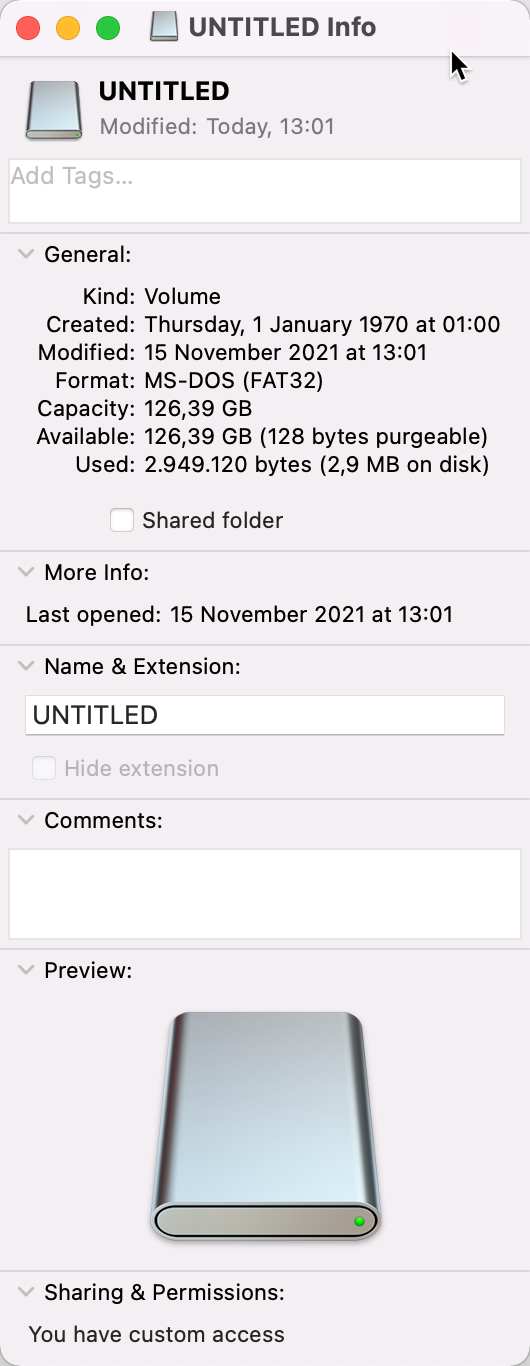
Formatteer een SD-kaart naar FAT32:
of
Zie u in de Windows verkenner de optie niet om te formatteren naar FAT32, gebruik dan deze gratis software.
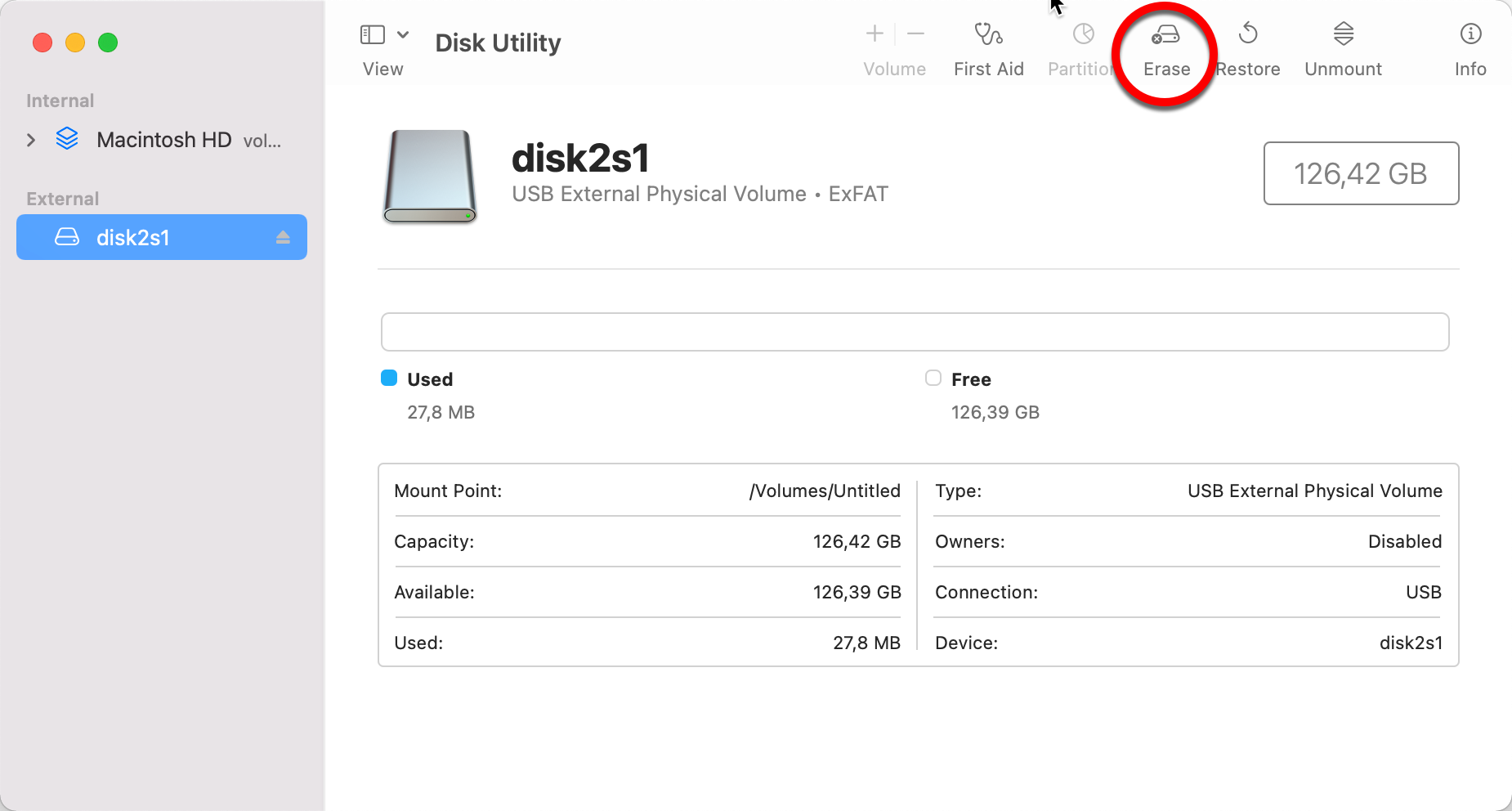
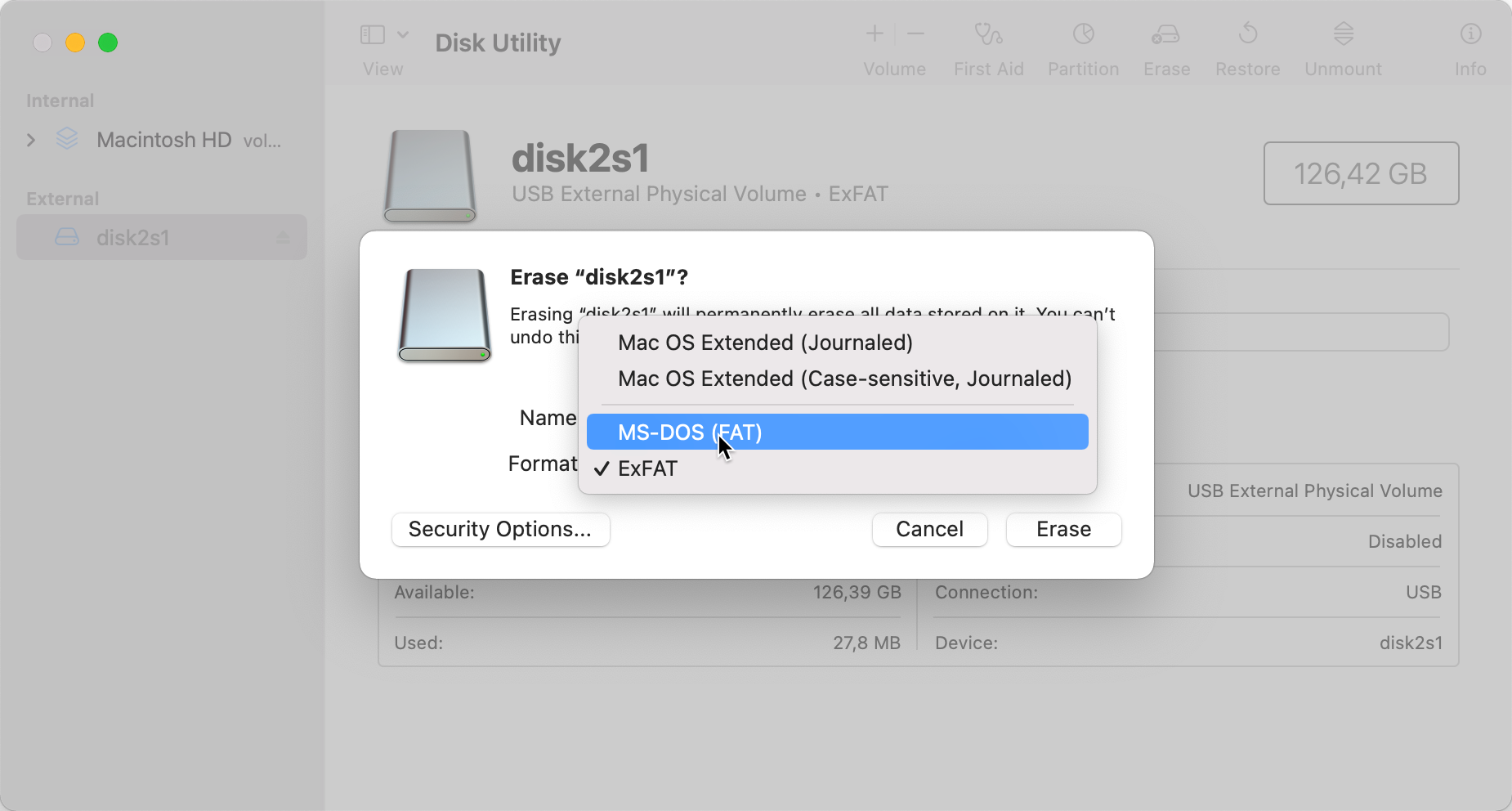
Formatteer een SD-kaart naar FAT32 in iOS (Mac / Apple) als volgt:
- Open disk utility
- Selecteer de SD-kaart
- Kies Erase
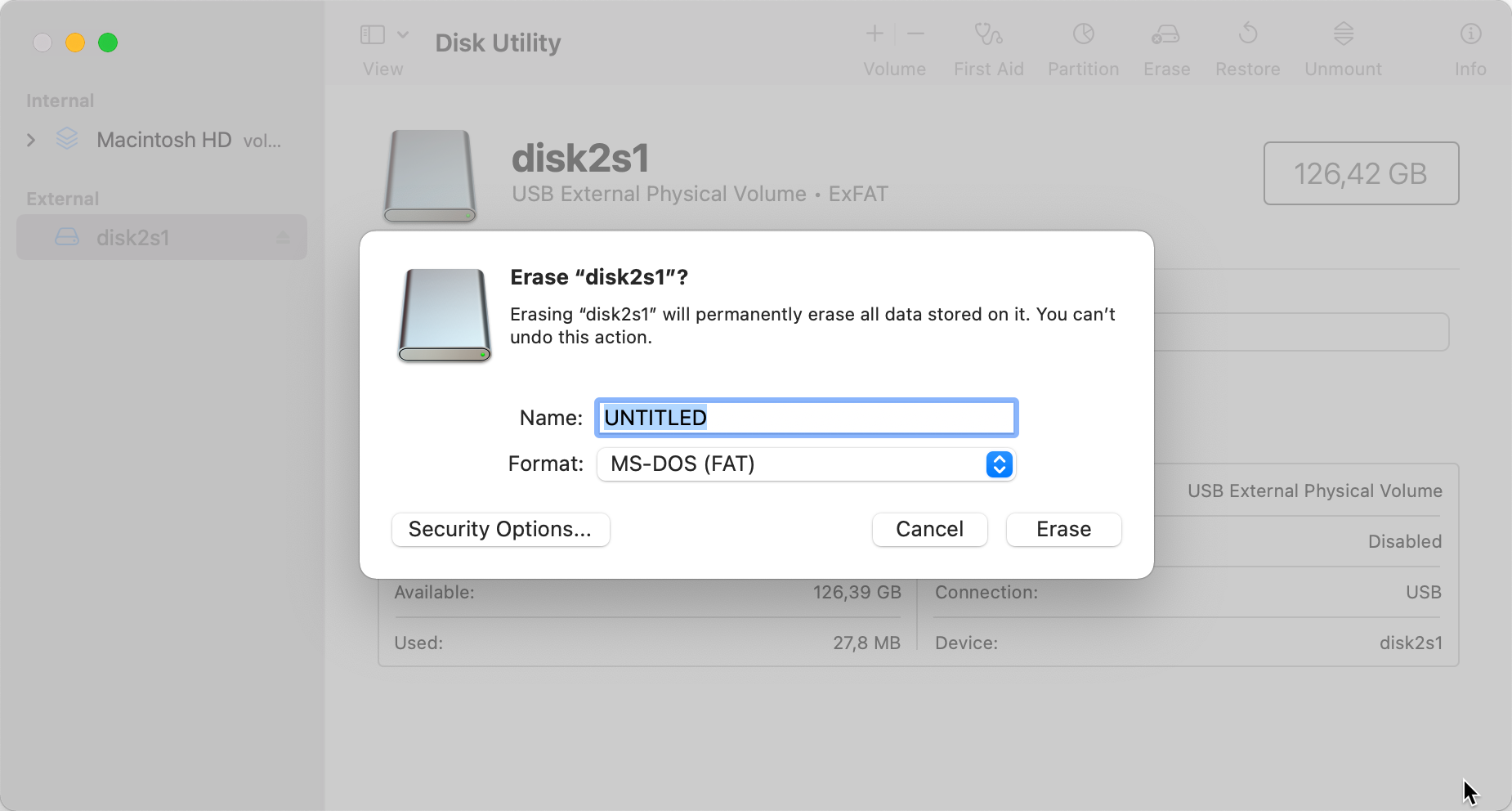
- Selecteer MS-DOS (FAT) en kies Erase / Verwijderen
Steek de SD-kaart na het formatteren naar FAT in het product en laat het product opnieuw opstarten.
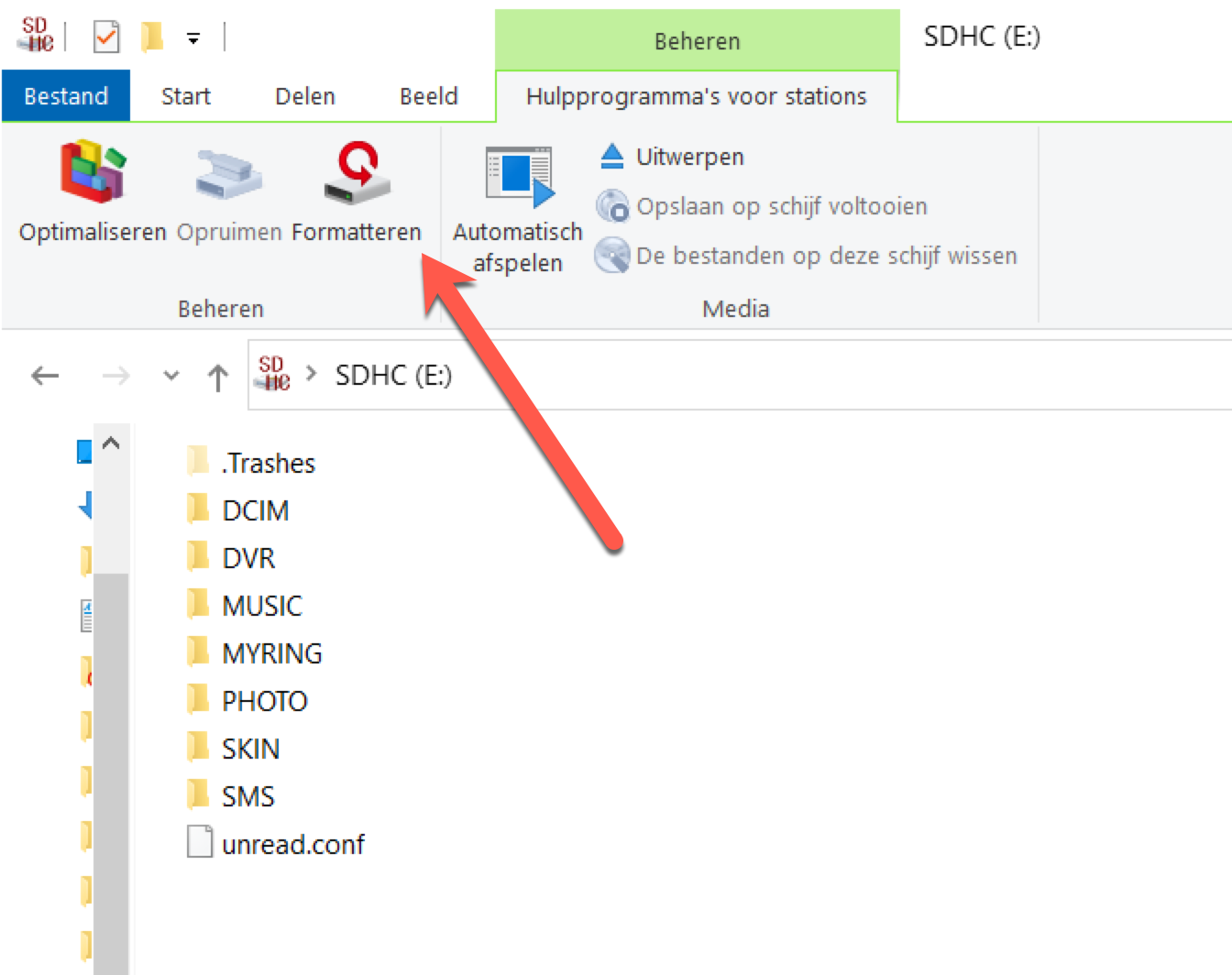
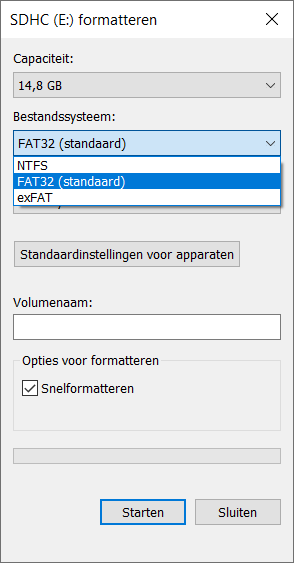
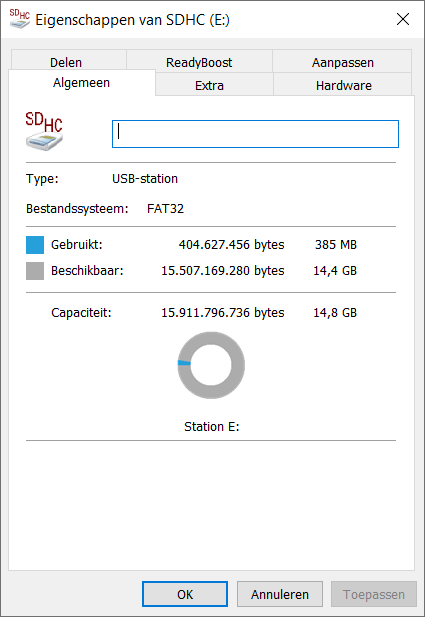
Formatteer een SD-kaart naar FAT32 in Windows als volgt:
- Open Verkenner
- Selecteer de SD-kaart
- Kies Formatteren
- Selecteer FAT32 en druk op Starten
Steek de SD-kaart na het formatteren naar FAT in het product en laat het product opnieuw opstarten.
EIGEN BELTOON TOEVOEGEN
- Steek de SD-kaart in een PC.
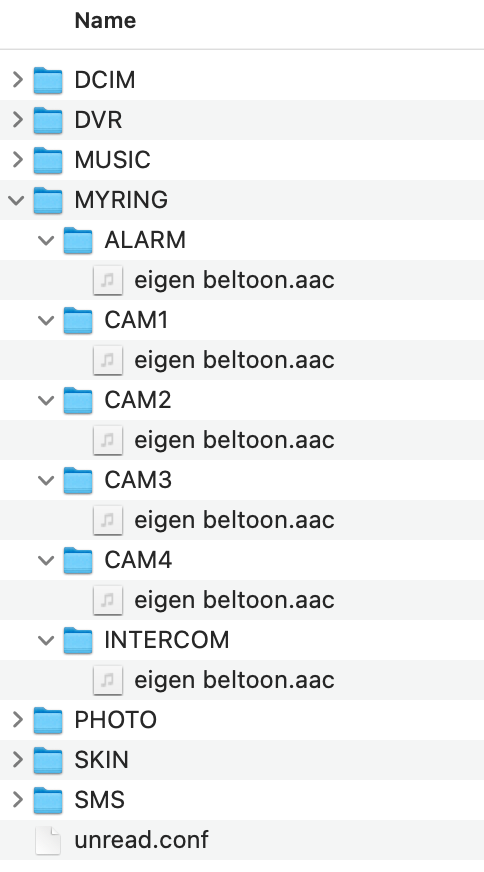
- Er zijn diverse mapjes te zien, waarvan 1 een mapje: MYRING
- Open dit mapje en er verschijnen verschillende mapjes, zoals:
- ALARM – dit is de beltoon voor de wekker
- CAM1 – 8 – dit is de beltoon voor CAM1 – 8
- INTERCOM – dit is de beltoon voor interne oproepen
- Er kunnen meerdere buitenunits worden toegevoegd aan een scherm. Daarom zijn er CAM 1- 8 verschillende mapjes om aan max. 8 verschillende buitenunits een andere beltoon te geven.
- Dus bepaal: aan welke buitenunit wil ik een eigen beltoon geven? Is dit CAM1, 2. 3 of CAM8?
Welk nummer het is, is te zien door via het scherm door de buitenunit te kijken en dan staat linksboven CAM + het nummer. - Voeg de eigen beltoon als een .AAC bestand toe in het mapje van de buitenunit waar u een eigen beltoon voor wilt instellen.
- U kunt maar 1 eigen beltoon per mapje toevoegen.
Per mapje kan dit een andere eigen beltoon zijn.
Heeft u meerdere schermen? Dan moet per scherm de eigen beltoon worden toegevoegd aan de SD-kaart. - Zie onder 10 typische deurbel beltonen om te downloaden en een link naar een converter om eigen geluiden (bijv. .mp3) om te zetten naar .AAC.
- Steek de SD-kaart weer terug in het scherm.
Hierna zal direct uw eigen beltoon te horen moeten zijn. U hoeft niks verder in het menu in te stellen.
De eigen beltoon zal niet als beltoon verschijnen in het beltonen menu.
Wilt u de eigen beltoon niet meer horen, verwijderen dan het AAC bestand van de SD-kaart. - Het volume van de beltoon is in te stellen bij de scherm specifieke instellingen door in het basisscherm te kiezen voor de knop met het klok symbool.
Er zijn ook buitenunit specifieke instellingen: kijk hiervoor door de camera en kies linksonder het wieltje symbool. Zodra er het .AAC bestand juist is toegevoegd zal het hier veranderen van de standaard beltonen niet meer mogelijk zijn.
Hoe maak ik van mijn beltoon een .AAC bestand?
Zoek in Google op “Online converter .MP3 to .AAC’.
Er zijn diverse converters te vinden die bijv. .MP3 kunnen omzetten naar het compactere .AAC bestandsformaat.
Dit zijn een mogelijke converters:
https://cloudconvert.com/mp3-to-aac
https://pixeltools.io/convert-audio
Waar kan ik typische deurbel beltonen downloaden?
Zie onder voor de mogelijkheid om 10 extra beltonen als .AAC bestand te downloaden. Dit zijn allemaal typische deurbel beltonen zoals ding dongs of trings. Leuke liedjes en melodieën zitten hier niet tussen. Het is ook mogelijk om op het scherm dezelfde beltoon te zetten als dat op de DS6603 WiFi gong staat.
EXTRA BELTONEN OM TE DOWNLOADEN
DOWLOAD DEZE ZIP MAP MET 10 EXTRA BELTONEN ALS AAC BESTAND
Dit zijn allemaal soorten ding dongs of trings. Modern en klassiek.
Leuke liedjes en melodieën zitten hier niet tussen.
Wilt u het scherm dezelfde beltoon geven als de DS6603 WiFi gong? Kies dan 1 van deze 58 beltonen:
DOWLOAD DEZE ZIP MAP MET DE 58 BELTONEN DIE OOK OP DE DS6603 WIFI GONG STAAN ALS AAC BESTAND
Het lampje rechtsboven op het scherm knippert als u een oproep gemist heeft. Dus iemand heeft aangebeld en u heeft niet op het scherm opgenomen. Als u dan het scherm even aanraakt dan stopt het lampje weer met knipperen.