




Hoe kan ik inloggen op een DAHUA IP camera en het beeld van deze camera tonen op een DOORSAFE scherm via ONVIF?
1. Zoek IP adres van de camera op
Laat de camera verbinden met dezelfde internet router of switch als een PC.
Achterhaal het IP adres van de camera.
Dit kan door het DOORSAFE scherm in het netwerk te laten zoeken.
Of met de CONFIG tool van DAHUA die hier te downloaden is.

2. DAHUA camera initialiseren
Een DAHUA IP-camera moet eerst worden geïnitialiseerd voordat er kan worden ingelogd.
Dit gebeurt bij voorkeur via de webbrowser:
- Het IP-adres van de camera wordt in de browser ingevoerd.
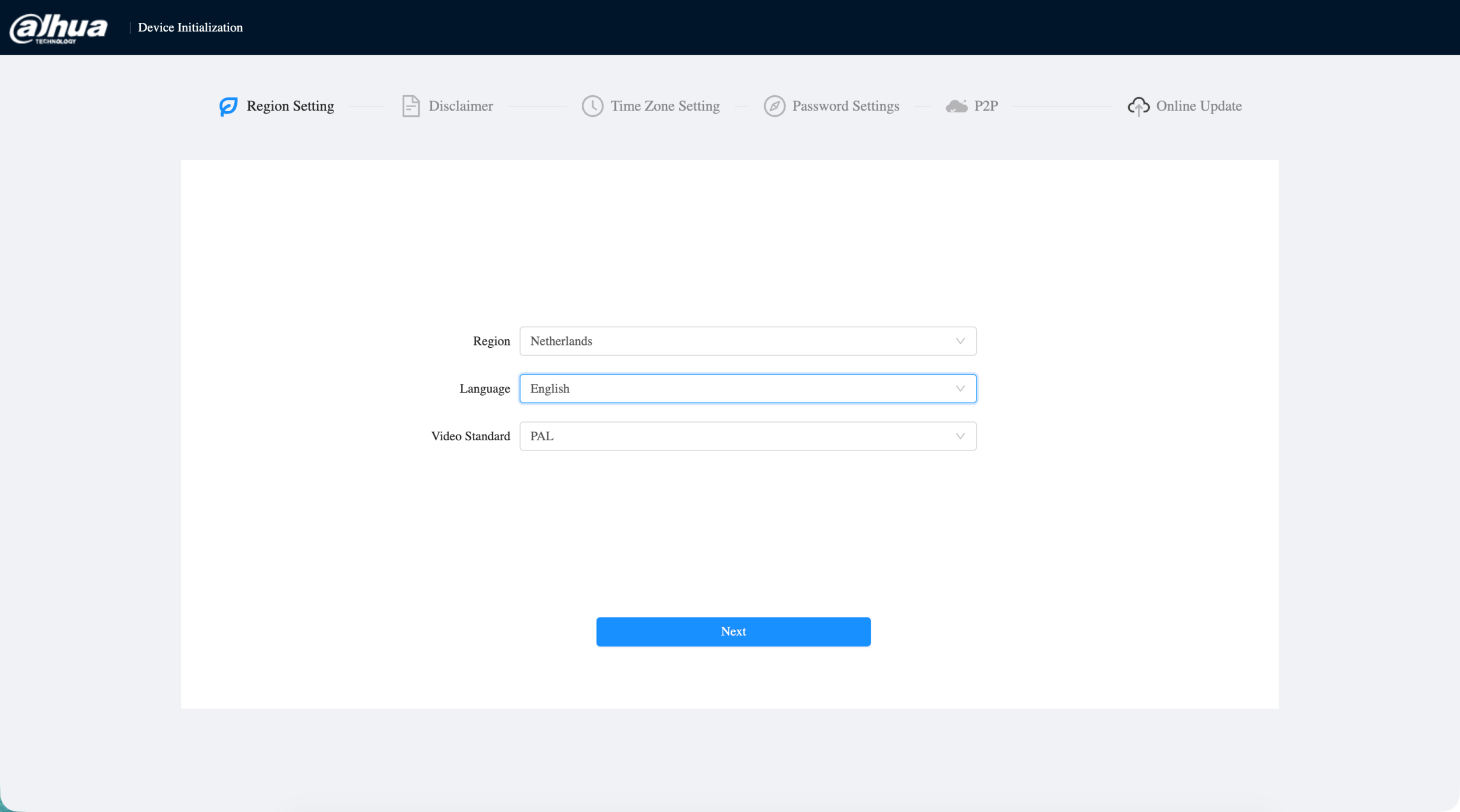
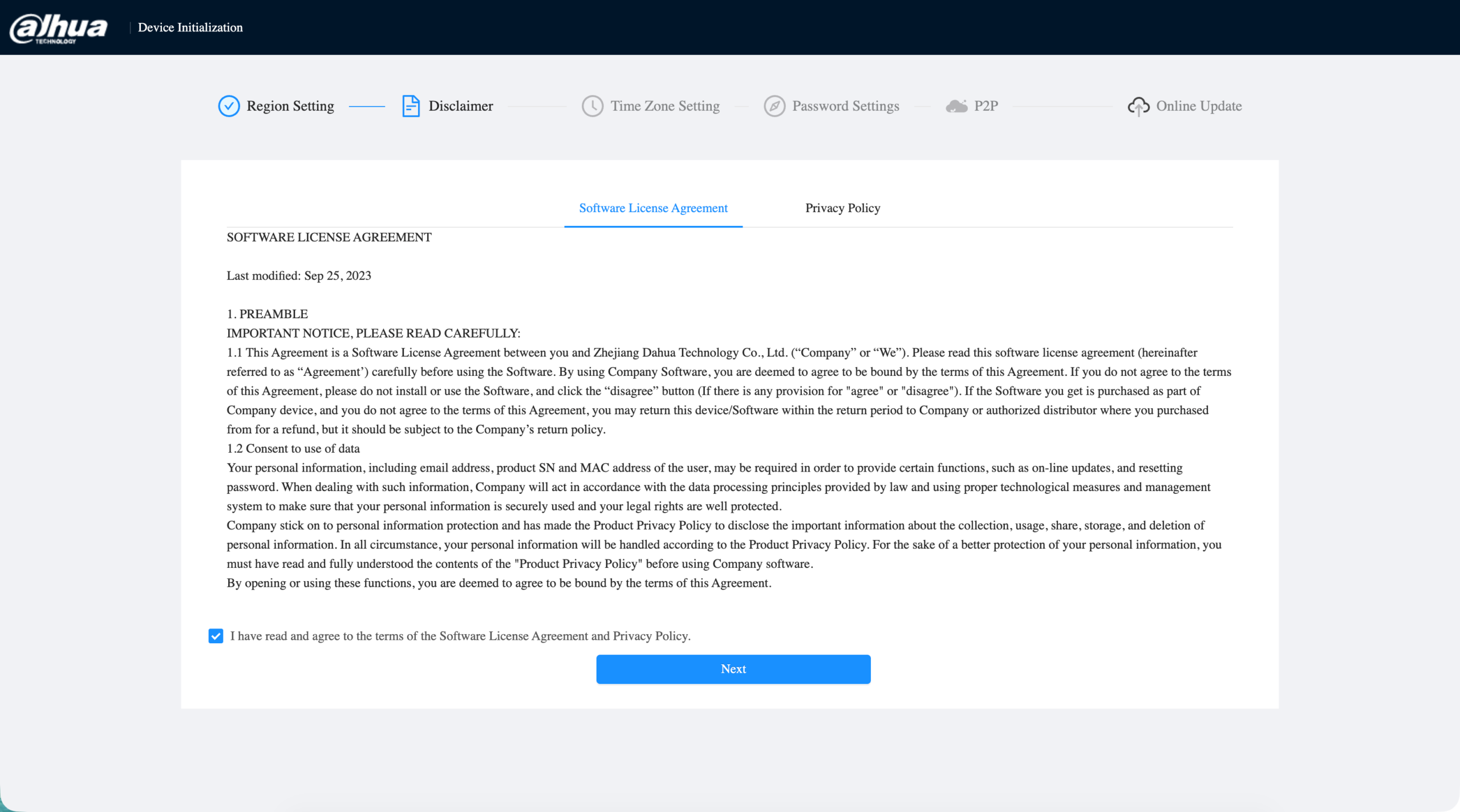
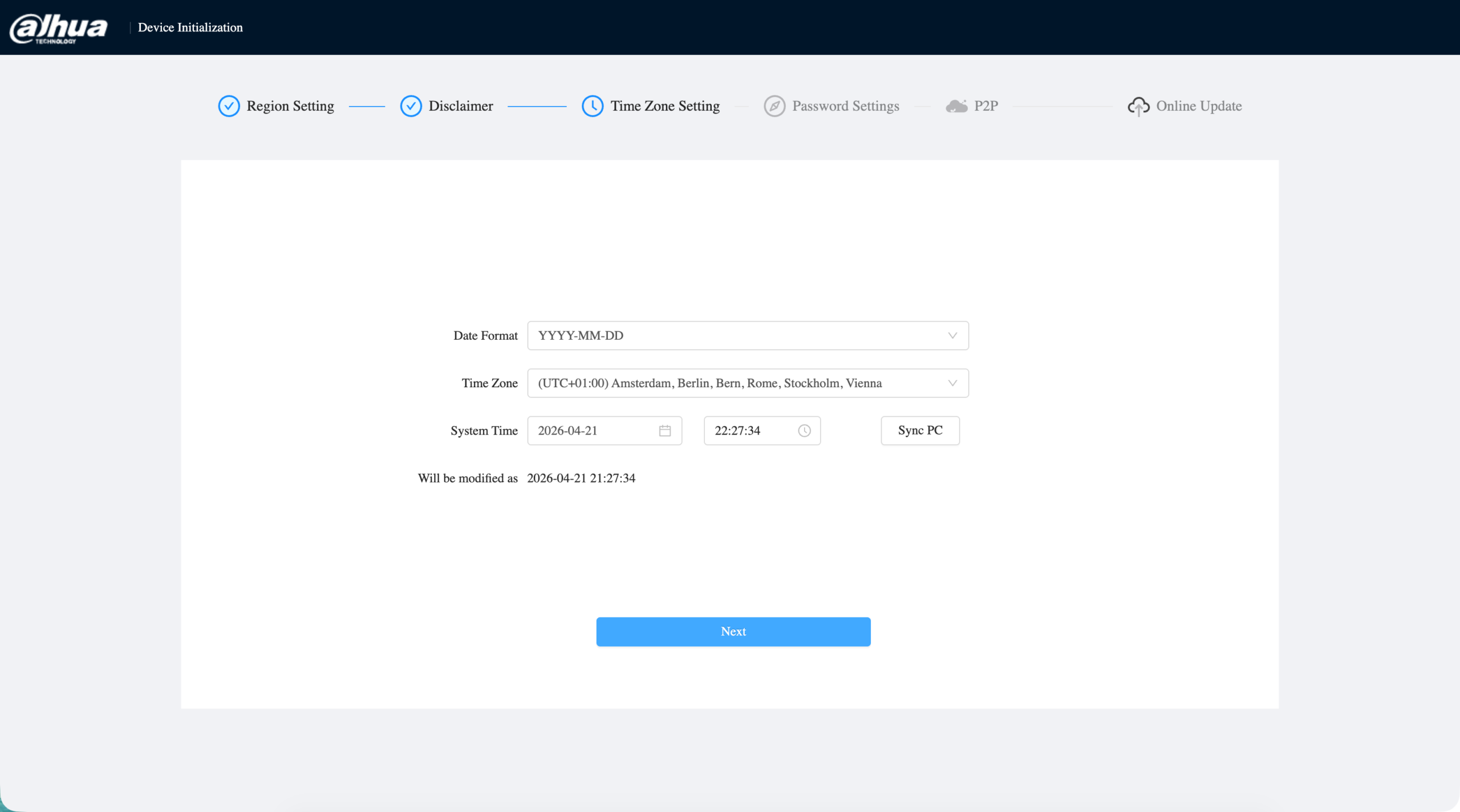
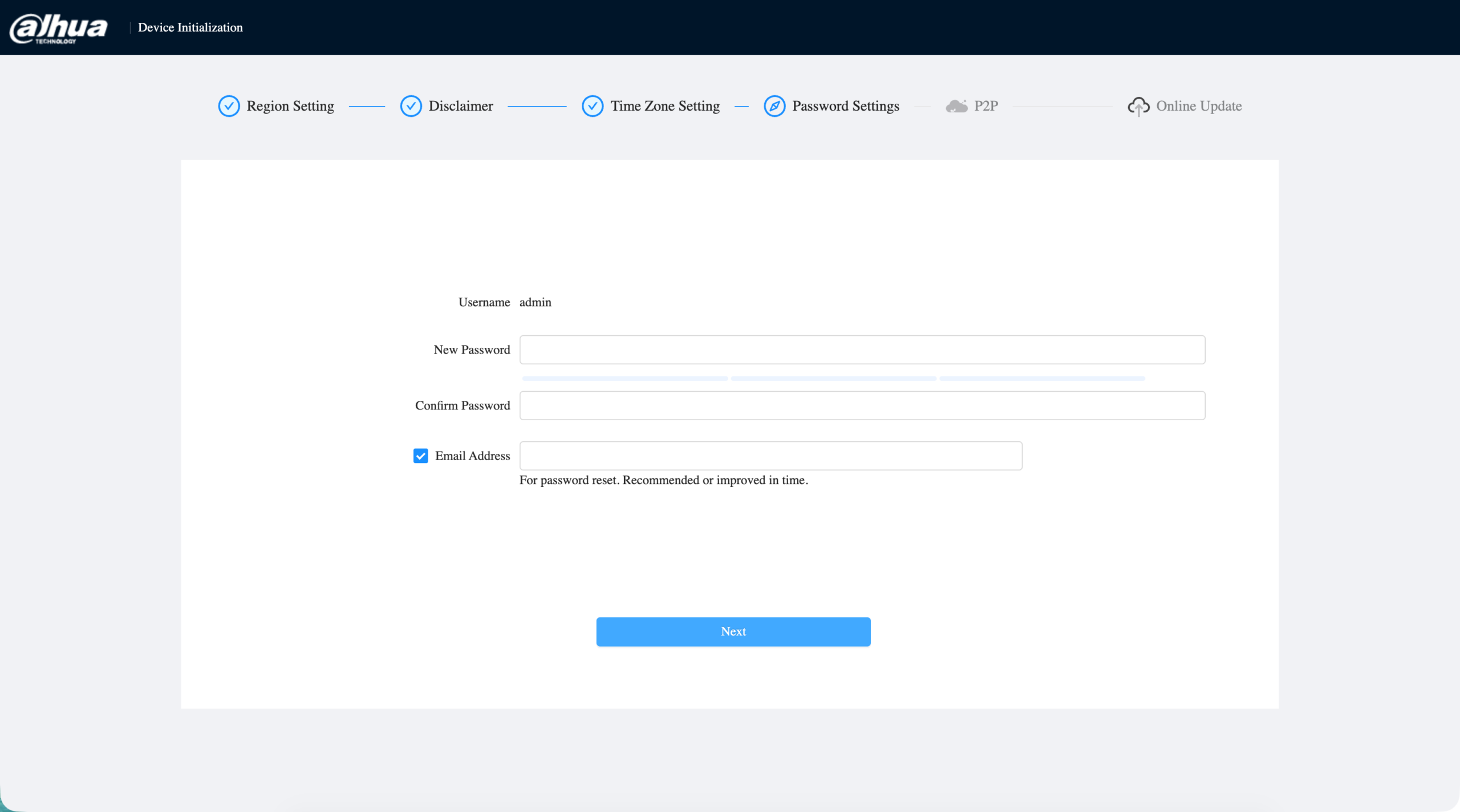
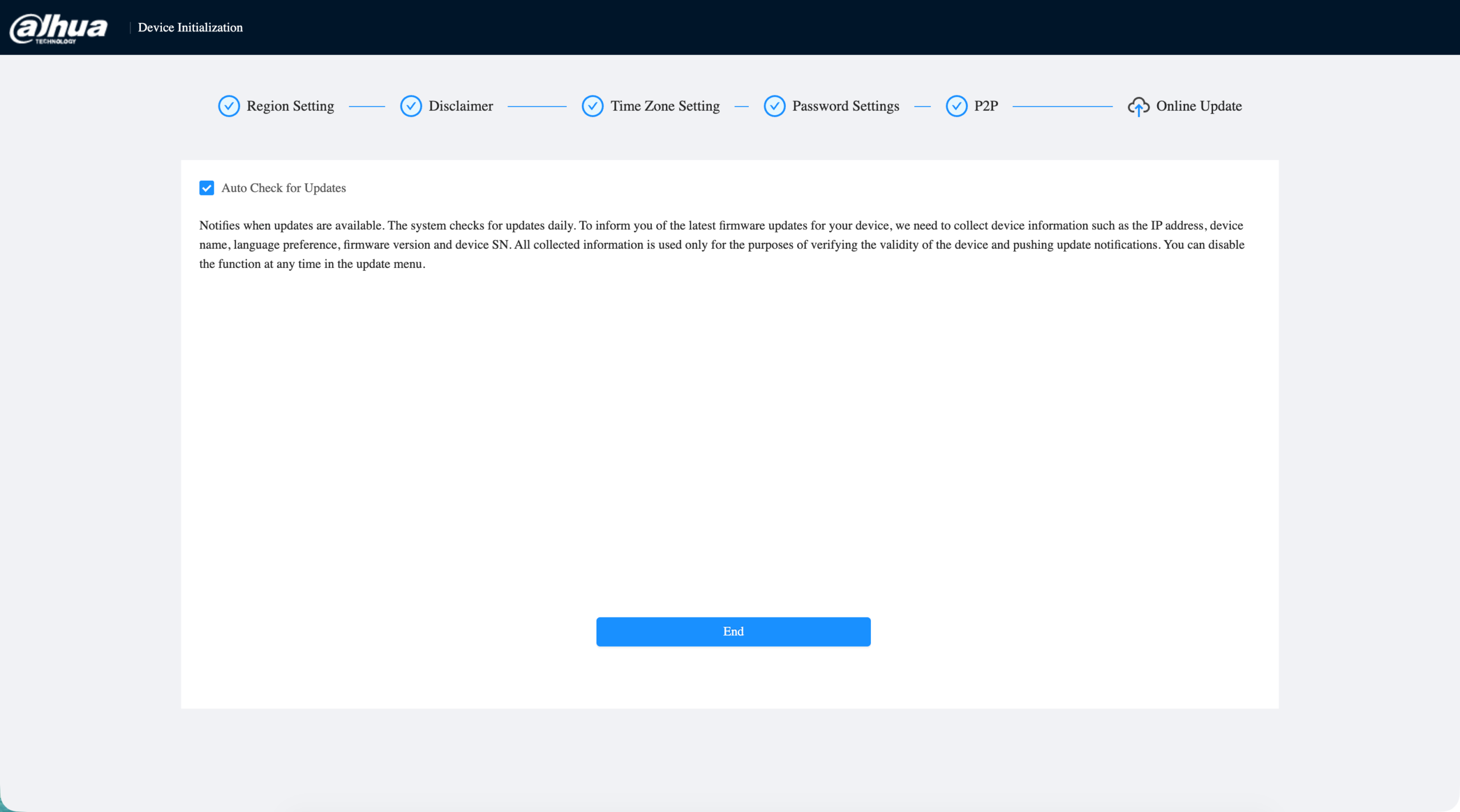
- De initialisatiewizard wordt doorlopen met de volgende instellingen:
- Regio → Nederland
- Video standaard → PAL
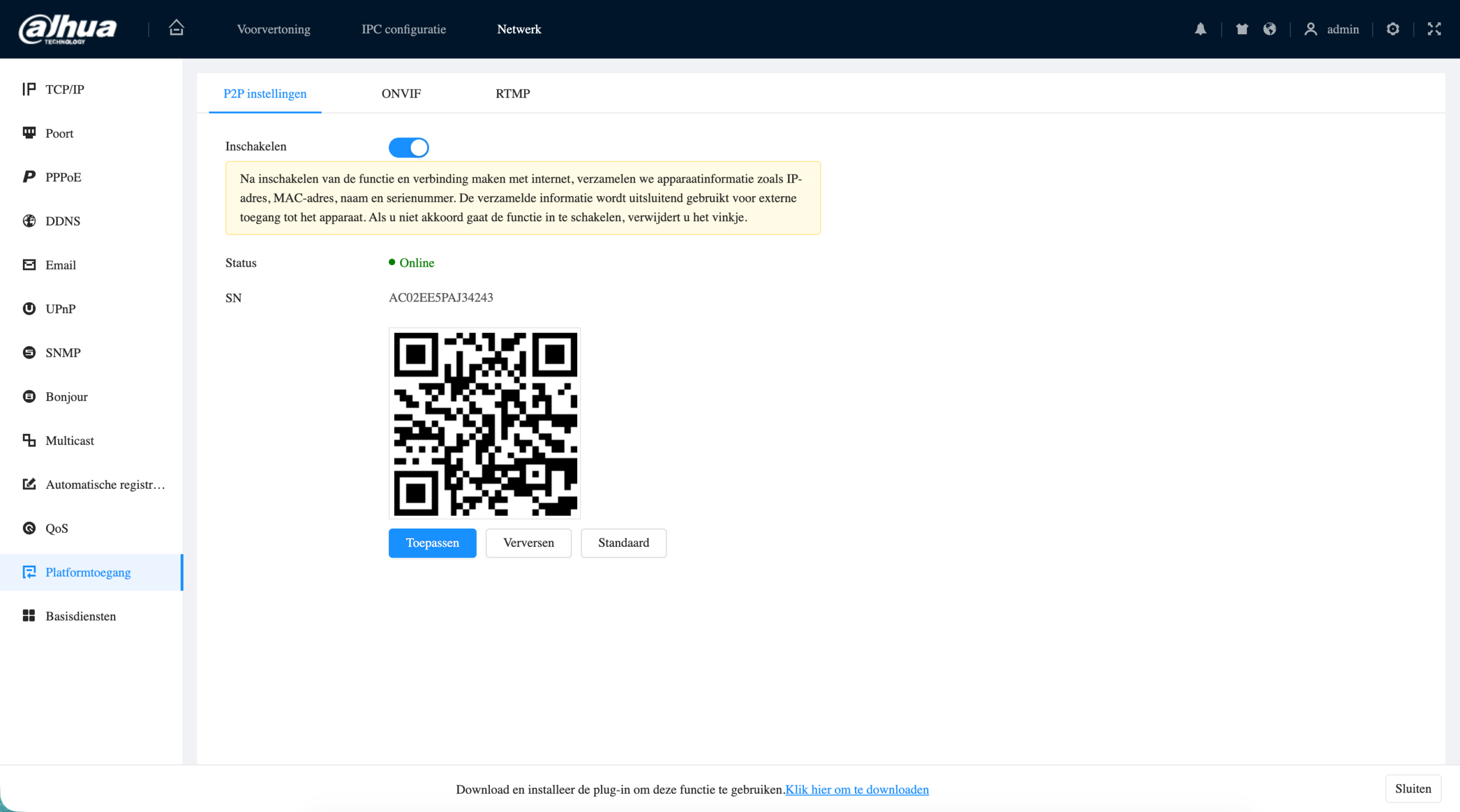
- P2P → Aan
- Auto Updates → Aan
- Gebruikersnaam → altijd admin
- Geef een sterk wachtwoord op en een e-mailadres voor wachtwoordherstel.
Belangrijk: Wanneer de fysieke reset-knop op de camera wordt ingedrukt (5-10 seconden), wordt de initialisatie gewist. De camera moet dan opnieuw worden geïnitialiseerd.
Alternatieve methode: ConfigTool
De camera kan ook worden geïnitialiseerd met de Dahua ConfigTool. Voordeel: het IP-adres van de camera kan hiermee eenvoudig in het netwerk worden gevonden.
Nadeel: er moet eerst software worden geïnstalleerd.
Tip: Zonder ConfigTool kan in het Doorsafe scherm naar apparaten in het netwerk worden gezocht. Het kan daarbij lastig zijn om tussen de gevonden IP-adressen de juiste DAHUA-camera te identificeren.
Inloggen bij toevoegen aan DOORSAFE scherm
Bij het toevoegen van de DAHUA-camera aan het DOORSAFE-scherm wordt om inloggegevens gevraagd. Deze zijn als volgt:
- Gebruikersnaam: admin
- Wachtwoord: <het tijdens de initialisatie ingestelde wachtwoord>

3.Voeg toe aan het DOORSAFE scherm
Ga in het DOORSAFE scherm naar:
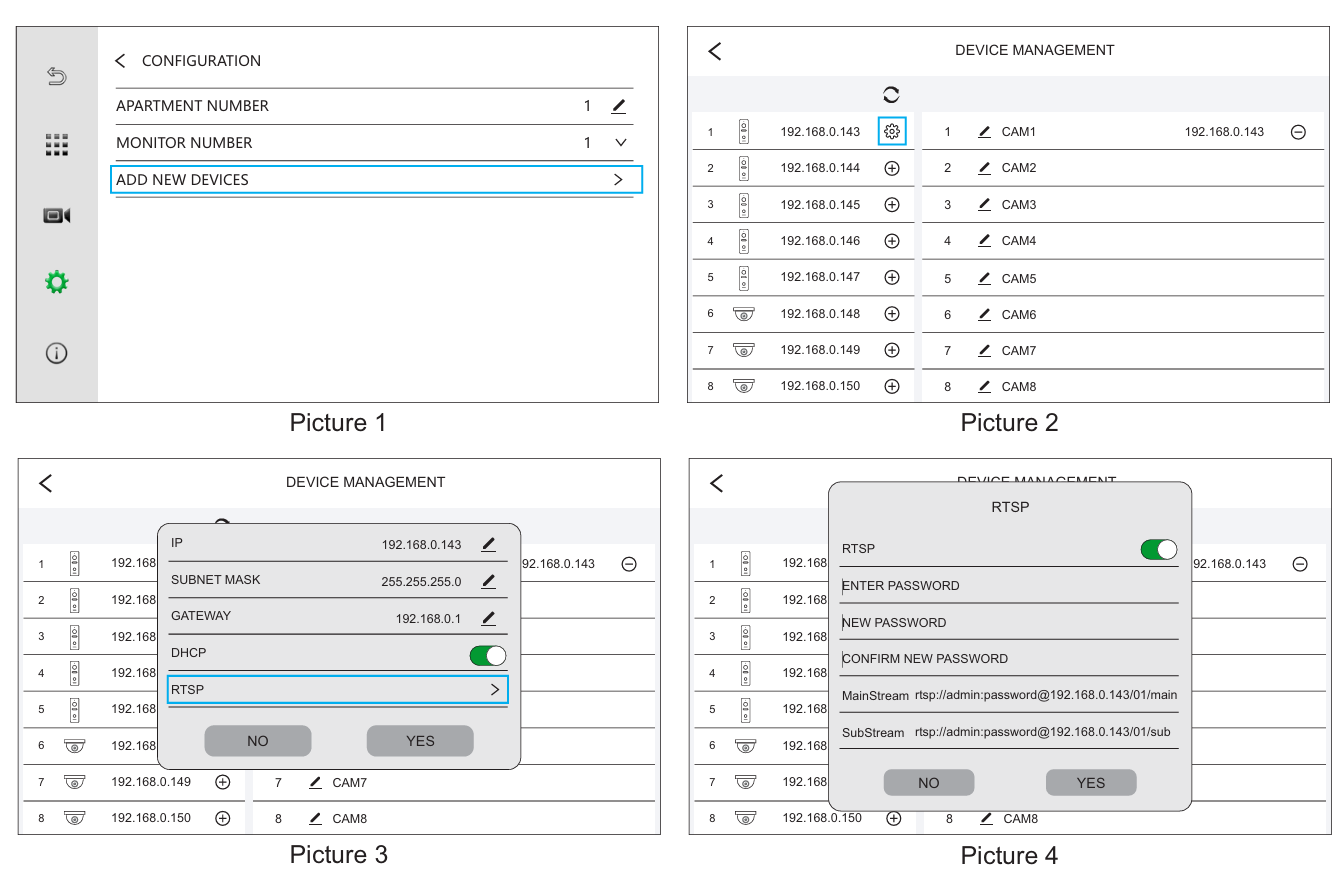
INSTELLINGEN > WIELTJE > CONFIGURATIE > NIEUWE APPARATEN TOEVOEGEN
Het IP adres van de camera moet in de linkerlijst komen te staan.
Druk op + achter de het IP adres van de DAHUA camera in de linkerlijst.
Geef de volgende inloggegevens op:
Gebruikersnaam: admin
Wachtwoord: <het tijdens de initialisatie ingestelde wachtwoord>
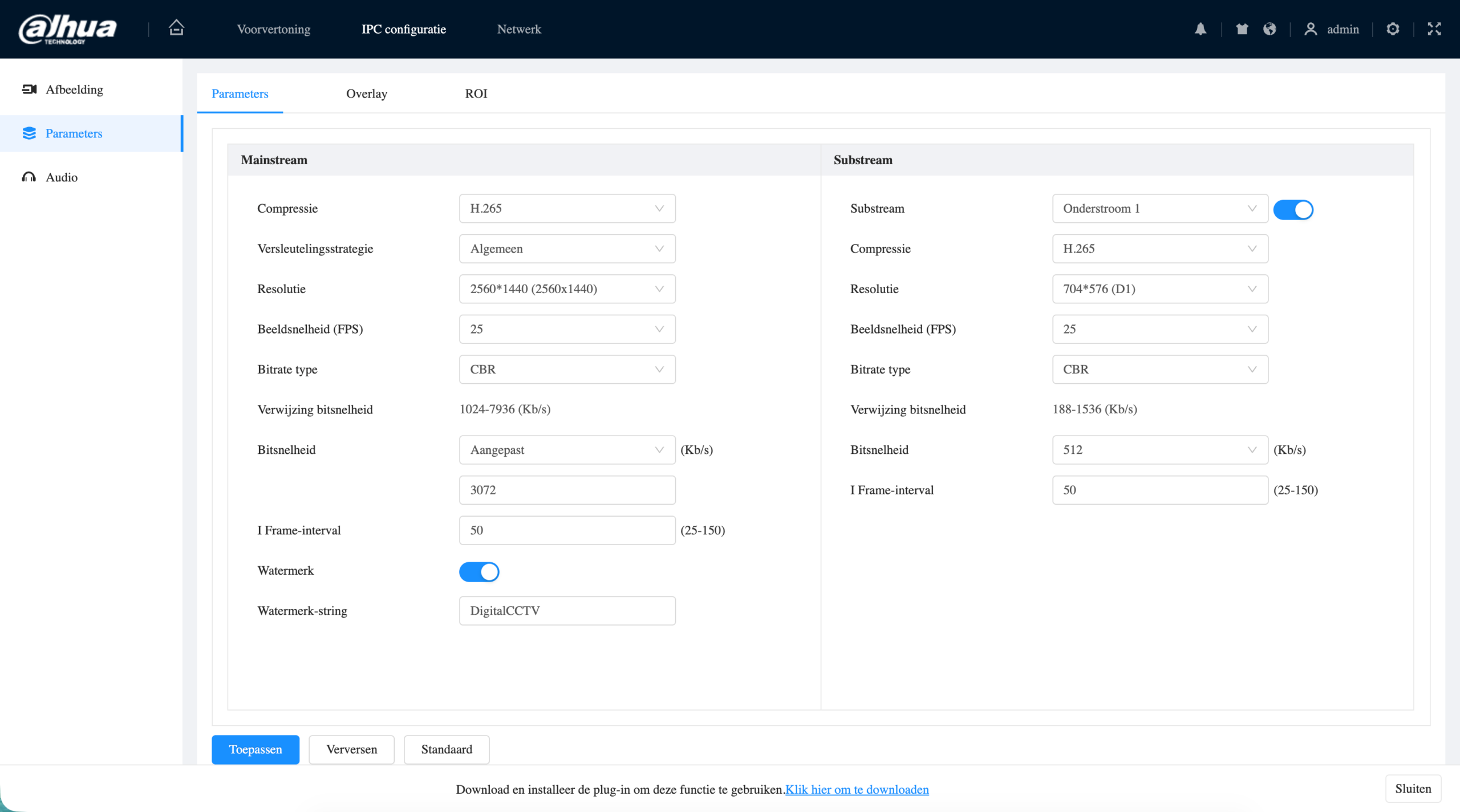
Een DOORSAFE scherm kan deze camera resoluties tonen:
| Stream | Max Resolutie | Megapixel | Aspect ratio | Max FPS |
|---|---|---|---|---|
| Main – Full screen modus | 2560 × 1920 | 5MP | 4:3 | 25 FPS |
| Sub – Split screen modus | 1280 × 720 | 1MP | 16:9 | 30 FPS |

4. App koppeling
Er zijn nu 2 manieren om via een app door de camera te kijken:
1. Via de SmartLife / Tuya app
Kies in de SmartLife / Tuya app het DOORSAFE product en kijk door de deurbel.
Kies in de voor SWITCH.
Kies CAM 1 – 8 afhankelijk van welke positie de DAHUA camera heeft in de rechtslijst van het DOORSAFE scherm.
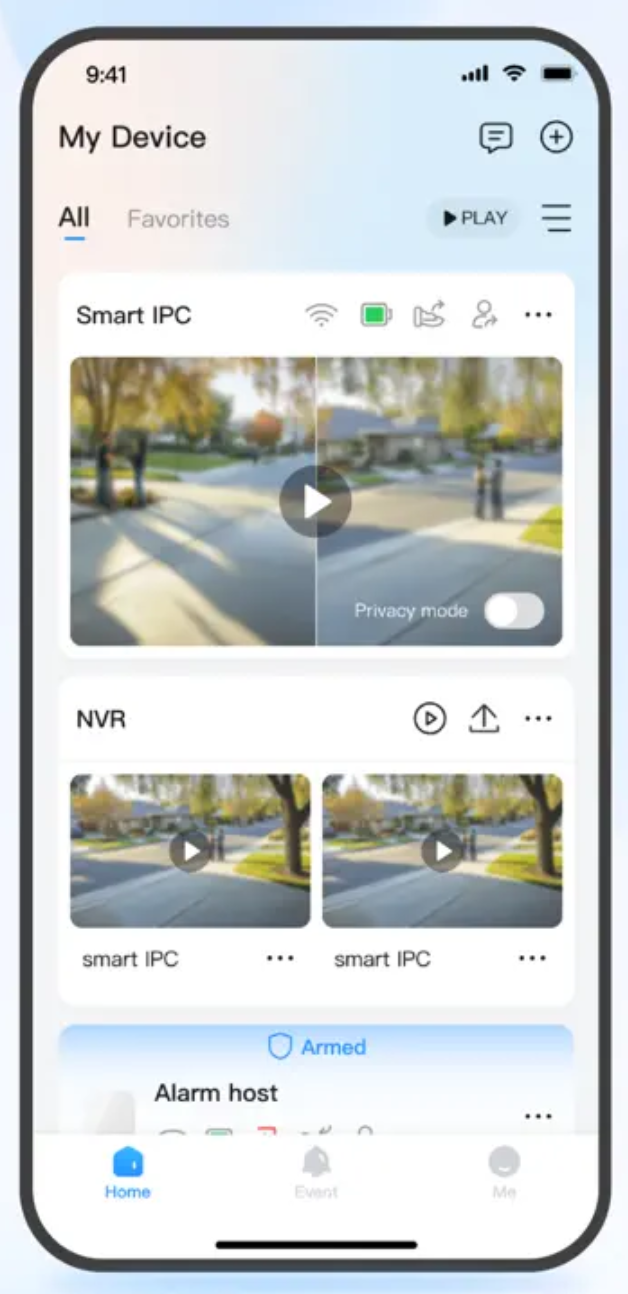
2. Via de eigen app van DAHUA
De app voor een DAHUA camera is hier in de app stores te vinden:
De naam van de app is: DMSS
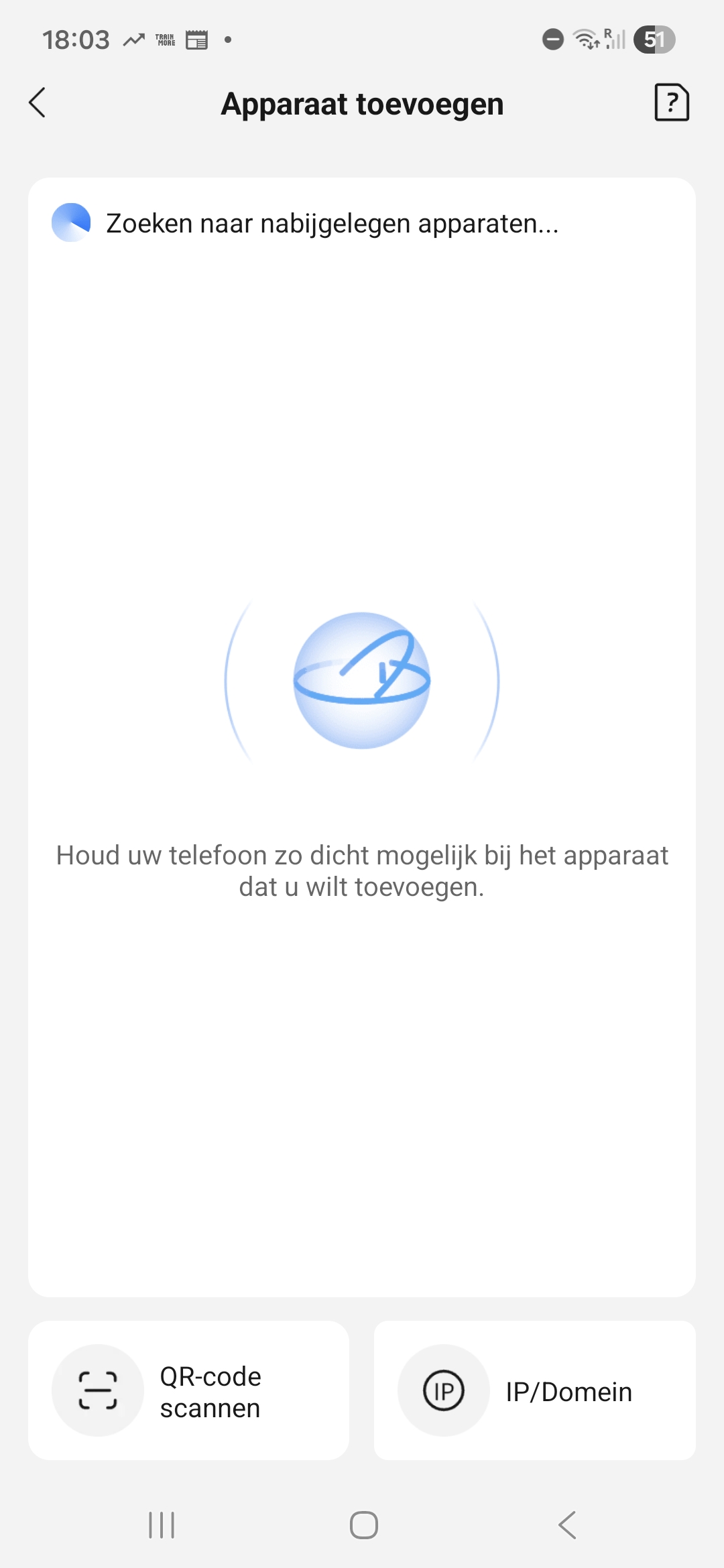
Kies in de DMSS app:
- Rechtsboven: +
- Apparaat toevoegen
- Zorg dat de smartphone met dezelfde internet router verbonden is als de DAHUA camera en dan de app de camera in het netwerk vinden
- User name: admin
- Password: <het tijdens de initialisatie ingestelde wachtwoord

4. Maken opnames
De beelden van de DAHUA camera kunnen nu op 3 plekken worden opgenomen:
1. Op de SD-kaart in het DOORSAFE scherm
Kies in het DOORSAFE scherm:
INSTELLINGEN > CAMERA ICOONTJE > CAM 1-4 (in afhankelijk op welke positie de camera in de rechterlijst staat) > ZET DVR AAN
Stel eventueel in:
Begin en eindtijd van het maken van opnames.
Gevoeligheid van de bewegingsmelder
Toon beweging tijdens standby: laat het scherm aanspringen bij een beweging
Lichaamsdetectie
Opnames modus: alleen bewegingen of voortdurend
Neem de hoofd of de substream op
Stel een detectiegebied in
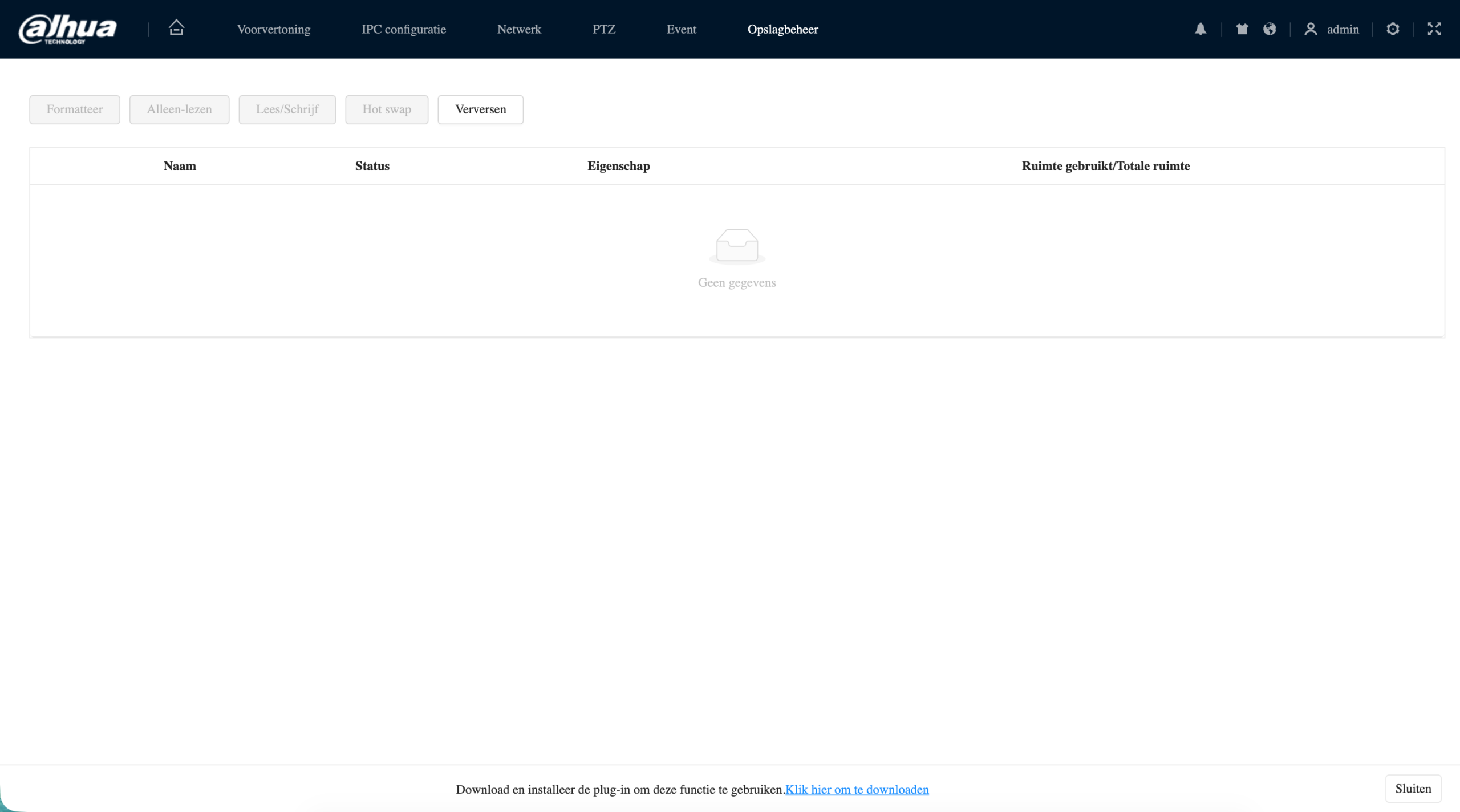
2. Op de SD-kaart in de DAHUA camera
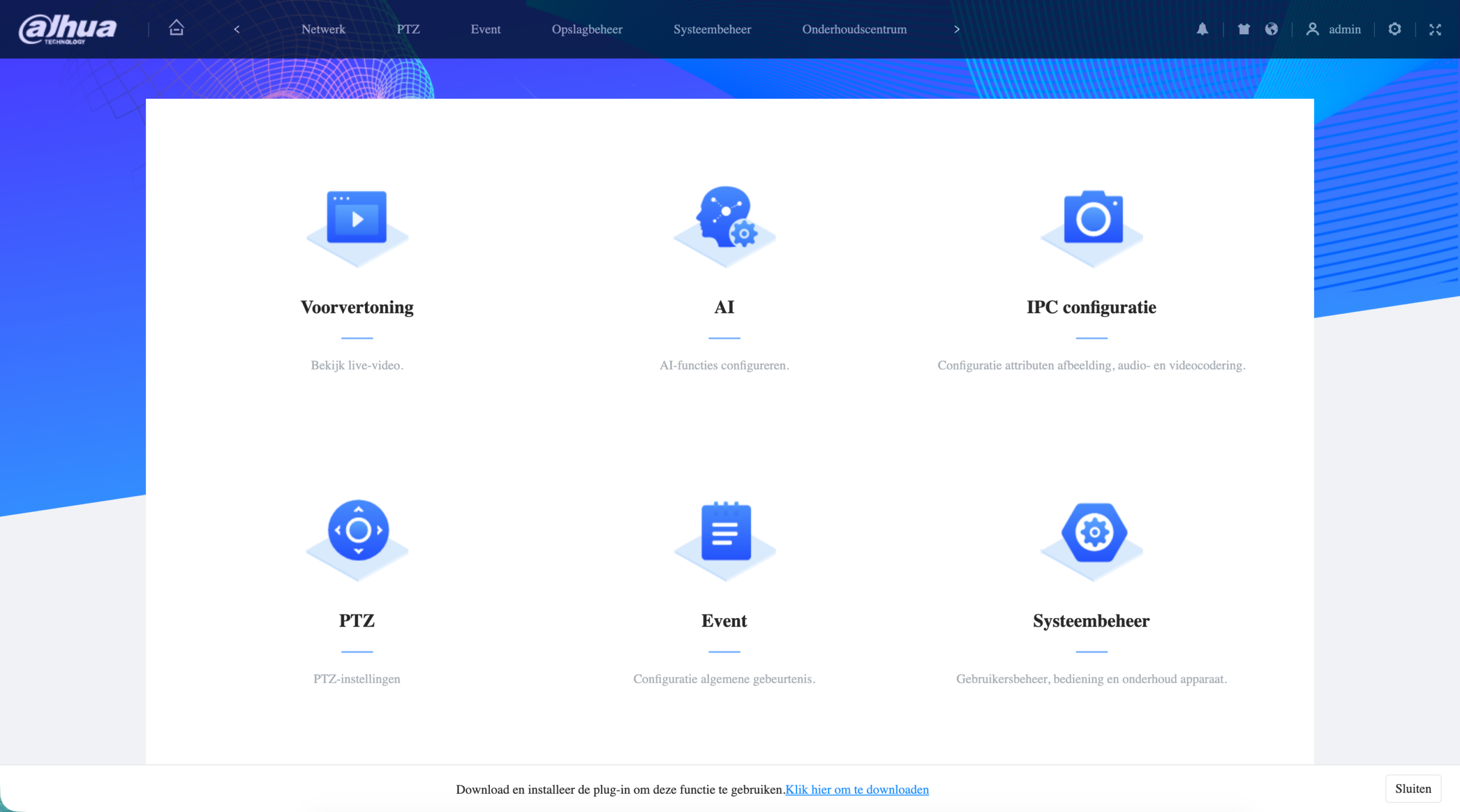
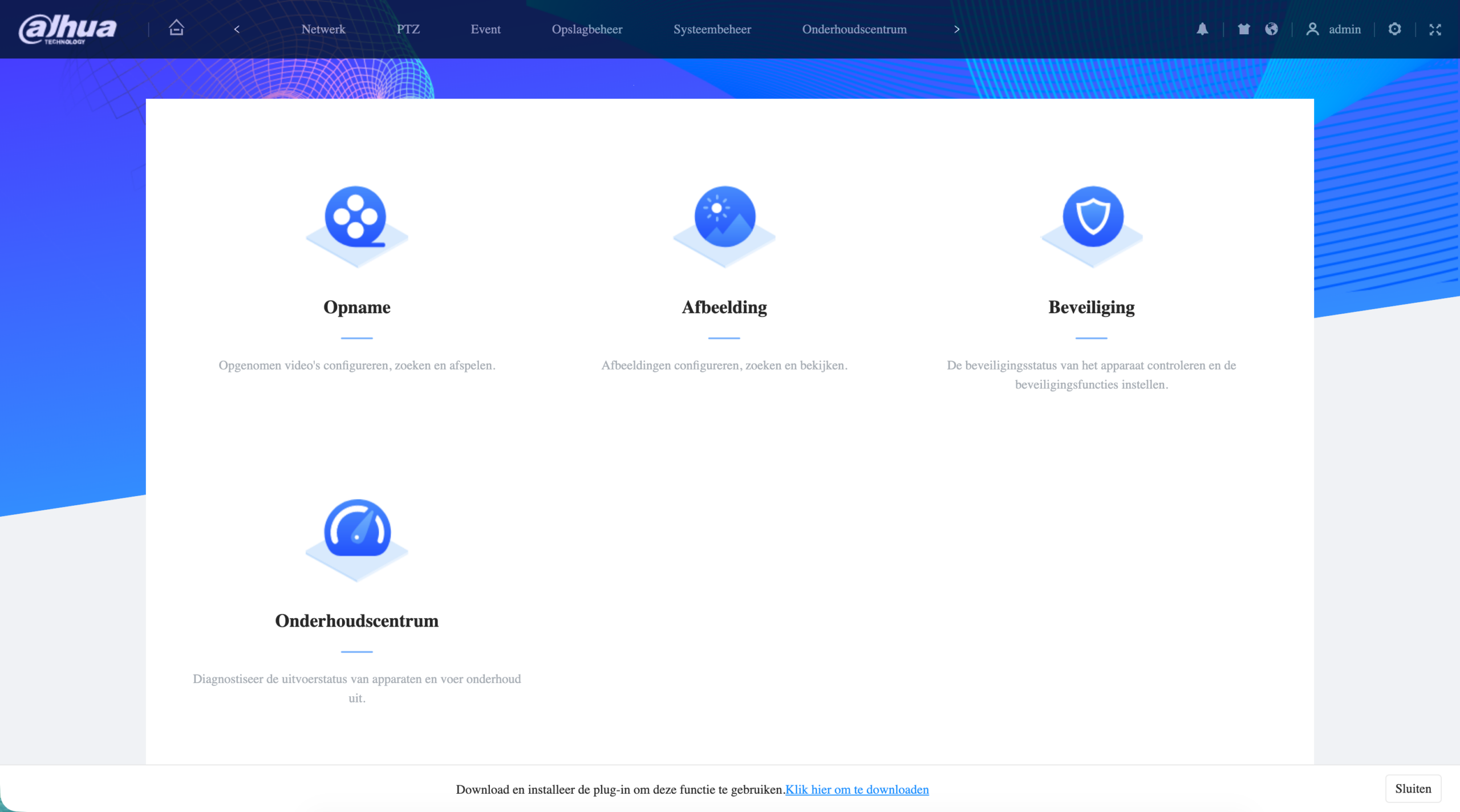
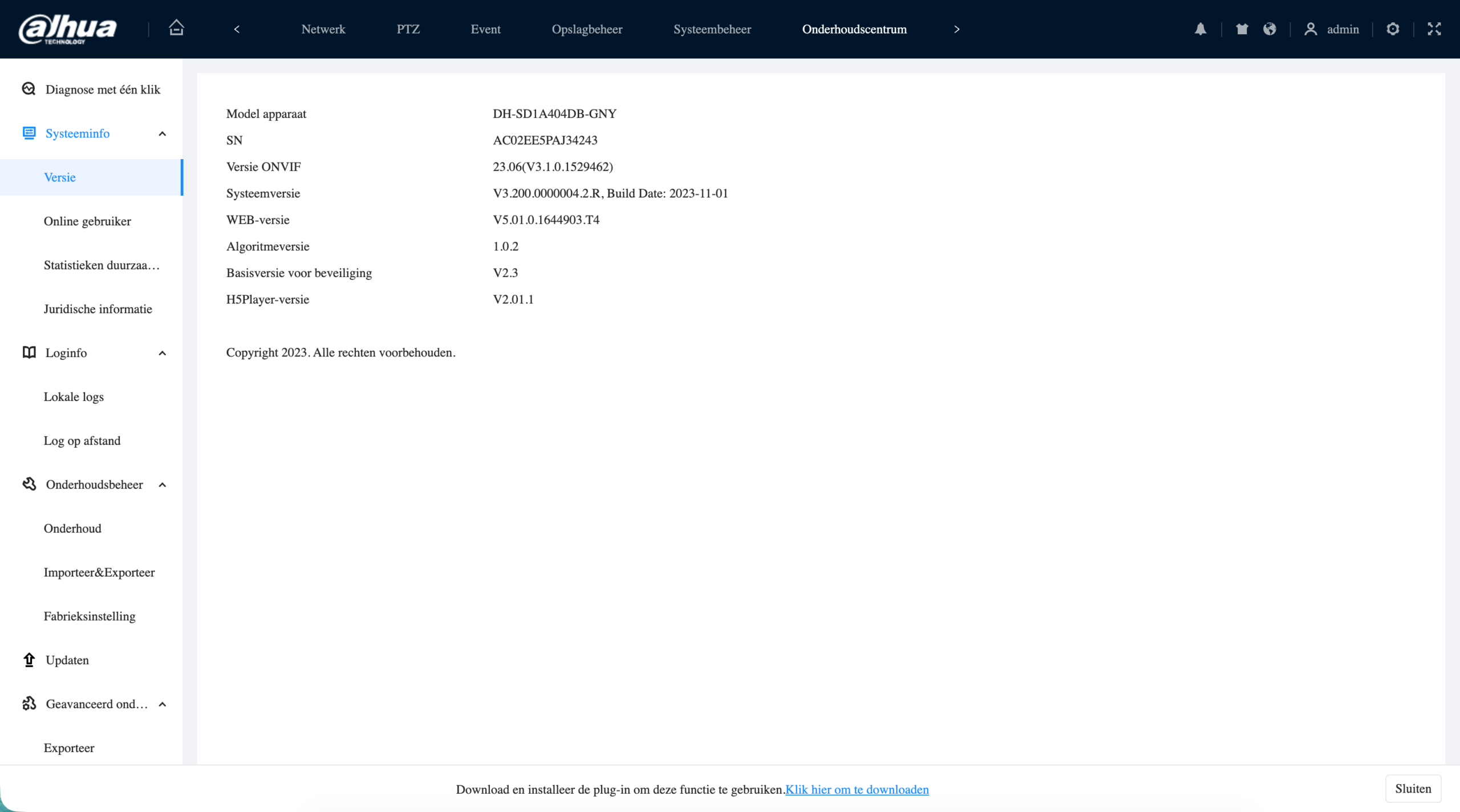
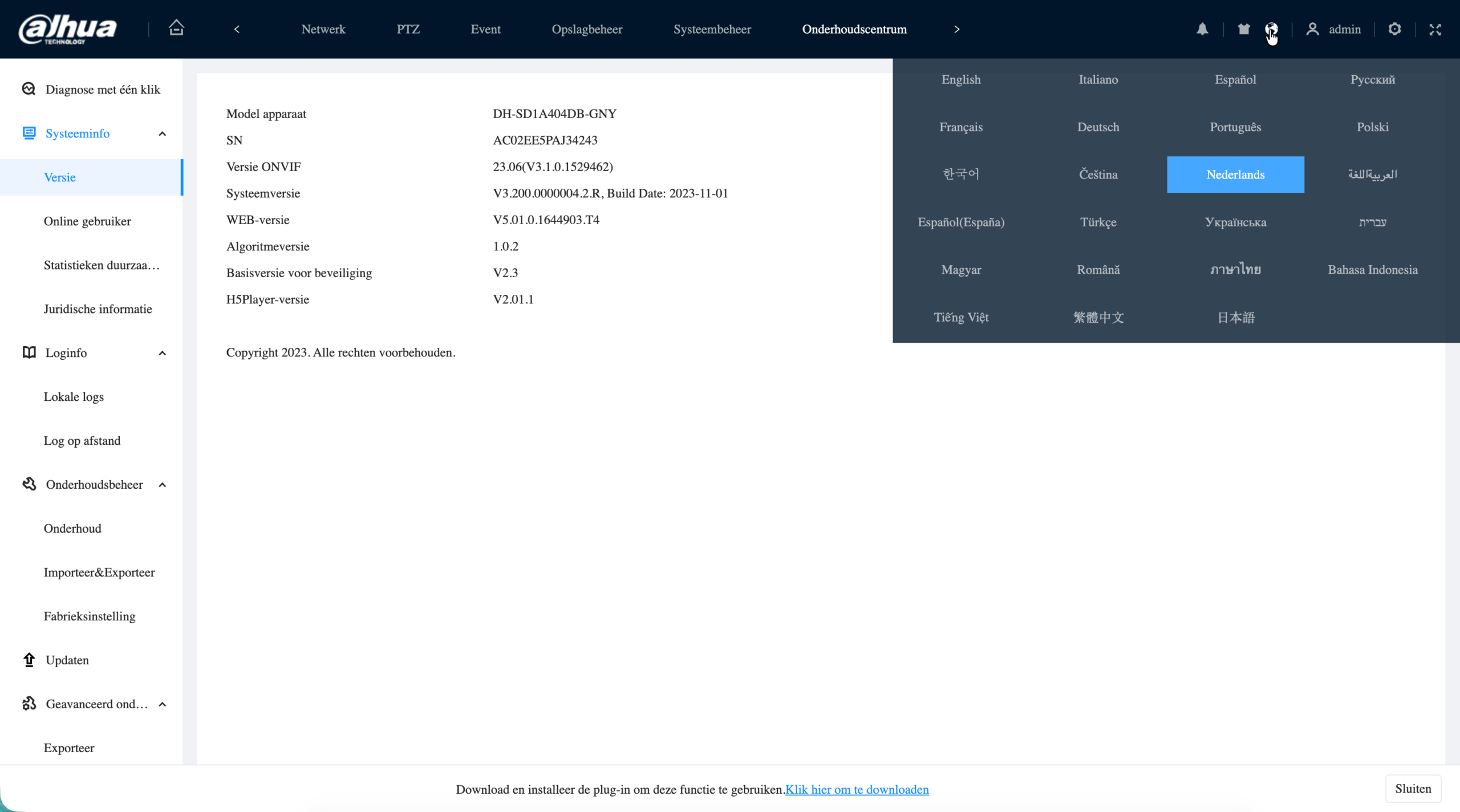
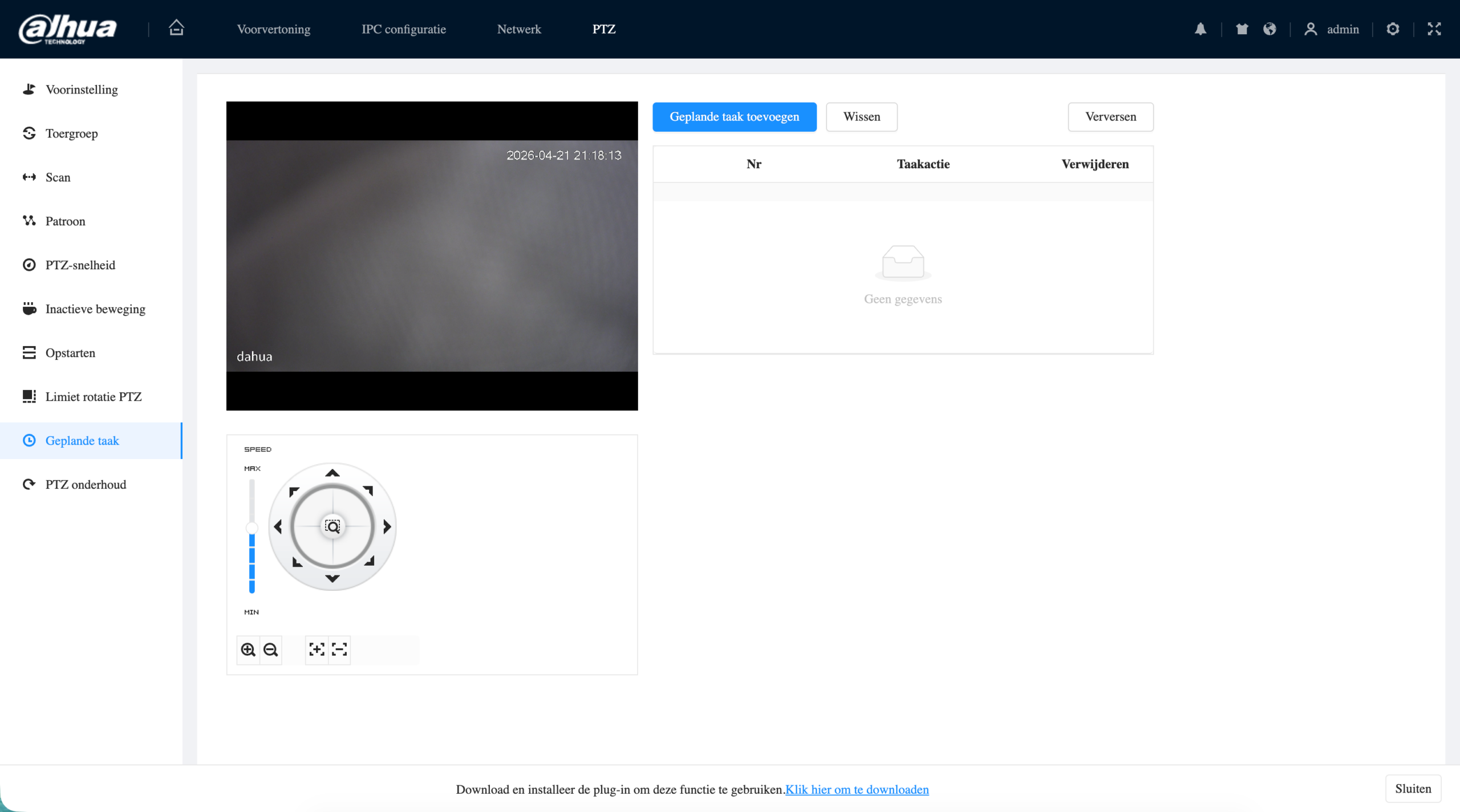
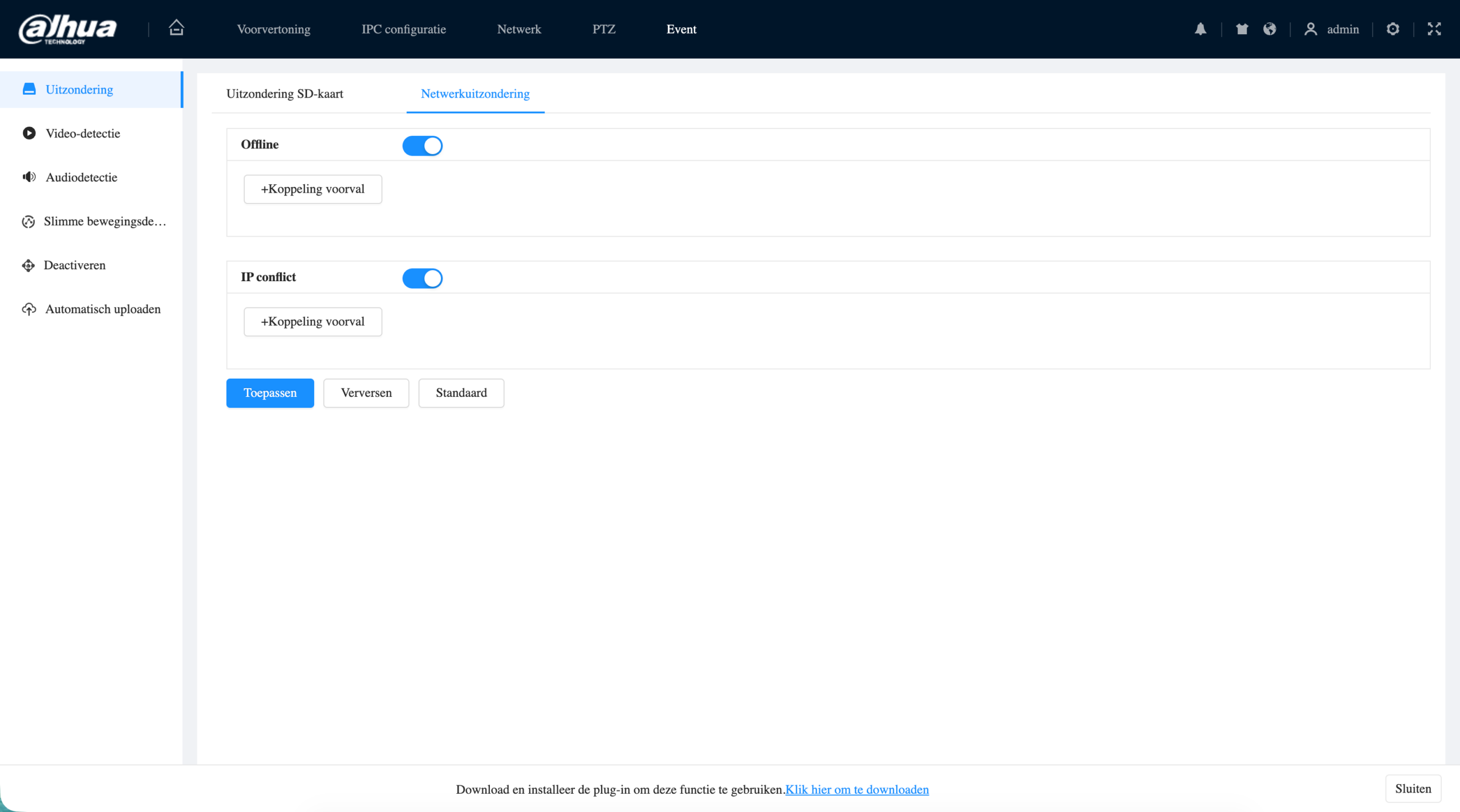
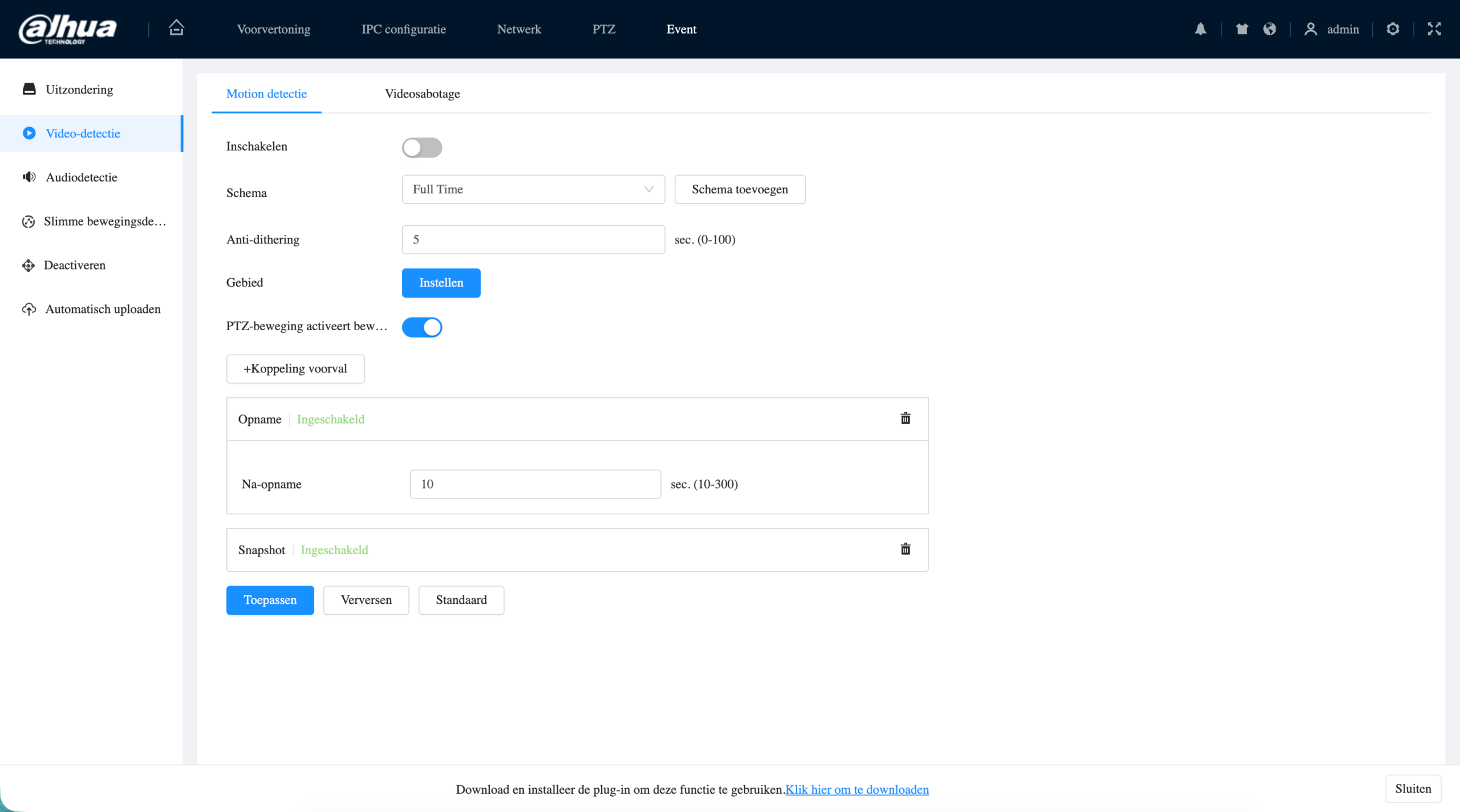
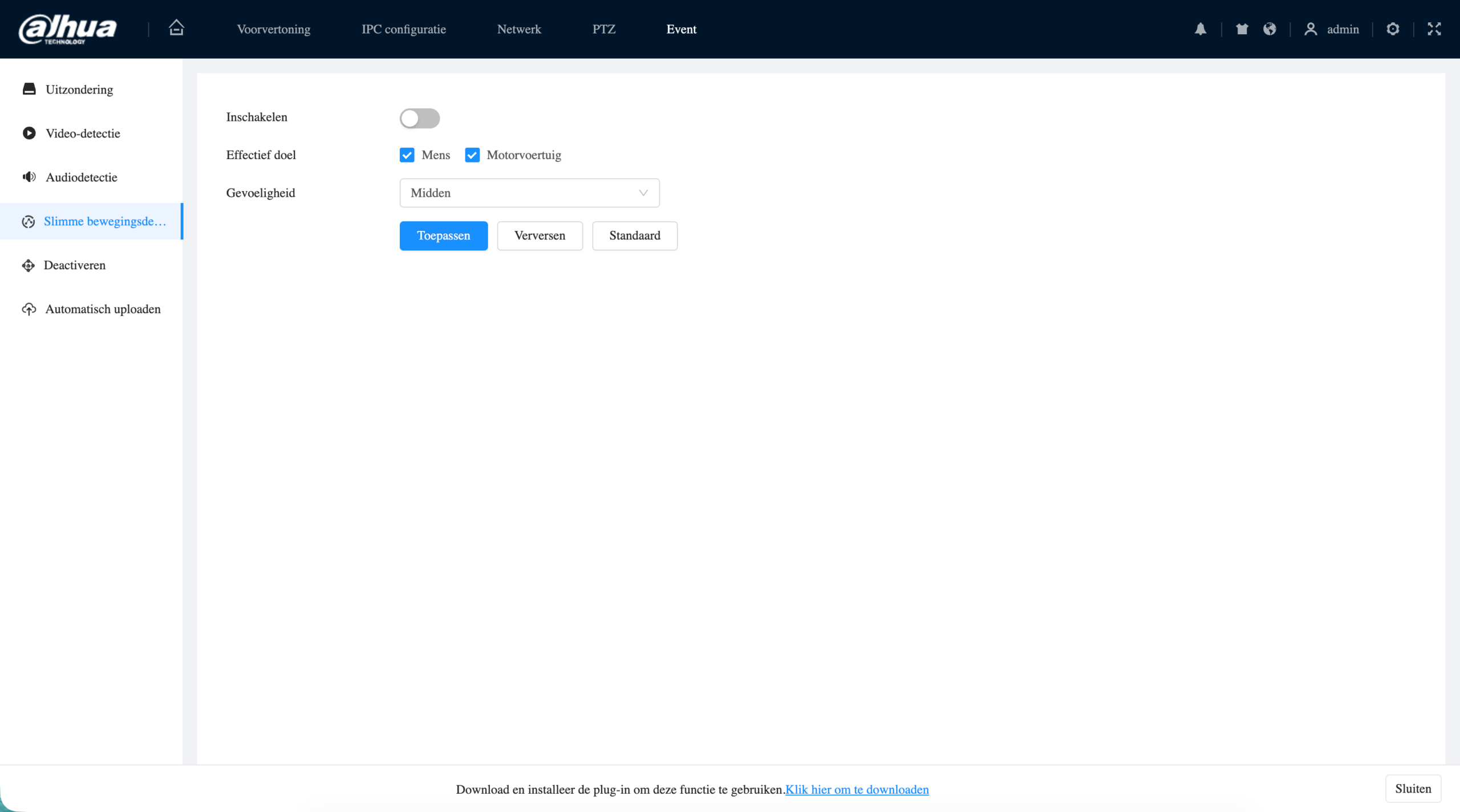
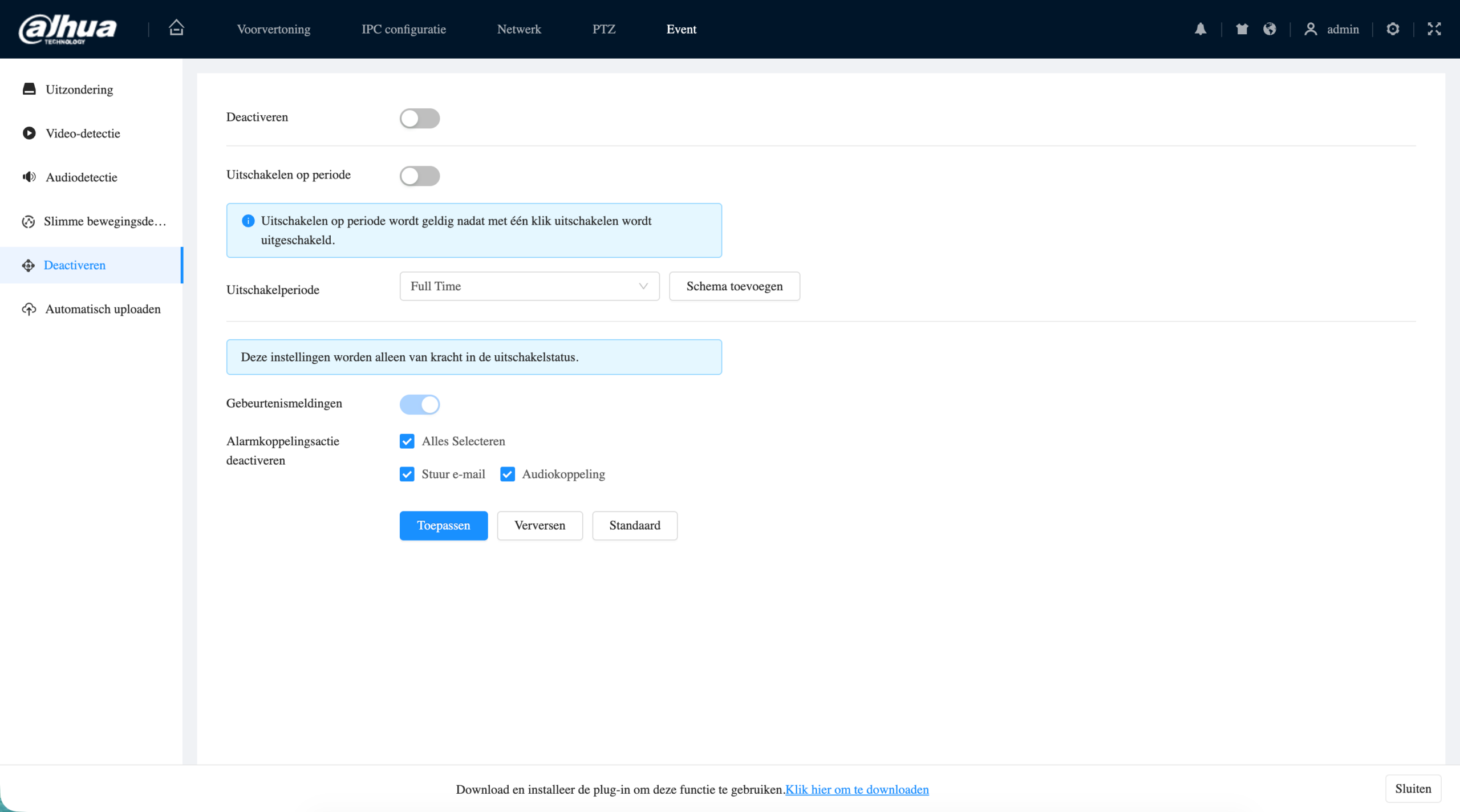
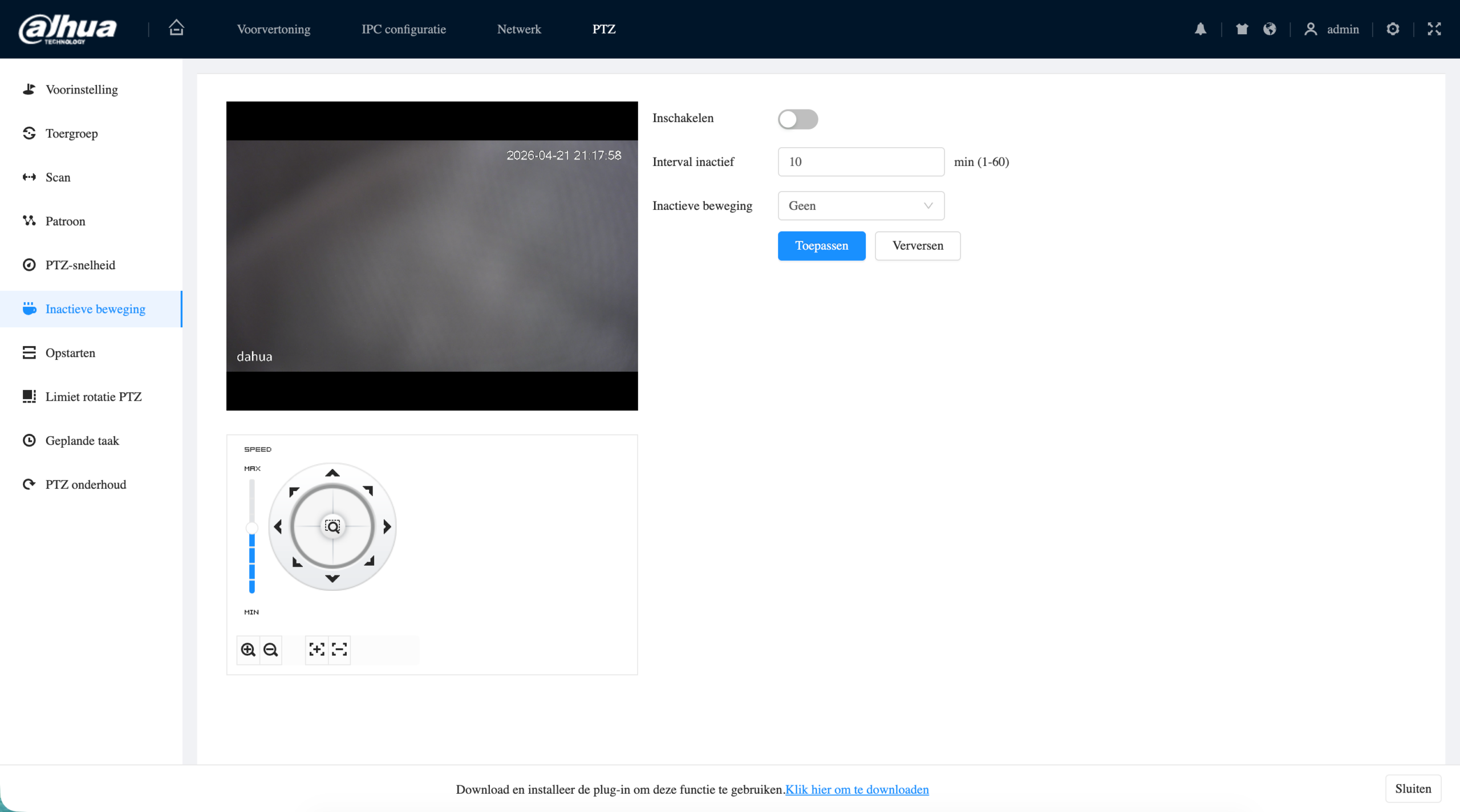
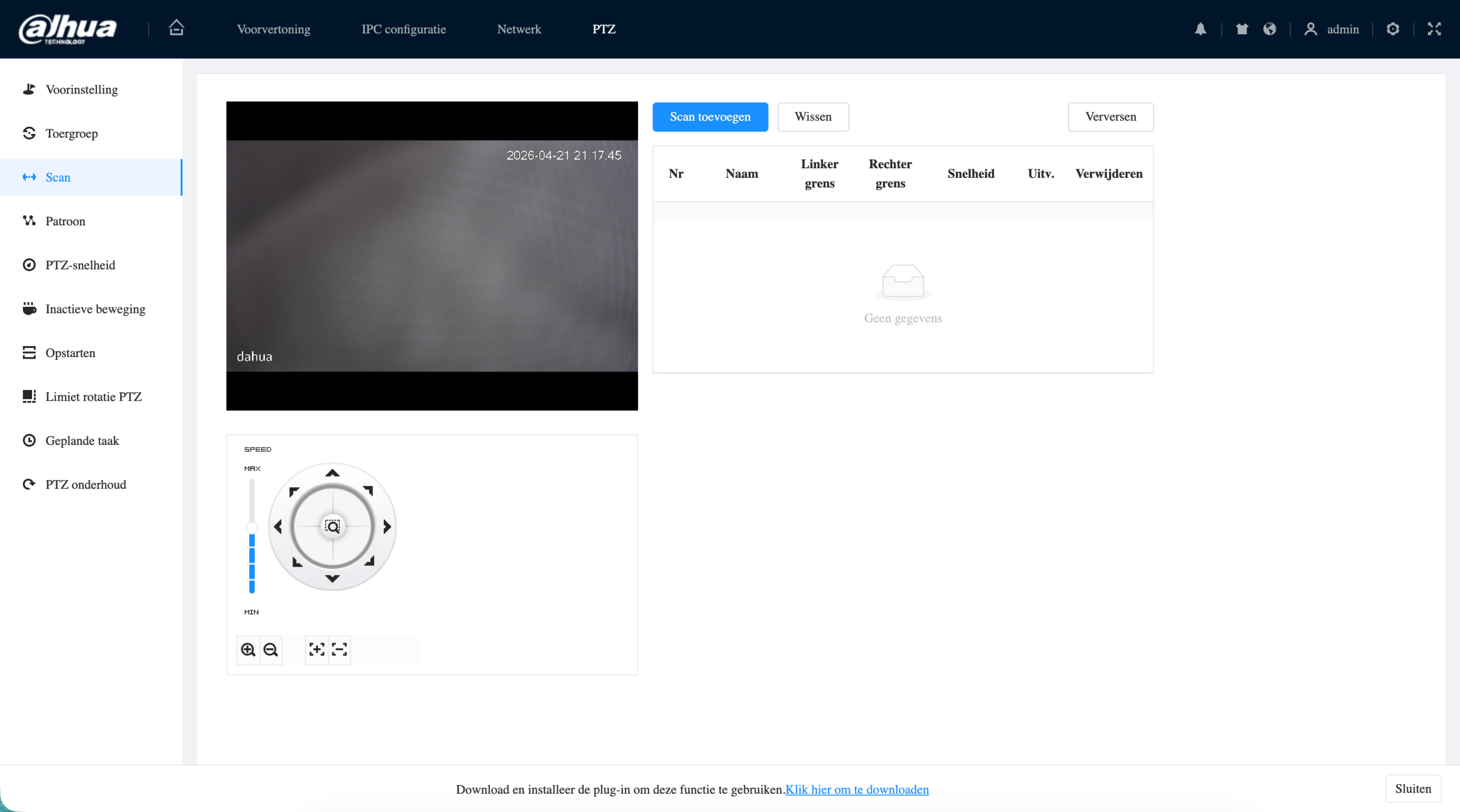
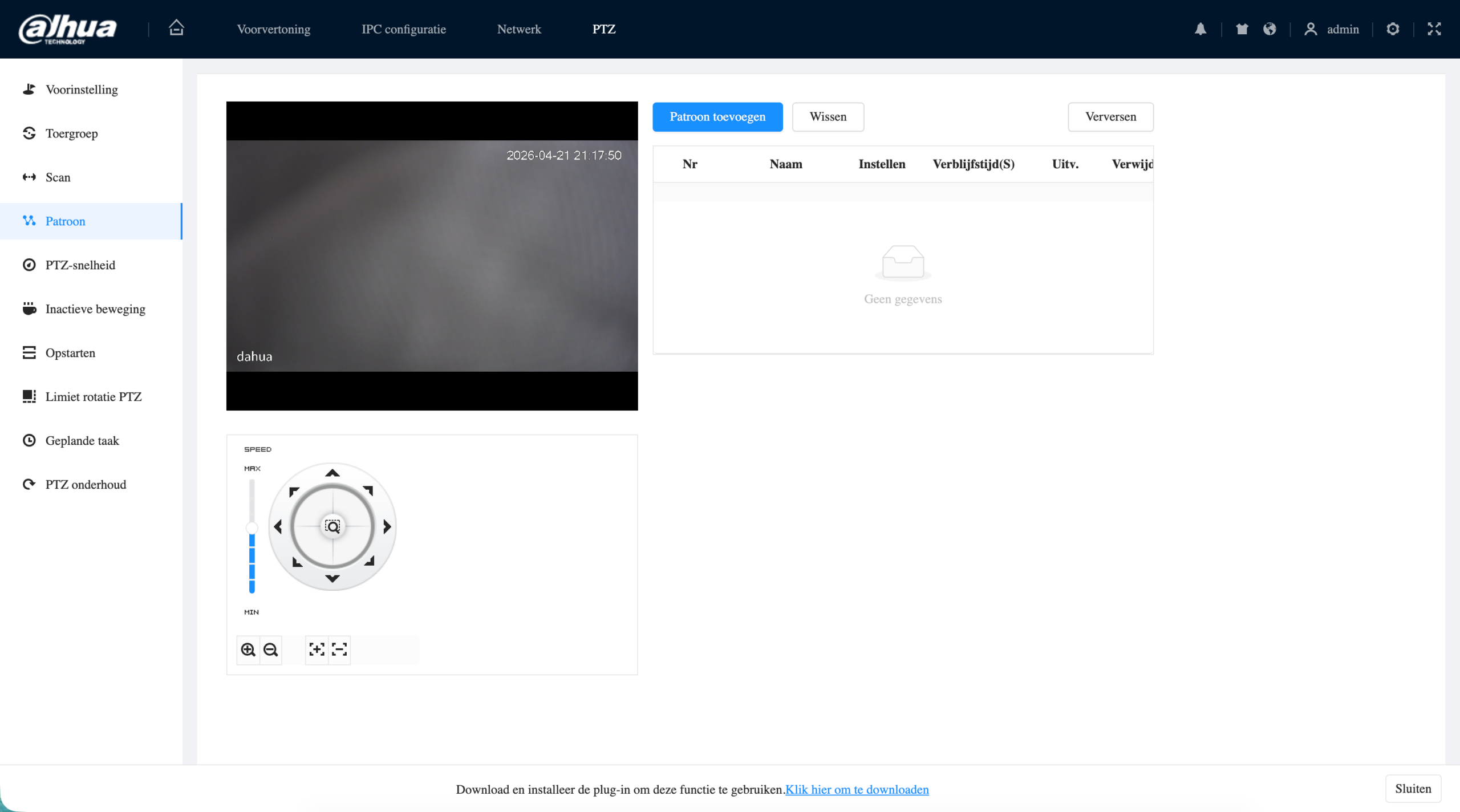
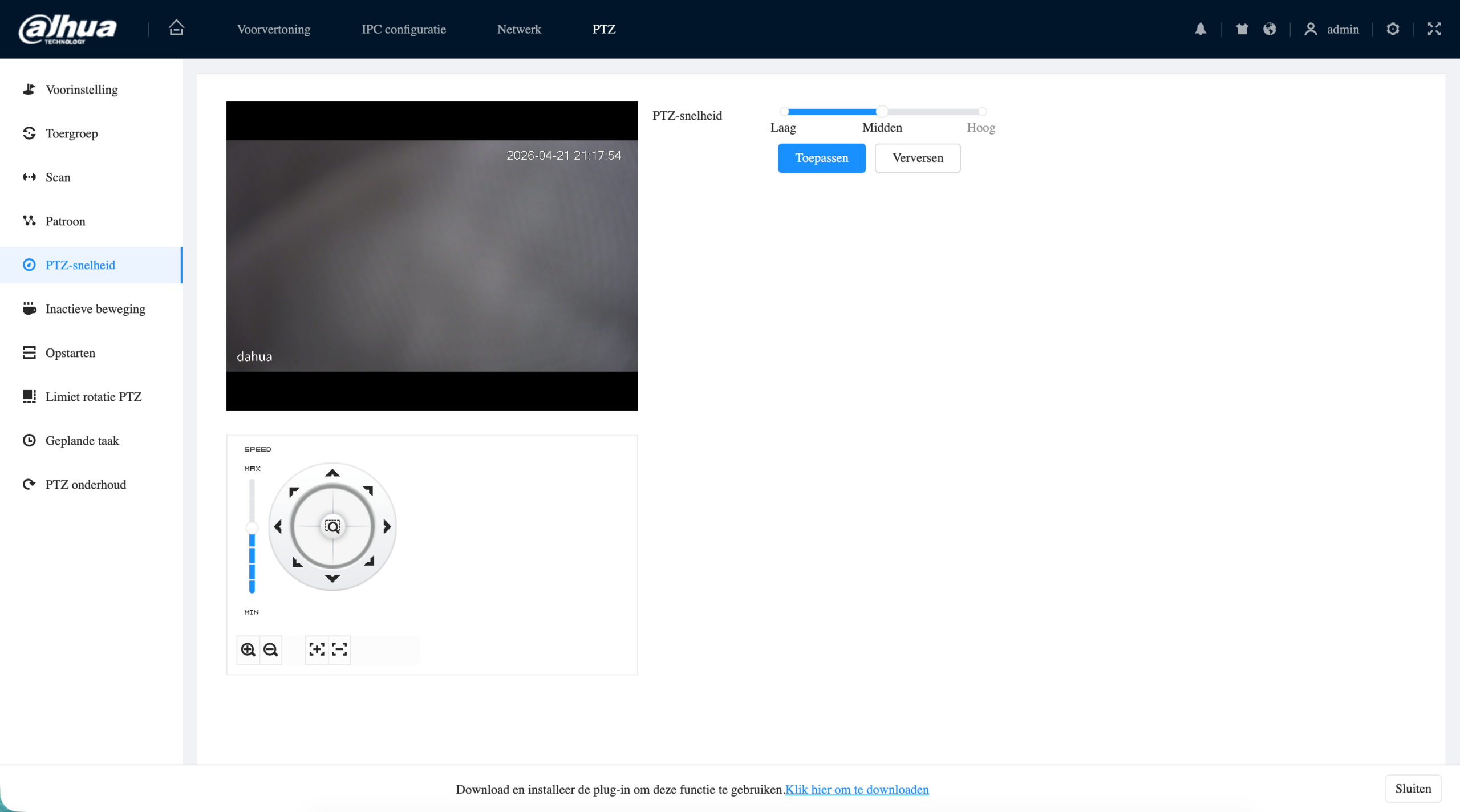
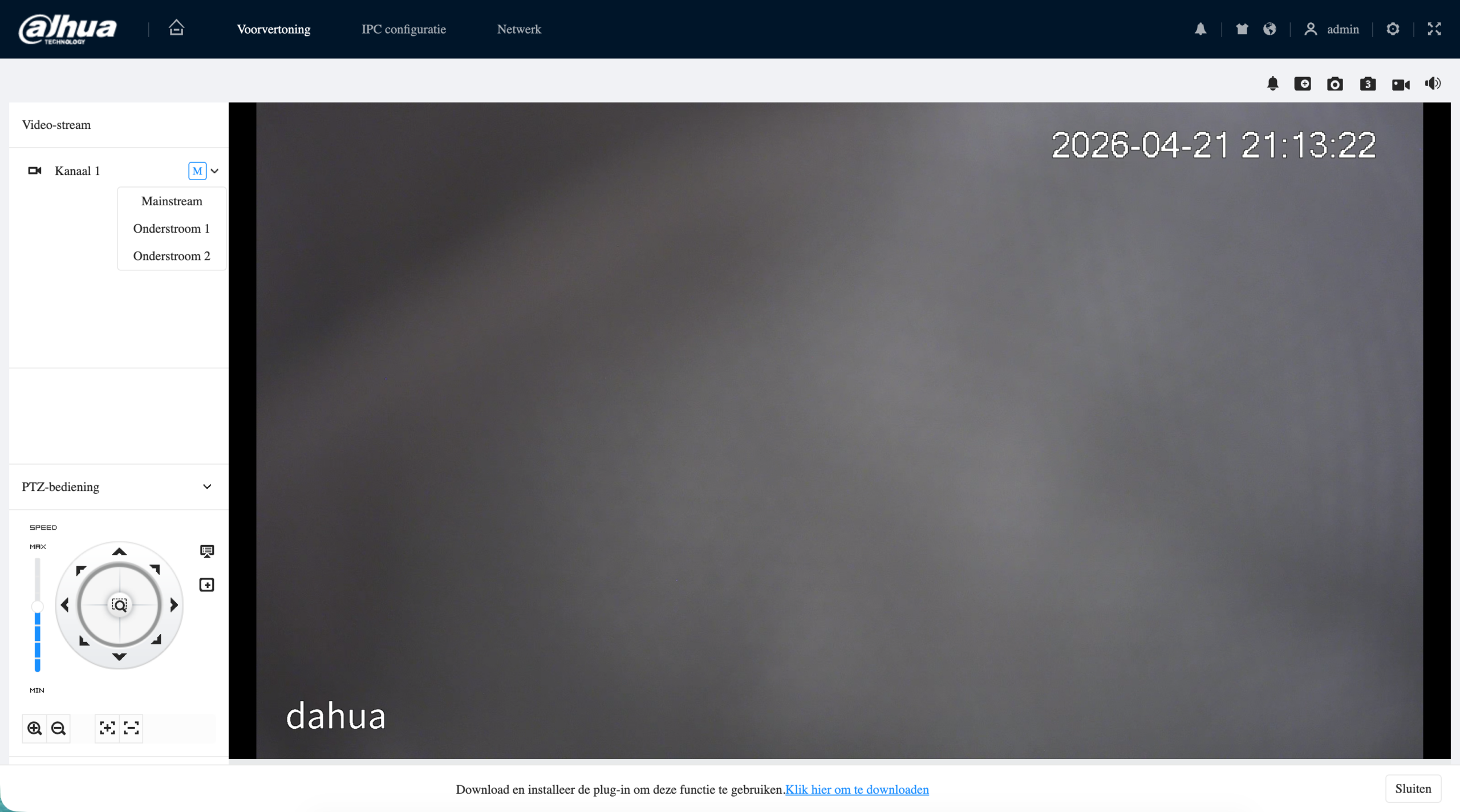
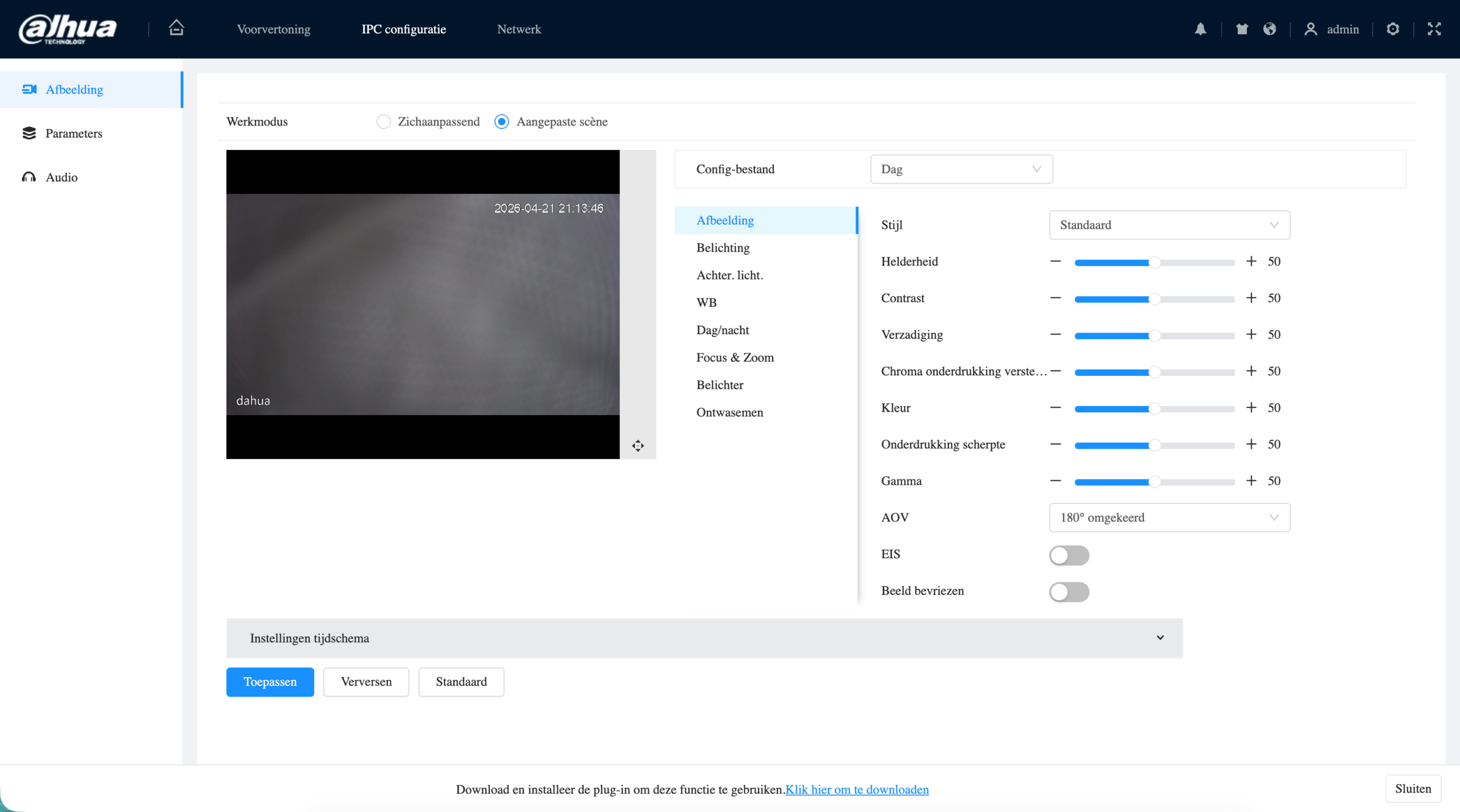
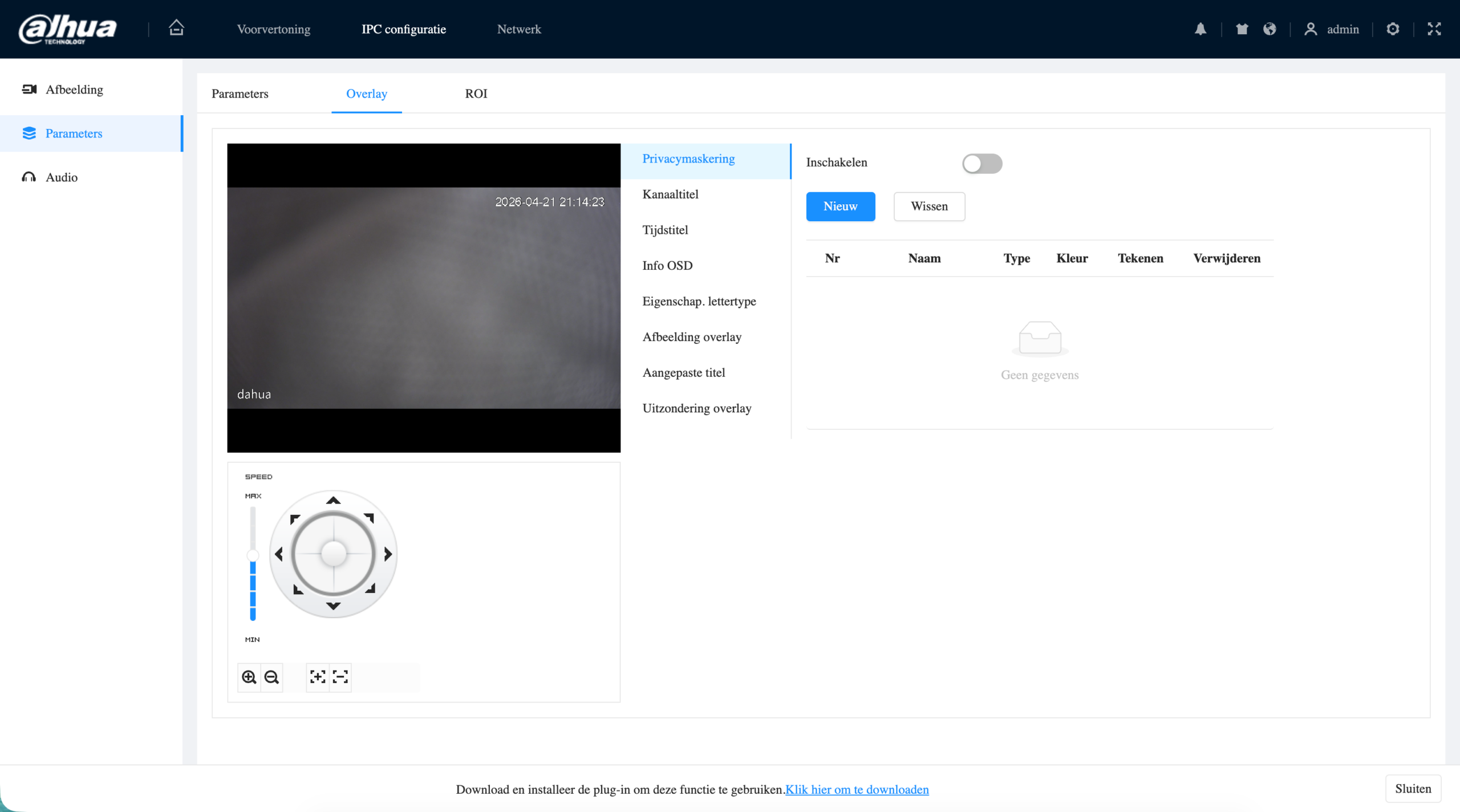
Gebruik de webportal van de DAHUA camera voor het doen van diverse instellingen.
3. Op een NVR
Laat de camera via RTSP streamen naar een NVR:
Ga in het DOORSAFE scherm naar:
INSTELLINGEN > WIELTJE > CONFIGURATIE > NIEUWE APPARATEN TOEVOEGEN
Druk op het wieltje achter de het IP adres van de DAHUA camera in de linkerlijst.
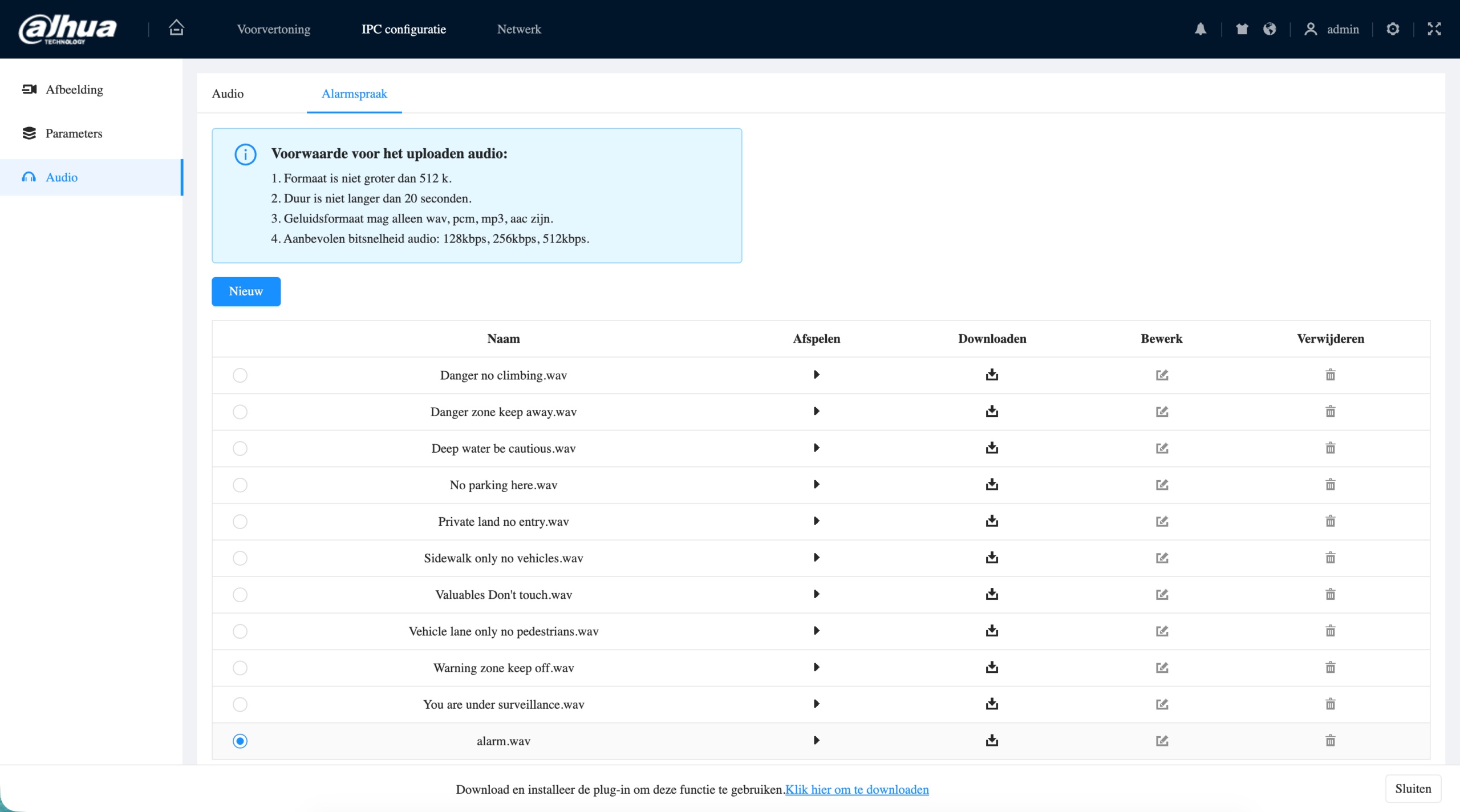
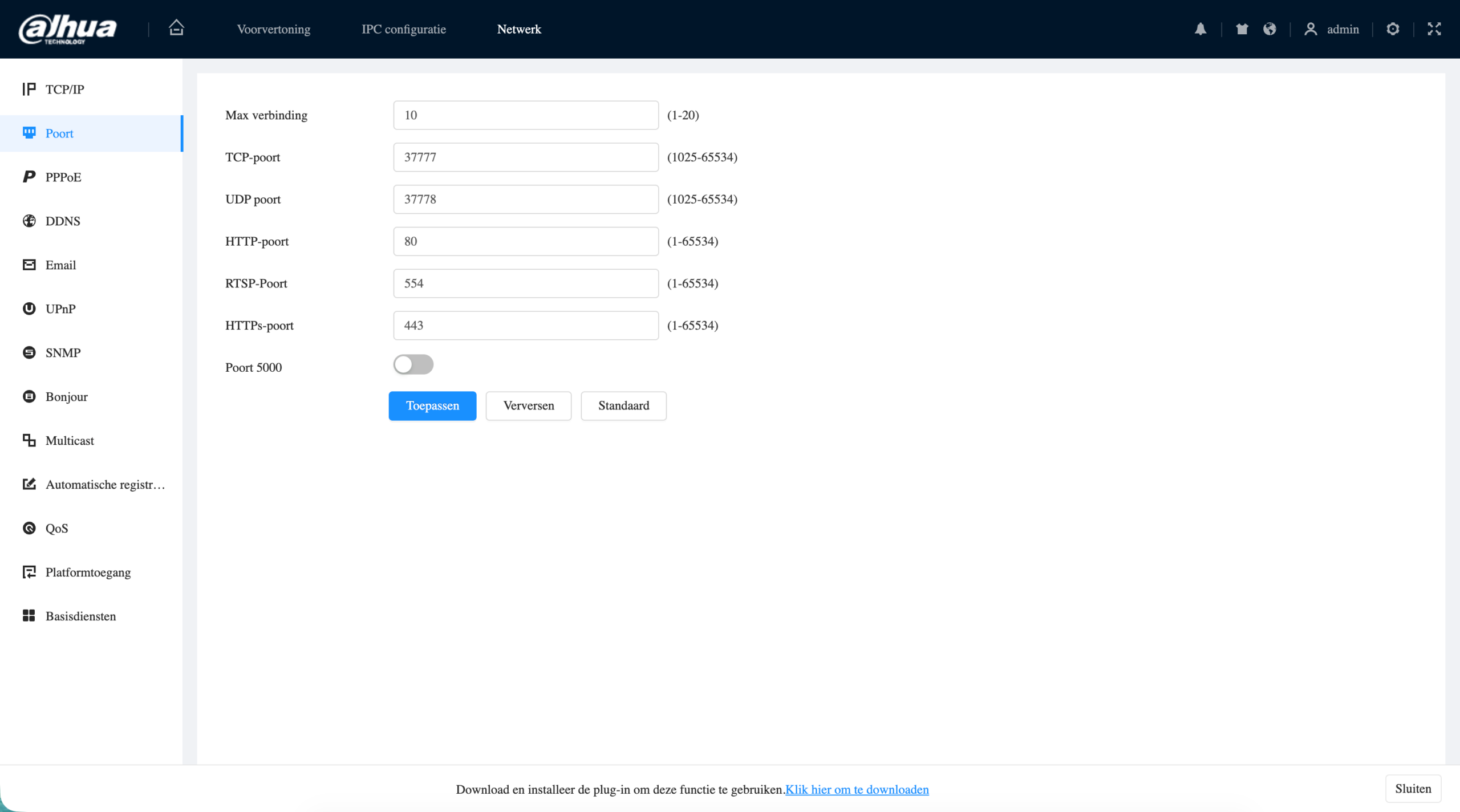
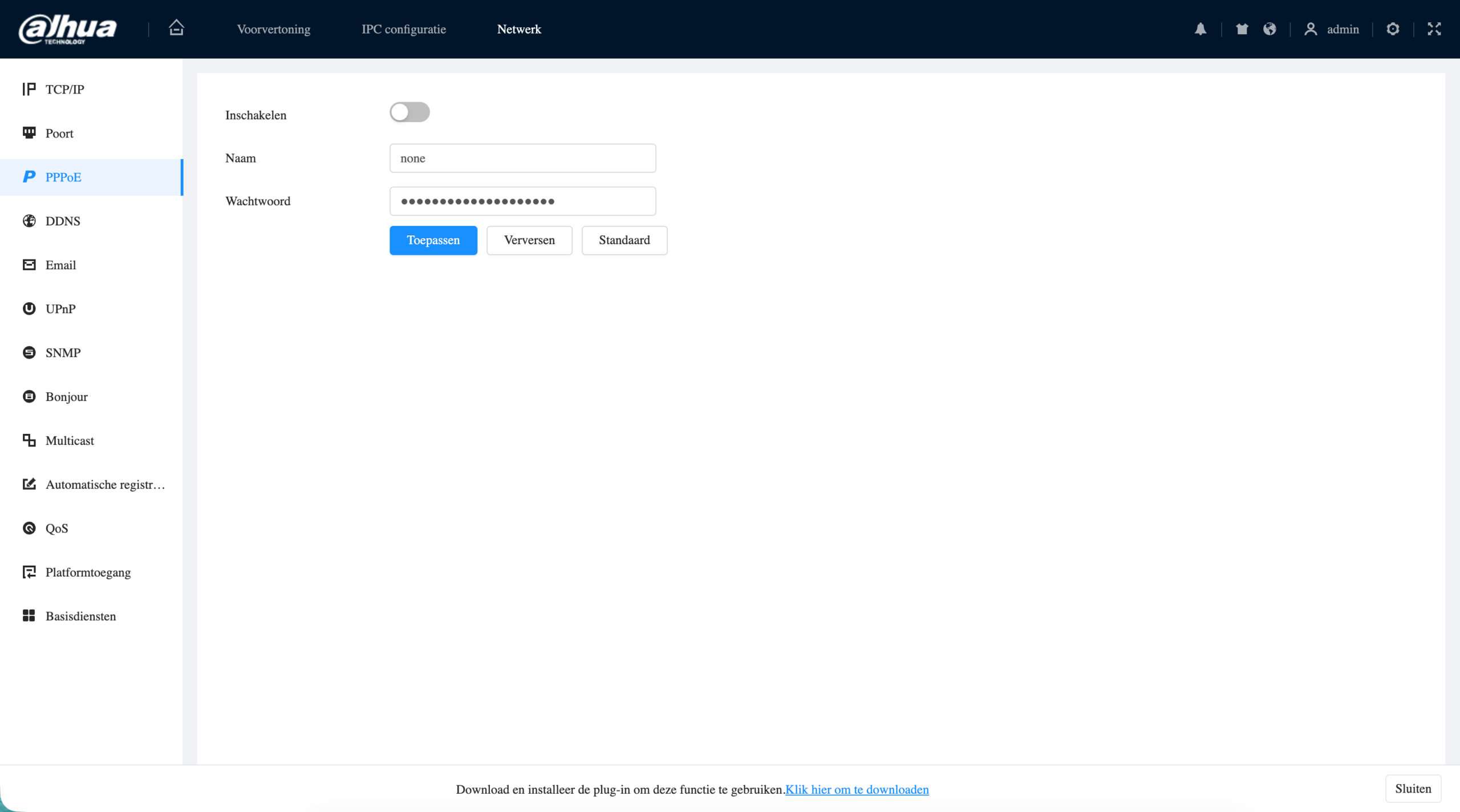
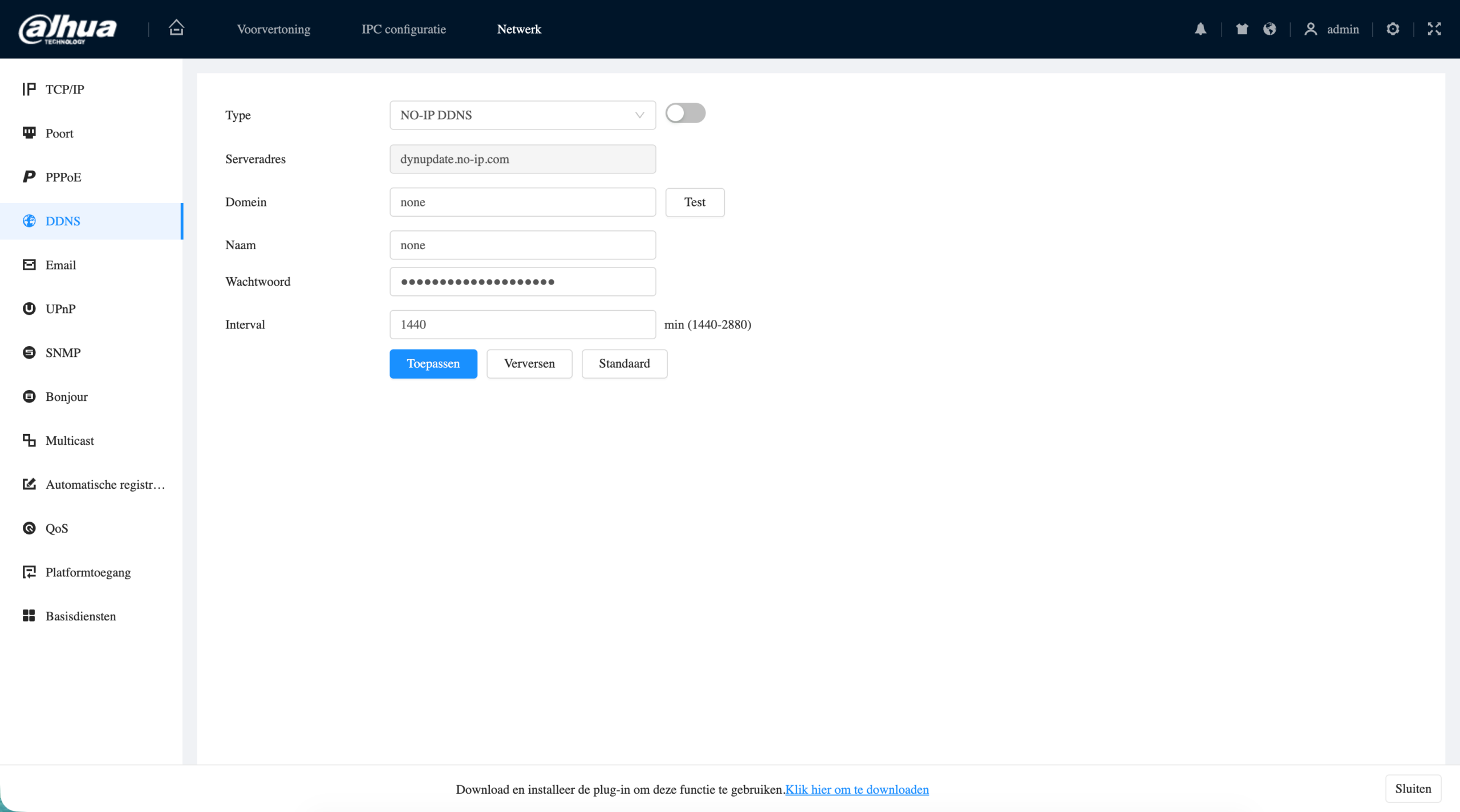
5. Stel DAHUA camera goed in via webportal
De standaard instellingen van de DAHUA camera zijn direct goed om het beeld van de camera op een DOORSAFE scherm te tonen.
Voor het aanpassen van eventuele instellingen van de camera: voer het IP adres in een browser.
Log in met:
Gebruikersnaam: admin
Wachtwoord: <het tijdens de initialisatie ingestelde wachtwoord>
Er is in de online webportal van een DAHUA camera heel veel in te stellen.
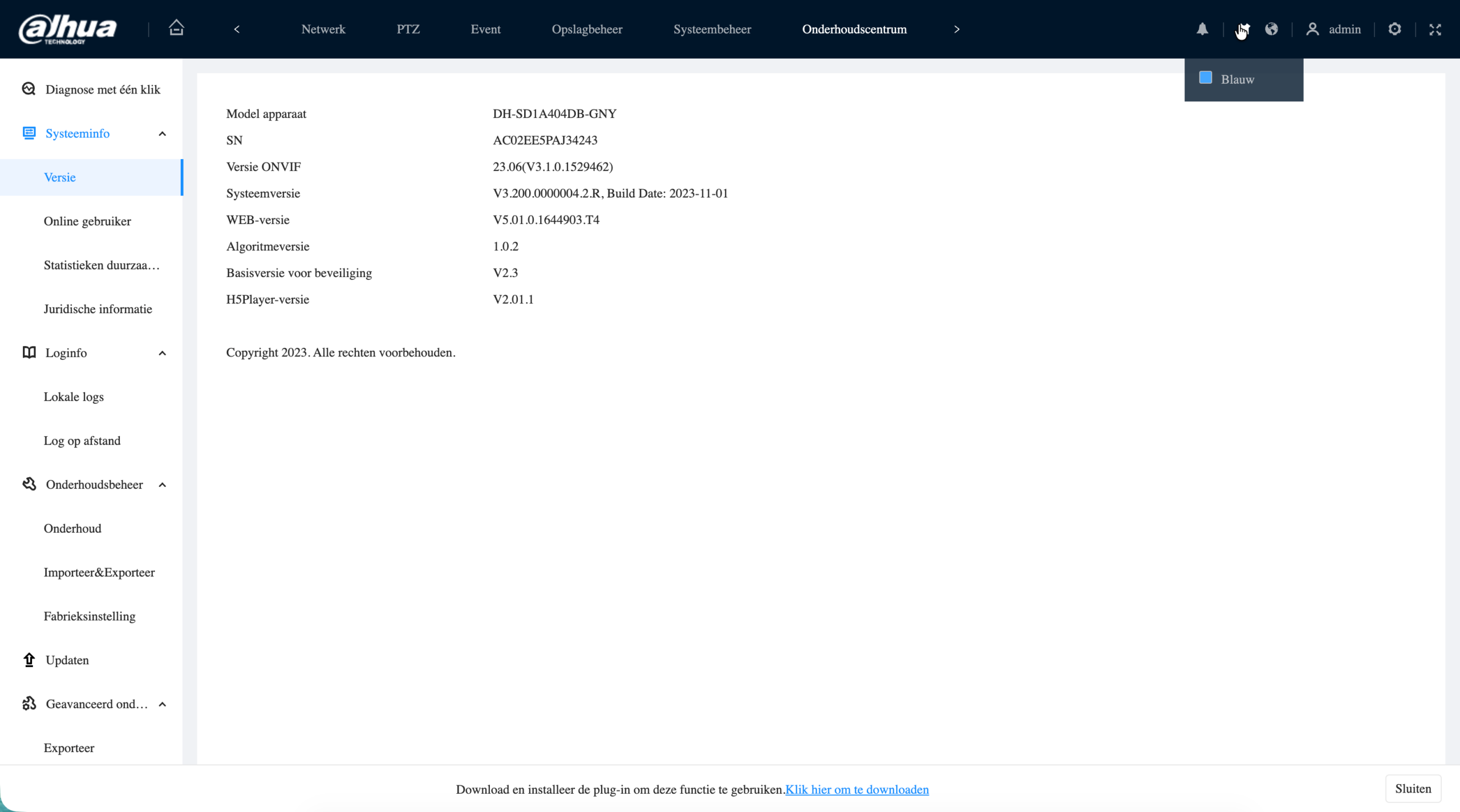
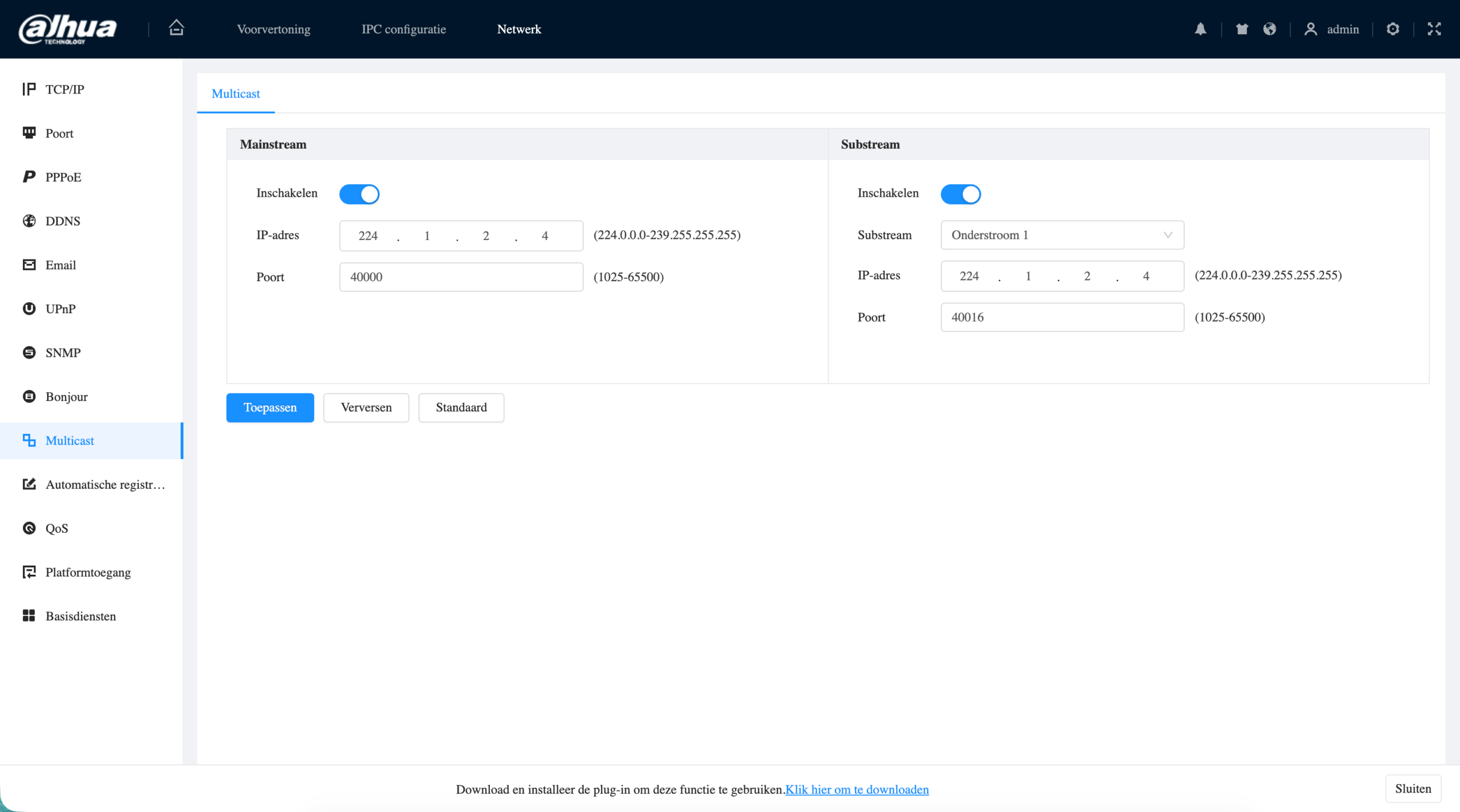
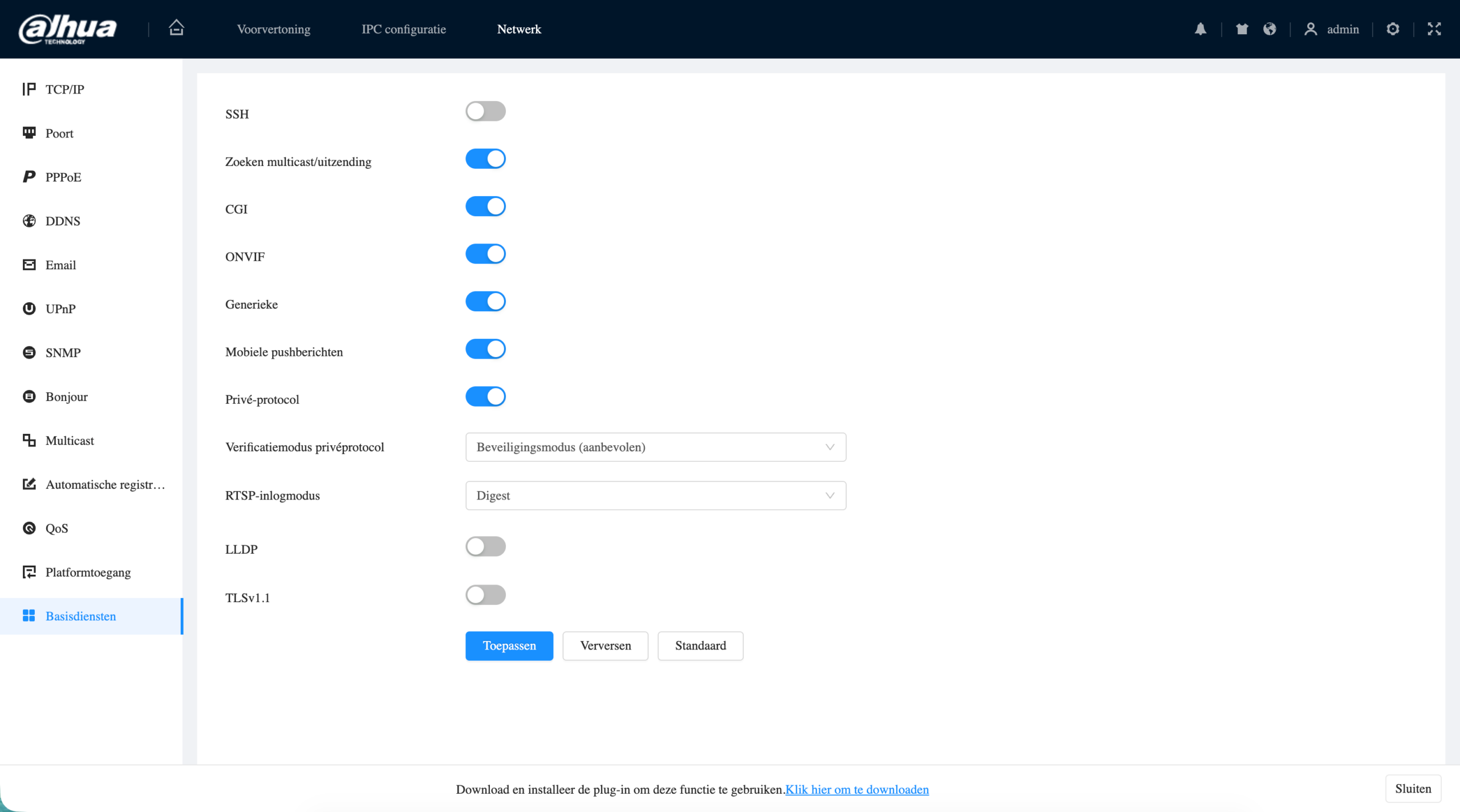
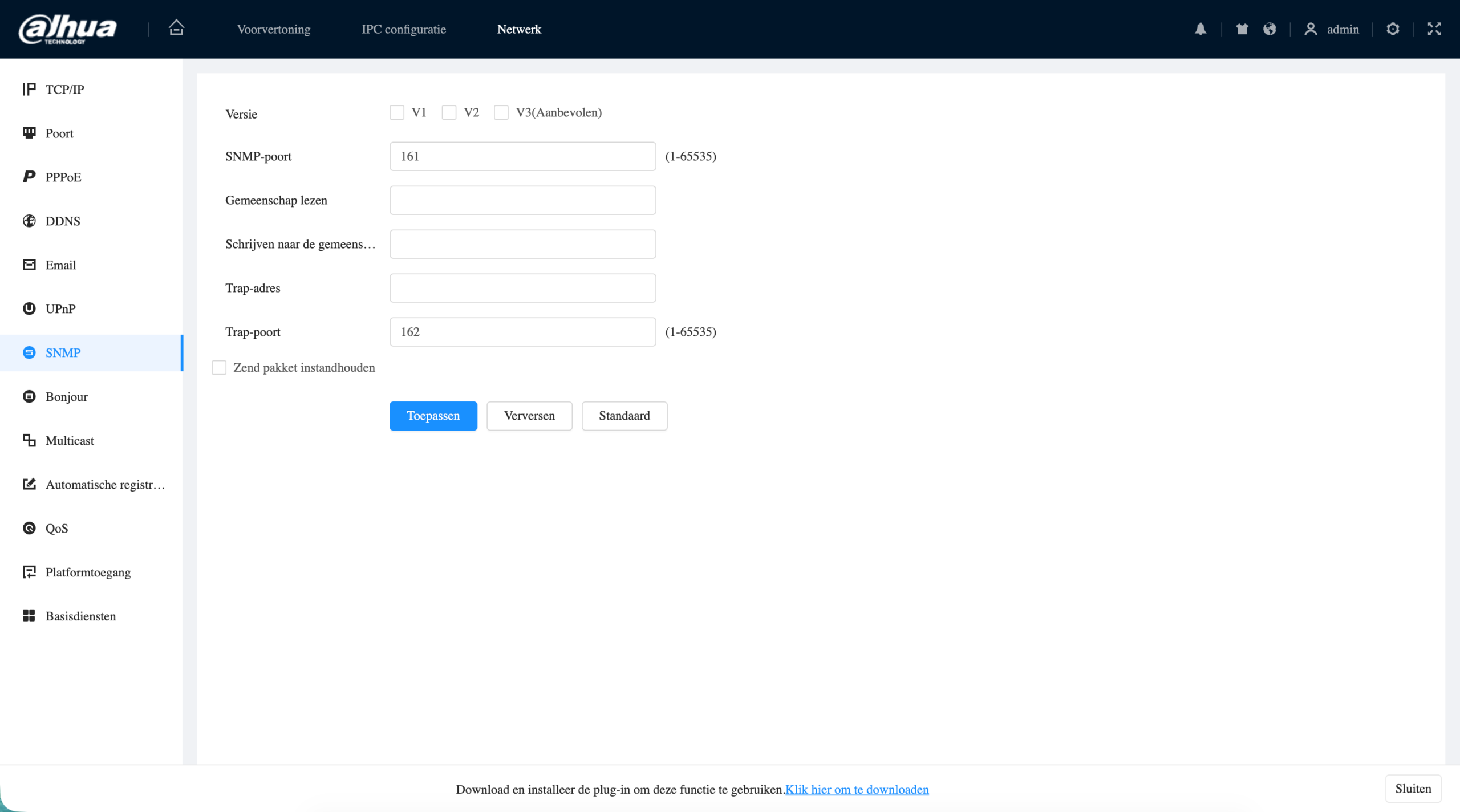
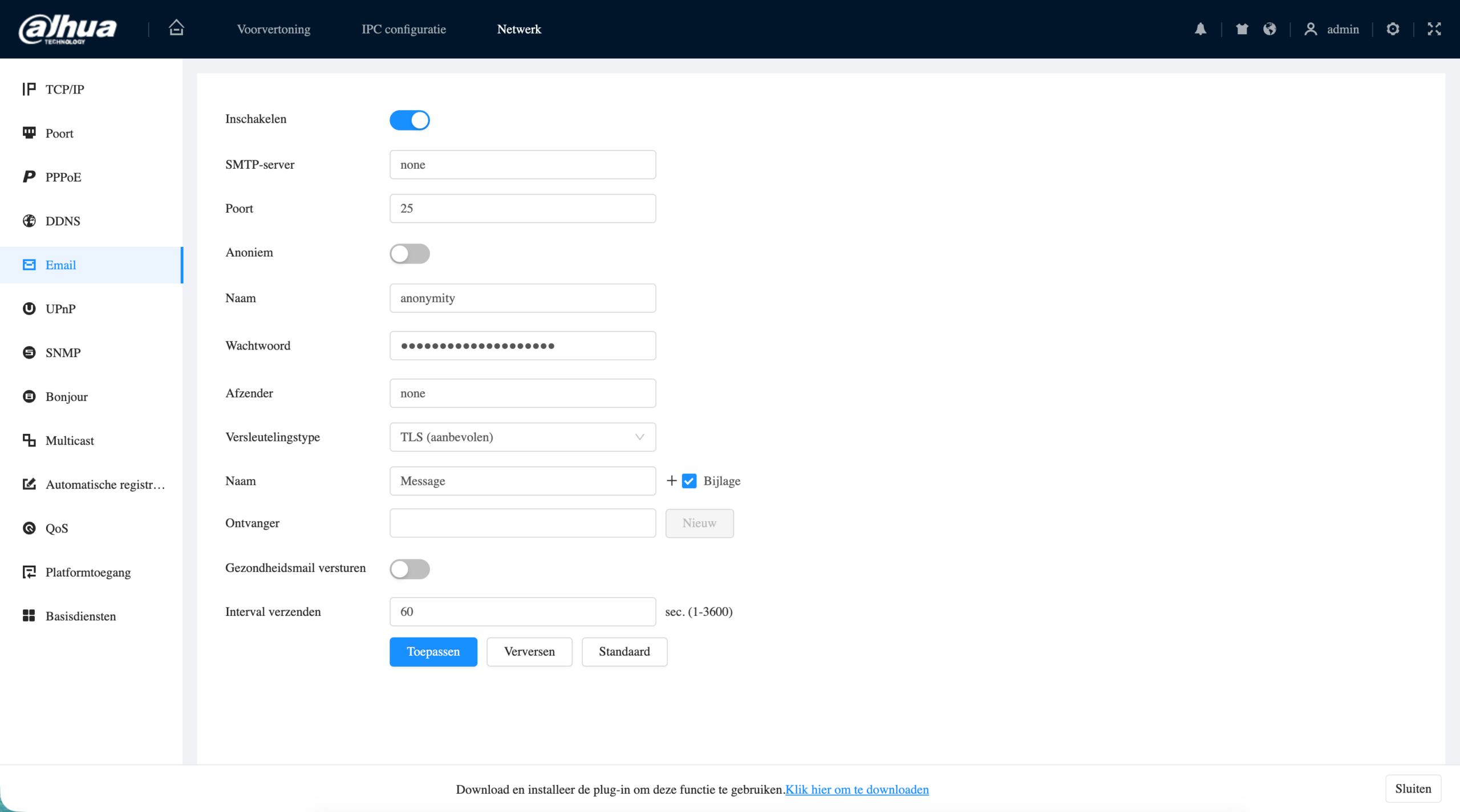
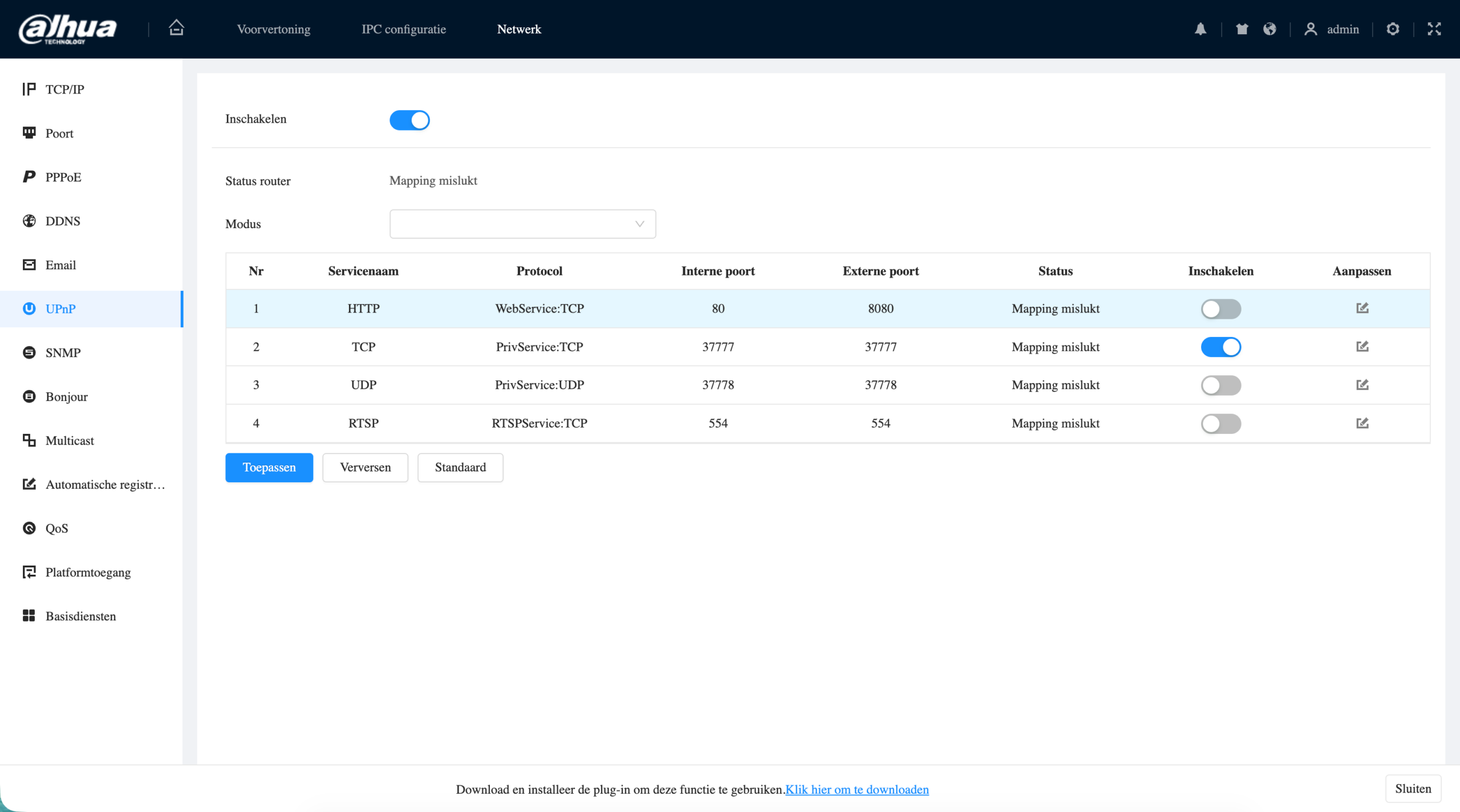
Zorg dat bij NETWERK en BASISDIENSTEN – ONVIF aan staat.
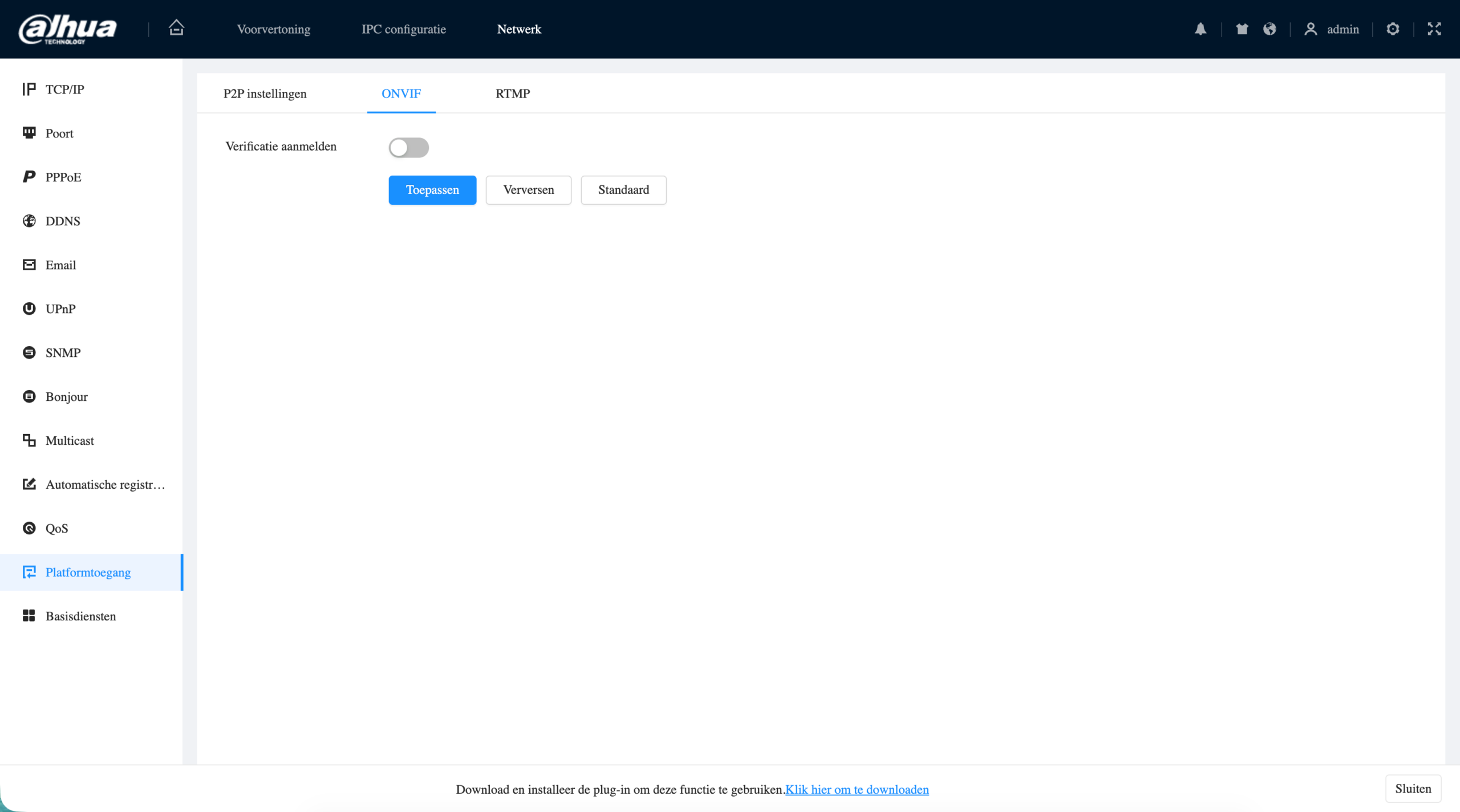
ONVIF verificatie aanmelden moet worden uitgezet.