





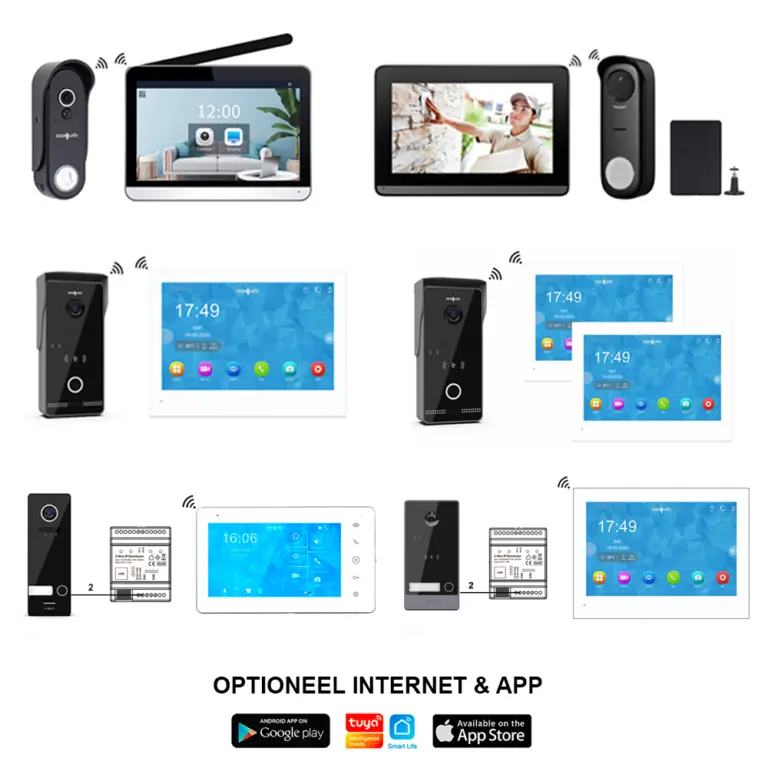

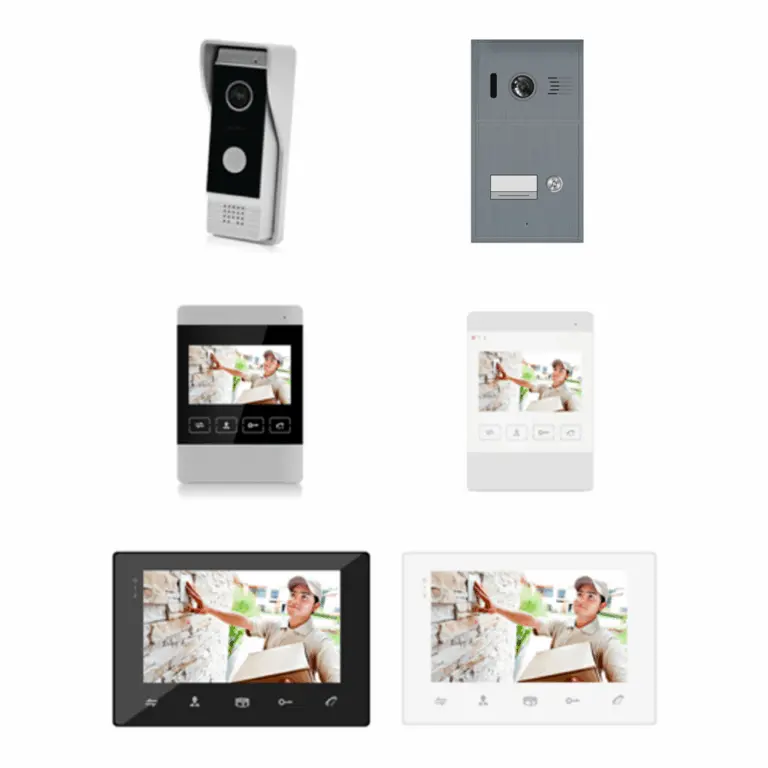
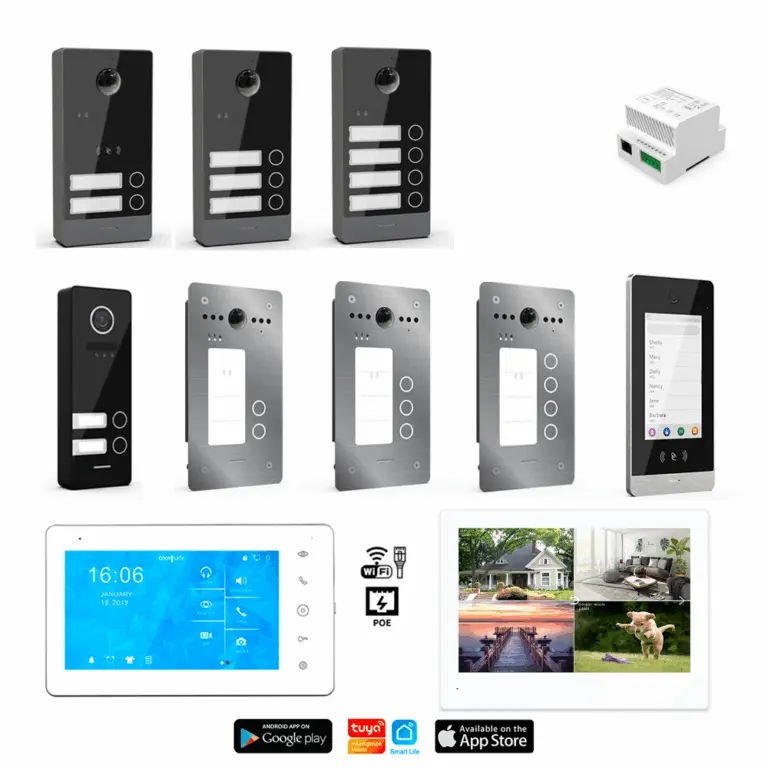
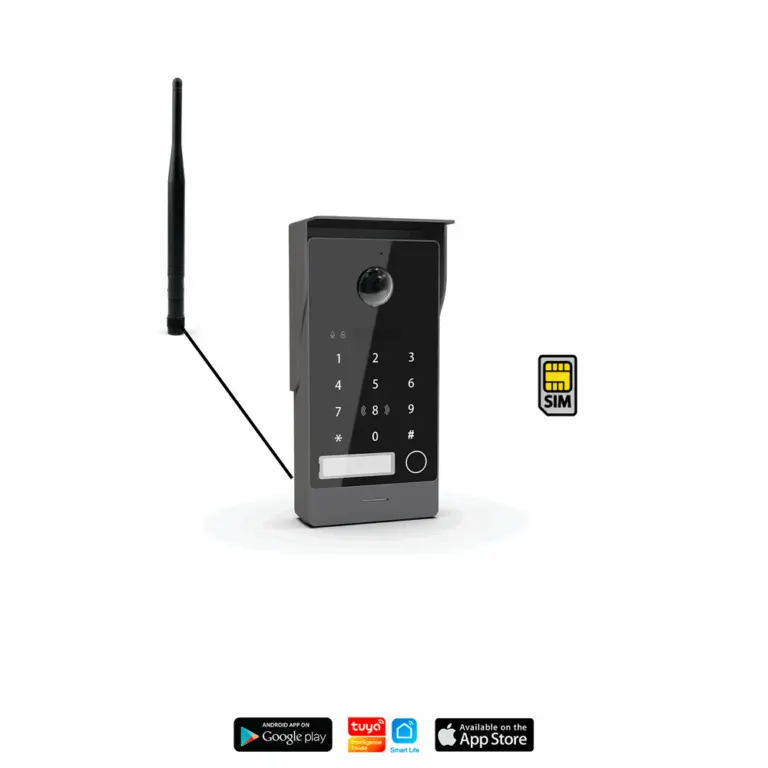







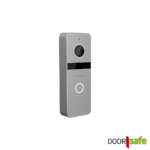
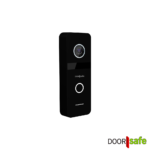


DS6668 PRO | HD internet deurbel met camera | Zilver of Zwart | 2.4/5Ghz WiFi met antenne of Netwerkkabel | met 8″ touchscherm | 32GB deurbel/32Gb scherm & NAS
Oorspronkelijke prijs was: €418,00.€368,00Huidige prijs is: €368,00. incl. BTW
+ Specialist in data & WiFi jammer veilige oplossingen
+ 15 jaar ervaring, meer dan 30.000 bestellingen verwerkt
+ Uitstekende reviews bij onafhankelijk keurmerk
+ Goede klantenservice in uw eigen taal
+ Europese service & kwaliteitscontrole
+ 2 jaar volledige garantie
+ Producten op voorraad in Nederland
+ Gratis retourneren binnen 30 dagen
+ Snelle levering met PostNL of DHL
+ Levering aan huis of bij een afhaalpunt
+ Gratis verzending vanaf €90
+ 10% korting bij een aankoop van €500 of meer
+ Veilig betalen met iDeal en andere betaalmethoden

VANAF €500 - 10% KORTING
- SPECIFICATIES
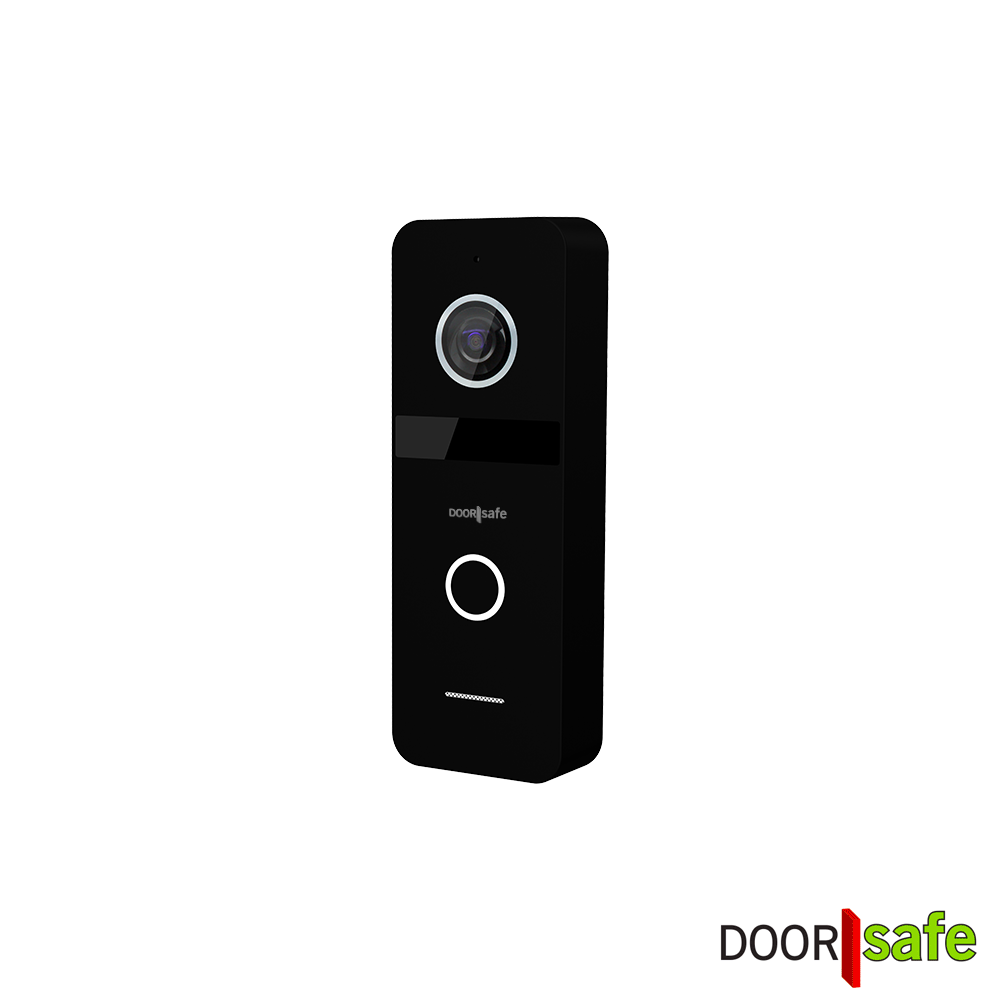
- BESCHIKBARE KLEUREN
- VIDEO'S
- TABEL MET SPECIFICATIES
- STANDAARD MEEGELEVERD
- FAQ's
- Gebruiksaanwijzing
Kies het VIDEO’S tabblad hierboven en bekijk alle video’s om van dit product een beter beeld te krijgen.
Kabels zijn niet inbegrepen. Zie het tabblad STANDAARD MEEGELEVERD voor de exacte leveromvang.
Wij stellen voorbeeldpakketten samen omdat klanten hebben aangegeven het lastig te vinden om zelf zeker te weten welke losse onderdelen samen een goed werkend geheel vormen. Qua prijs maakt het geen verschil: een pakket kost net zoveel als wanneer je de onderdelen los zou samenstellen.
Dit product is een pakket dat bestaat uit:
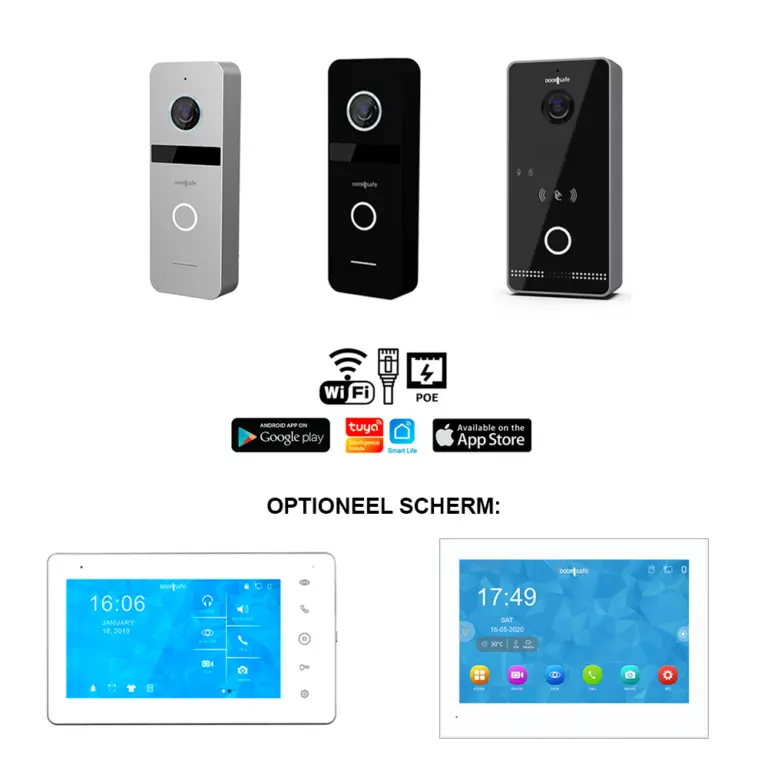
- 1 x Buitenunit DS6660 (zilver) of DS6661 (zwart)
- 1 x Scherm DS7899
Aanbevolen pakketten:
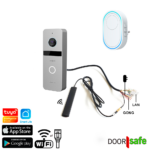
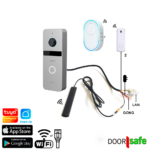
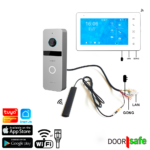
Korte productbeschrijving:
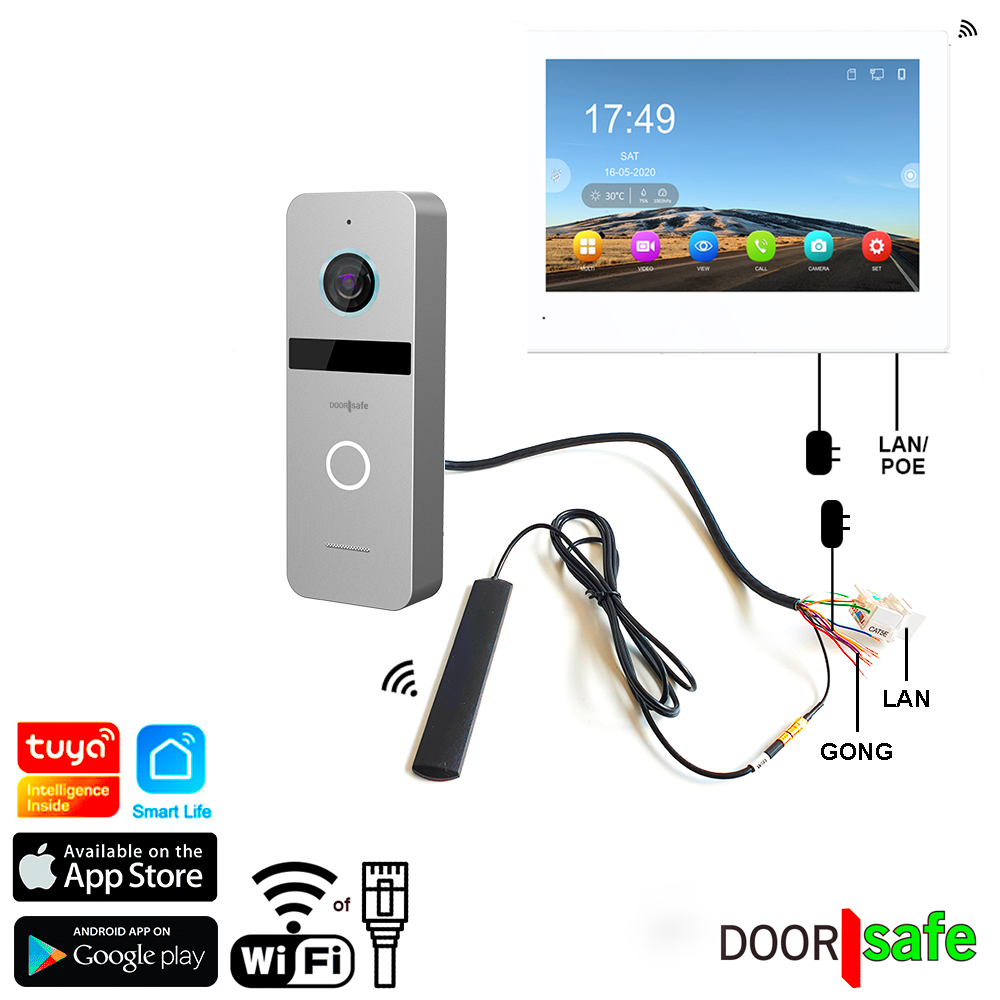
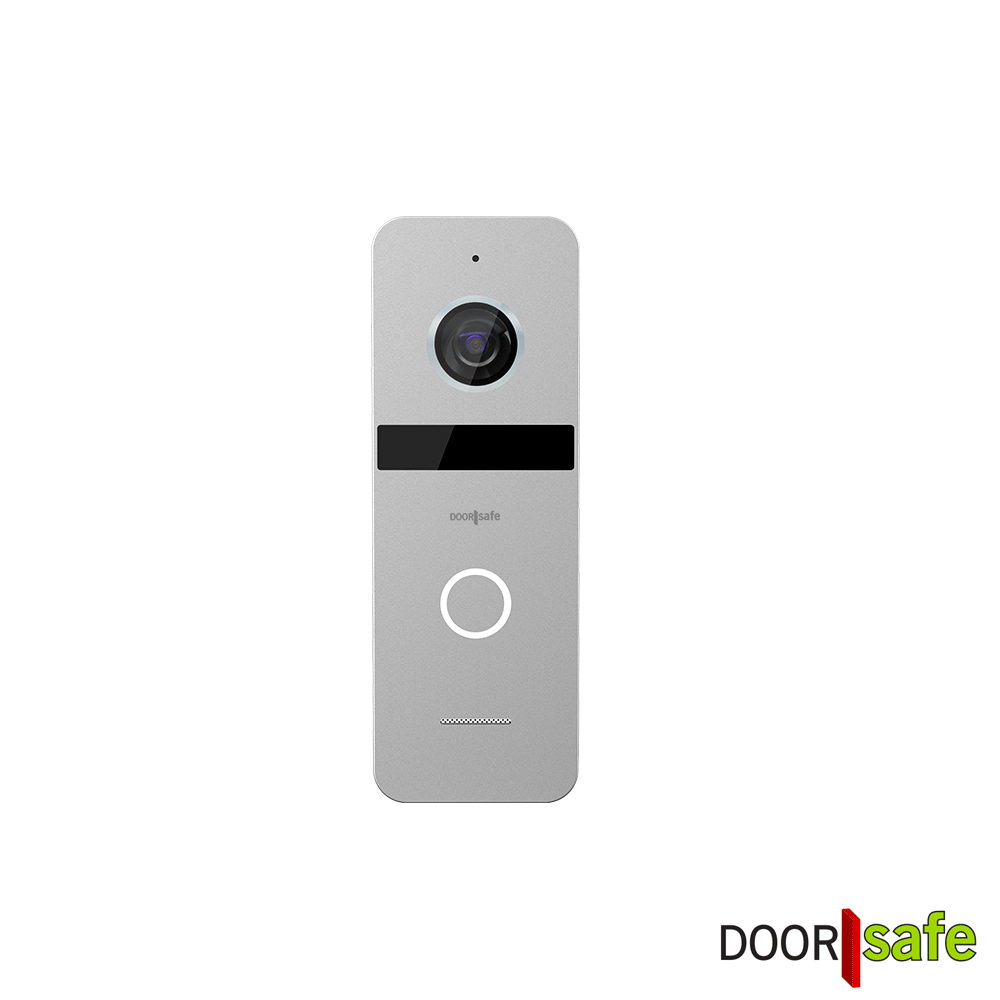
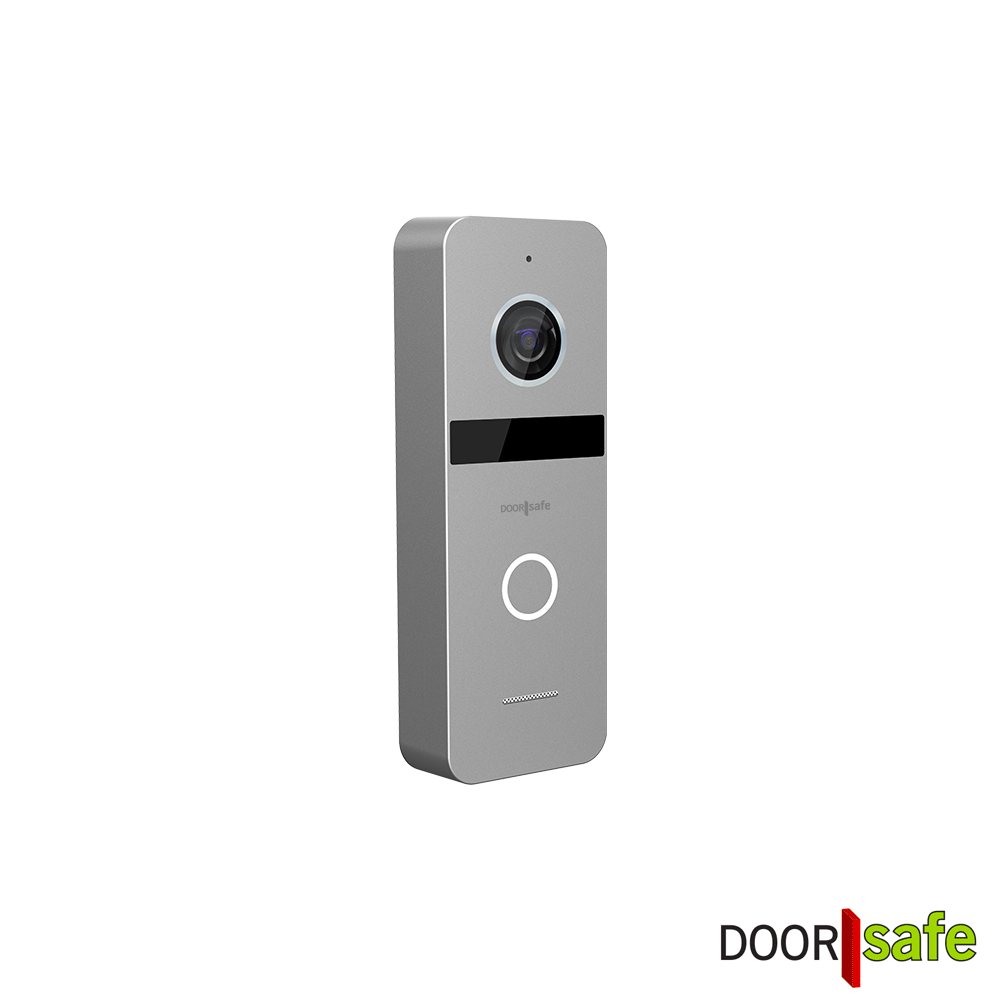
De DS6668 video camera deurbel is een dataveilig video-deurintercomsysteem bestaande uit een zelfstandige HD buitenunit met camera plus een 8 inch touch scherm. Deze camera deurbel beschikt over een robuuste metalen buitenunit met een mooi compact en strak design, een 2MP FHD 1080P camera met 120° kijkhoek en 6 infrarood-LEDs voor nachtzicht. De internet verbinding kan worden gemaakt met een netwerkkabel of met een externe WiFi antenne. Deze externe WiFi antenne helpt enorm voor een goede wifi ontvangst, omdat de antenne binnenshuis geplaatst kan worden. Wanneer de verbinding via een netwerkkabel wordt gemaakt, is deze stabiel en helemaal niet te verstoren met een wifi jammer. Het scherm kan worden gevoed en met internet verbonden via een netwerkkabel met PoE (IEEE 802.3af) of via 2,4/5 GHz WiFi met een eigen voeding. Omdat er een scherm is inbegrepen, kan het systeem lokaal functioneren via het netwerk zonder actieve of continue internetverbinding op de app na. Opnames worden lokaal opgeslagen op de ingebouwde 32GB SD-kaart of NAS en in het scherm. Er is geen abonnement nodig en er is geen voortdurende open internetverbinding met externe servers vereist als er een scherm is toegevoegd. Een deur of poort kan worden verbonden. Een extra gong toevoegen is mogelijk.Bekijk hieronder alle productspecificaties.
Formaten:
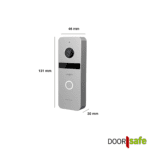
- Afmeting buitenunit: 131 x 46 x 20 mm.
BUITENUNIT DS6660 SPECIFICATIES
Stroomvoorziening:
- Buitenunit: De buitenunit kan werken op een 15-24V DC-gelijkstroom voeding. Een 15V DC-voeding die in het stopcontact gaat wordt meegeleverd.
Internet aansluiting:
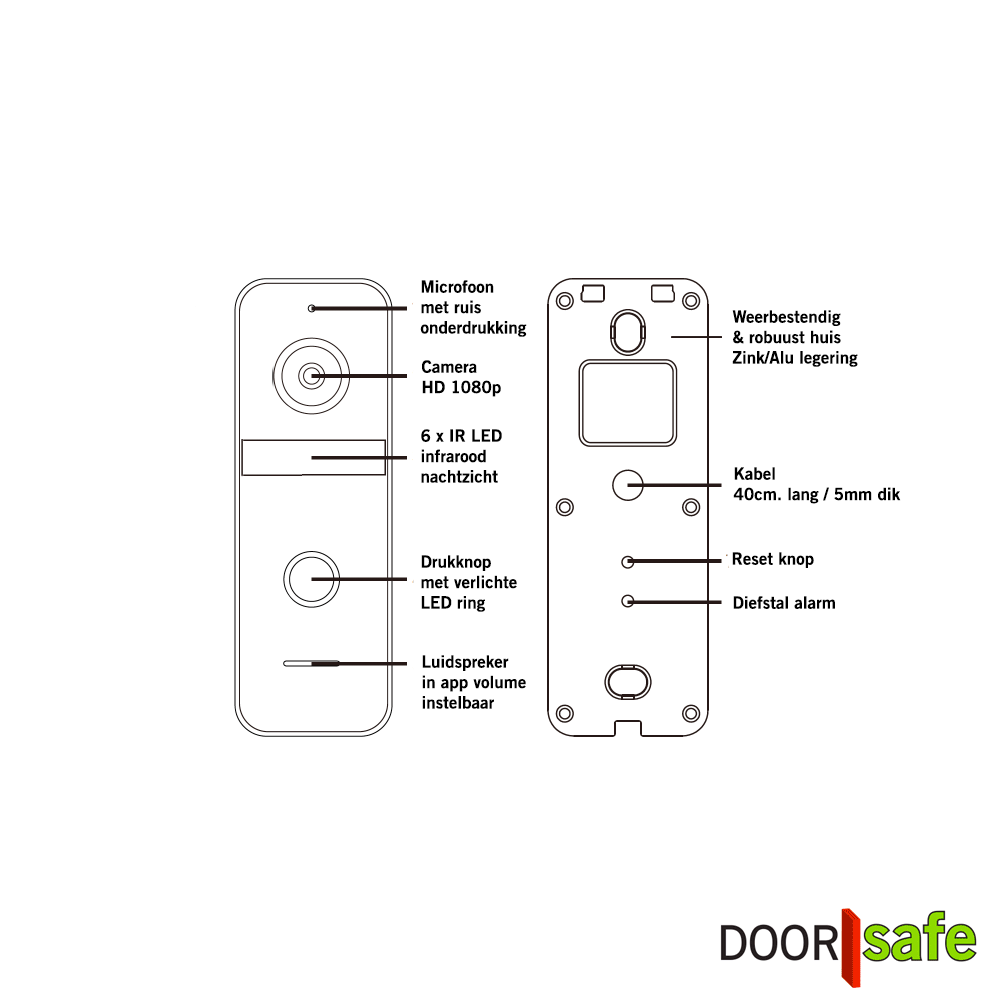
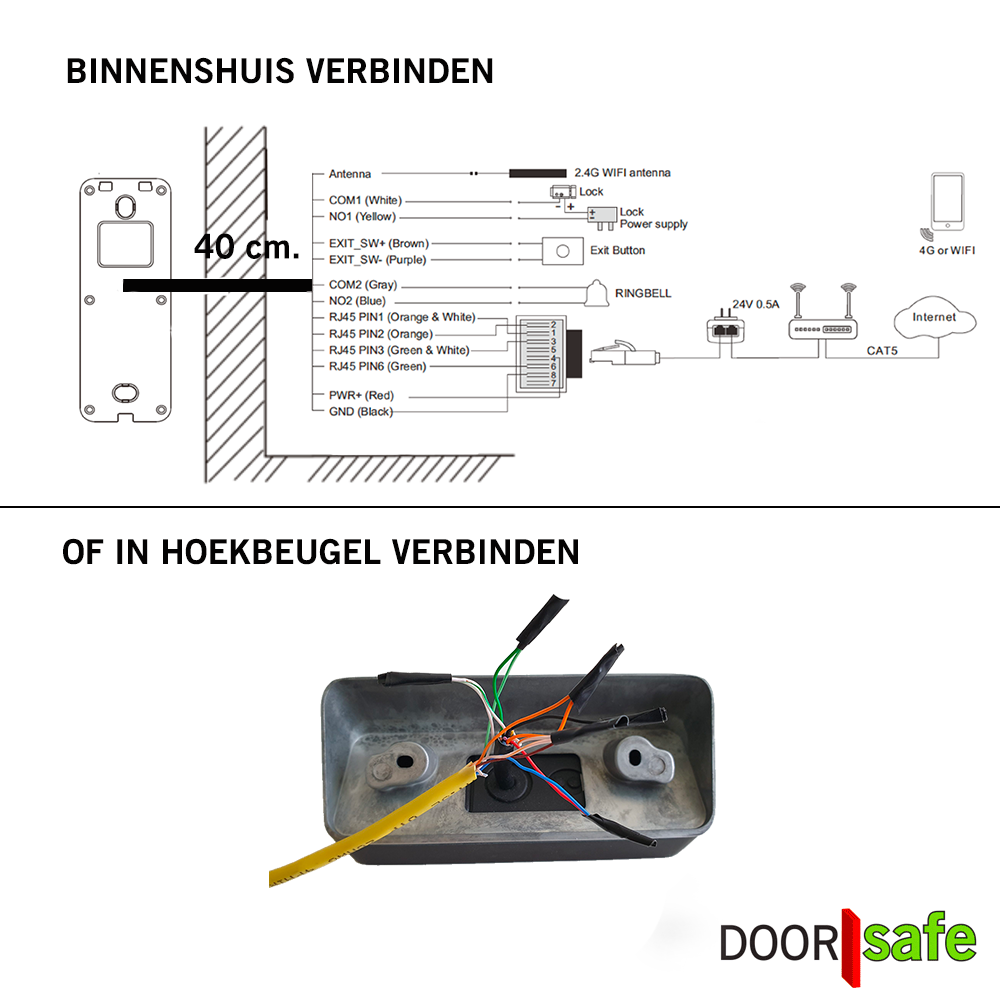
- Verbinden via 2,4 of 5Ghz WiFi: Uit de achterkant van de buitenunit komt een draad van 40 cm lang en 5 mm dik. Hieraan kan de meegeleverde externe WiFi-antenne worden bevestigd. De kabel van de WiFi-antenne is 180 cm lang vanaf het stekkertje en de draad van de antenna kan niet worden verlengd.
- Verbinden via netwerkkabel: Uit de achterkant van de buitenunit komt een draad van 40 cm lang en 5 mm dik. Hieraan kan de meegeleverde RJ45 adapter worden verbonden. De 4 draden (oranje, oranjewit, groen, groenwit) moeten in de RJ45 worden geplaatst. En vervolgens moet een netwerkkabel die van een switch of een internet router komt in deze RJ45 adapter worden gestoken. Het is niet mogelijk om deze buitenunit van stroom te voorzien met POE IEEE 802.3AF. Het is wel mogelijk om van een netwerkkabel maar 4 van de 8 draden te gebruiken voor het internet signaal en van de overige 4 draden 2 draden te gebruiken voor de voeding en 2 voor het aansluiten van een gong of de DS6604 draadloze gong zender of een Exit-knop.
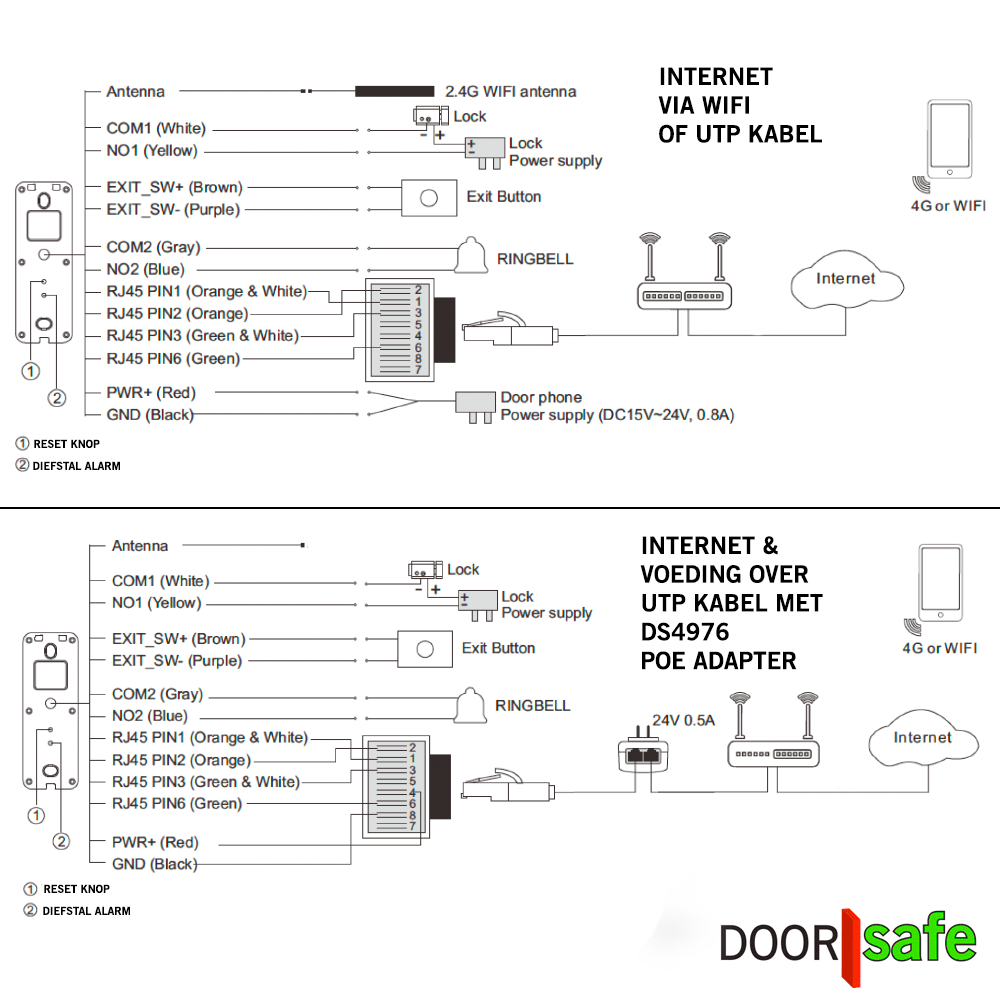
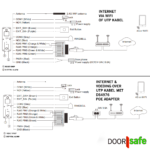
Er zijn in totaal deze opties om deze deurbel van internet en stroom te voorzien:
- sluit deurbel aan op 15-24V DC (15V DC voeding meegeleverd) & maak een 2,4Ghz of 5 Ghz WiFi verbinding met de internet router
- sluit deurbel aan op 15-24V DC (15V DC voeding meegeleverd) & maak met een netwerkkabel een verbinding met de internet router
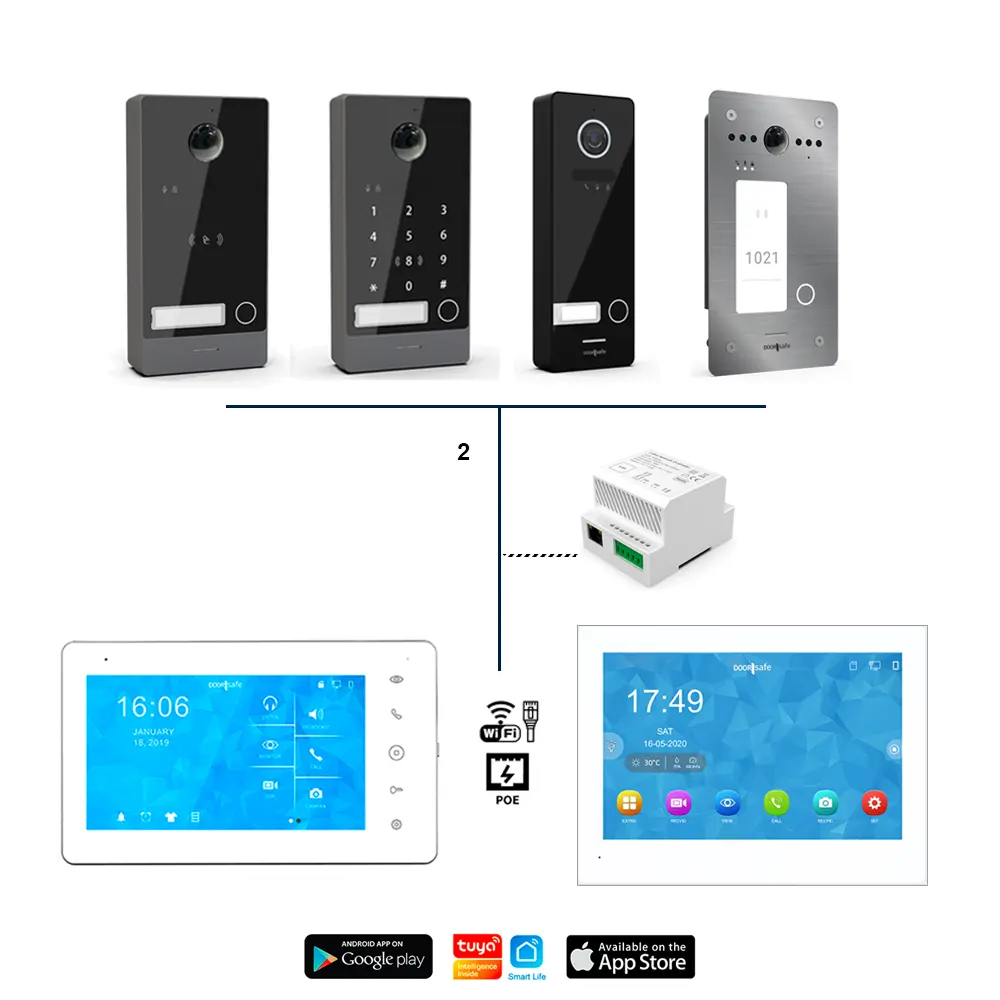
- laat met de DS4976 POE adapter stroom en internet signaal over de netwerkkabel naar deurbel lopen (meegeleverde 15V power adapter is dan niet meer nodig)
- laat met de DS4975 POE adapter de stroom van de meegeleverde 15V DC power adapter over de netwerkkabel naar deurbel lopen. Zie hier voor meer info over POE.
Dit product kan dus niet werken op POE IEEE 802.3AF. Dit kan alleen de DS6660 POE versie van dit product.
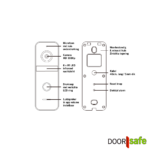
Aansluitpunten:
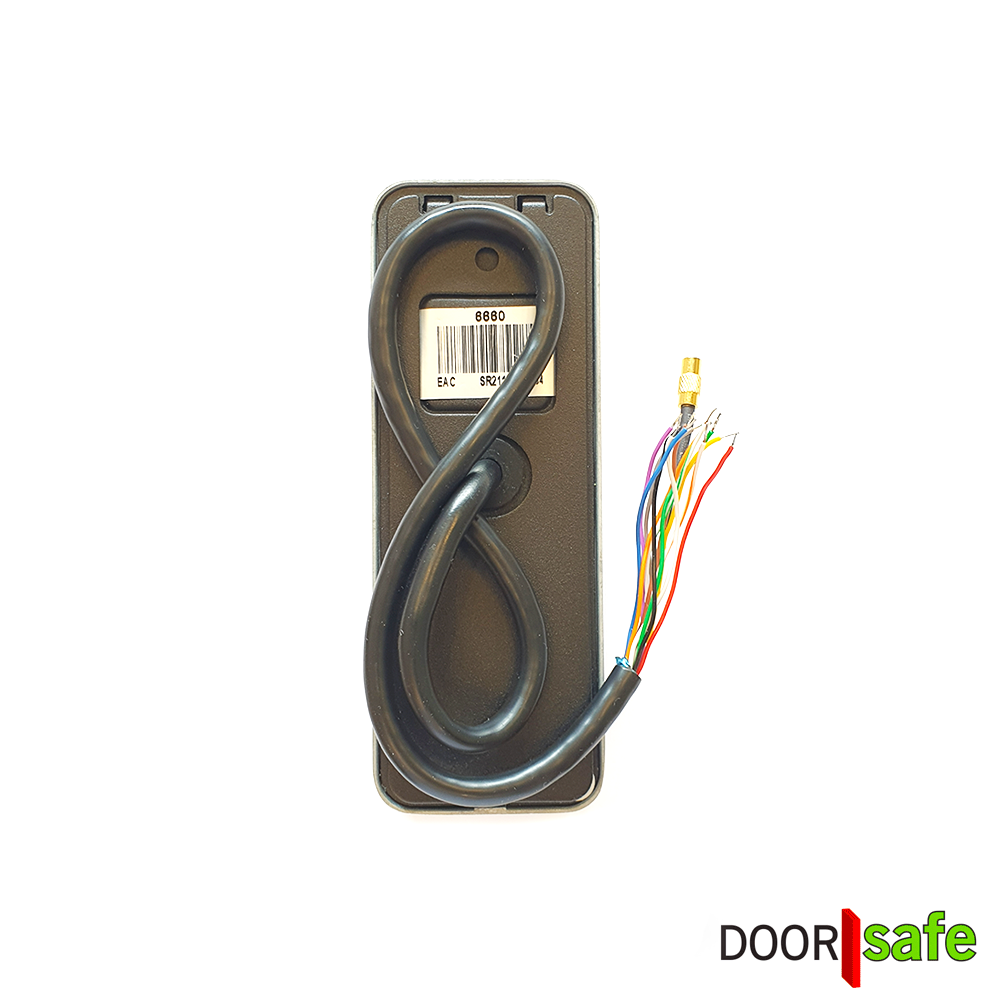
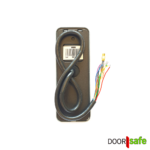
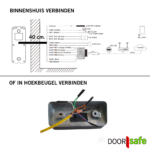
- Uit de achterkant van de buitenunit komt een draad van 40 cm lang en 5 mm dik. Hieraan kan de meegeleverde externe WiFi-antenne worden bevestigd. De kabel van de WiFi-antenne is 180 cm lang vanaf het stekkertje en de draad van de antenna kan niet worden verlengd.
Deze kabel bevat de volgende draden:
- ANTENNE: Voor de externe wifi-antenne.
- LAN: 4 draden voor het aansluiten van een internet RJ45 netwerkkabeladapter.
- LOCK NO/COM1: 2 draden voor het aansluiten van een elektrische deuropener.
- EXIT SW+/-: 2 draden voor het aansluiten van een exit-knop.
- RING NO/COM2: 2 draden voor het aansluiten van een deurbelgong of DS6604 RF 433Mhz zender.
- PWR+/GND (15–24V DC): 2 draden voor de stroomvoorziening.
Productbeschrijving:
- Robuuste, weerbestendige deurbel (IP65) in een compact, stijlvol ontwerp, vervaardigd uit een duurzame zink-aluminiumlegering.
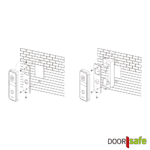
- Inclusief 30° hoekmontagebeugel; kan ook plat tegen de muur worden gemonteerd.
- Hoge-resolutiecamera: 2MP FHD 1080P met een kijkhoek van 120 graden.
- Nachtzicht: dankzij zes infrarood-LED’s naast de camera; de LED-ring rond de belknop is verlicht.
- Aanbelbevestiging: korte toon na indrukken van de belknop, naar wens uitschakelbaar.
- Stabiele internetverbinding: aansluiting via netwerkkabel op de router of via 2,4/5 GHz WiFi binnenshuis met externe antenne.
- Ingebouwd diefstalalarm: activeert bij diefstal een buitensirene, maakt opnames en stuurt een pushmelding via de app en optioneel scherm.
- Voeding: 15–24V 0.8A DC; inclusief 15V DC-stroomadapter voor stopcontact.
Power over Ethernet (PoE) mogelijk via PoE-adapter DS4976 of DS4975 (zie handleiding voor meer PoE-informatie). - SmartLife Tuya app: ontvangt pushmeldingen, communiceert met bezoekers, maakt extra opnames en opent deuren of poorten.
- Universele, gratis SmartLife-app (10+ miljoen downloads), ontwikkeld door het beursgenoteerde Tuya (VS), AVG-conform en compatibel met honderden niet-Doorsafe slimme apparaten.
- Monitoringsfunctie in de app: bekijk de deurbelcamera zonder dat er wordt aangebeld.
- Automatische of handmatige opname van video’s en foto’s, gratis opgeslagen op een ingebouwde 32 GB SD-kaart (max. 128 GB). Continu opnemen, alleen bij aanbellen/beweging, of uitschakelbaar.
- Bewegingsmelder met lichaamsherkenning, instelbare gevoeligheid en activiteitszone; pushmelding bij beweging.
- Open deuren of poorten via de app tijdens een actieve videoverbinding.
- Aansluiting voor elektrische deuropener of poort (arbeidsstroom, dry contact; deurbel fungeert als schakelaar, ontgrendeling via app). Ook compatibel met een EXIT-knop.
- Er zijn drie manieren om een extra gong toe te voegen aan de deurbel:
- Sluit een bestaande AC/DC-gong aan op de twee draden die uit de deurbel komen (max. AC/DC 30V, 4A).
- Sluit de draadloze RF 433 MHz gongzender DS6604 aan op de twee draden die uit de deurbel komen om de DS6603 draadloze gong te laten rinkelen (maximaal 4 gongen).
- Verbind de DS6603 gong met een 2,4 GHz WiFi-netwerk en stel in de SmartLife-app een smart scenario in dat ervoor zorgt dat de gong rinkelt zodra er wordt aangebeld (of wanneer er beweging wordt gedetecteerd).
Zodra de DS6603 gong verbonden is met WiFi, kan deze worden uitgebreid naar een alarmsysteem door diverse deur-/raamsensoren, bewegingssensoren en andere sensoren toe te voegen. Zie het alarmsysteem voor een overzicht van alle beschikbare sensoren.
Slot/poort openen
Een slot of poort kan op deze manier worden verbonden:
1. Bedraad, op de volgende aansluitpunten:
- De LOCK aansluitpunten van deze deurbel zijn te bedienen via de app of het eventuele scherm. Deze aansluitpunten zijn ‘dry’, er is dus altijd een externe voeding voor het slot of de poort nodig (max. AC/DC 30V, 4A).
De met de buitenunit verbonden poort en/of slot kan op de volgende manieren worden geopend:
- Via exit-knop: Druk op een met de buitenunit verbonden exit-knop.
- Via de app (bij internetverbinding): Druk in de app op de slotknop tijdens een actieve verbinding.
- Via QR-code (deze functie is alleen beschikbaar als scherm DS7896 of DS6669 is toegevoegd): Toon een QR-code aan de camera van de buitenunit. Het is mogelijk om QR-codes te genereren voor eenmalig gebruik, continu gebruik, of gebruik op specifieke tijden of dagen van de week.
Opnames
- Deze deurbel kan automatisch of handmatig video’s en foto’s maken en deze gratis opslaan op een microSD-kaart (maximaal 128GB). Voor het lokaal opslaan van beelden is geen abonnement vereist.
- Er zit standaard een 32Gb microSD-kaart in de buitenunit. Deze is tegen het uitnemen beschermd met het diefstal alarm. Om bij de SD-kaart te kunnen komen, moet de deurbel worden opengeschroeft.
- De deurbel ondersteunt continue opnames of opnames alleen bij beweging of aanbellen. Het maken van opnames kan ook volledig worden uitgeschakeld.
- Een video-opname van 1 minuut verbruikt ongeveer 3MB.
- Bij continue opnames is voor circa 1 week een 32GB microSD-kaart voldoende en voor circa 1 maand een 128GB microSD-kaart.
- Bestandsformaten: Foto’s: .jpg, Video’s: .avi.
- Terugkijken van opgenomen beelden is mogelijk via de app of het eventuele scherm. Alle opnames zijn voorzien van datum en tijd.
- Beelden kunnen tijdens het live meekijken of bij het terugkijken via de app eenvoudig worden opgeslagen op de smartphone en gedeeld (bijvoorbeeld via WhatsApp).
- De videocompressie is instelbaar tussen H.264 en H.265.
- Bij gebruik van H.264 kunnen de beelden van de deurbel (en eventuele andere aan Smart Life gekoppelde camera’s) ook via een webbrowser worden bekeken.
- De deurbel is te benaderen via een webportal. Op een PC of laptop die verbonden is met hetzelfde netwerk kan het IP-adres van de deurbel gevolgd door /login.html worden ingevoerd. Hierin kunnen diverse instellingen worden gewijzigd en kan een ONVIF/RTSP-stream worden geactiveerd.
- Per deurbel kan afzonderlijk een ONVIF/RTSP-stream met eigen wachtwoord worden ingesteld. Dit maakt het mogelijk om beelden op te slaan op een NAS (bijvoorbeeld Synology). Let op: de RTSP-stream bevat geen geluid.
- Door een scherm toe te voegen, is het ook mogelijk om beelden direct op de SD-kaart in het scherm op te slaan.
Bewegingsmelder
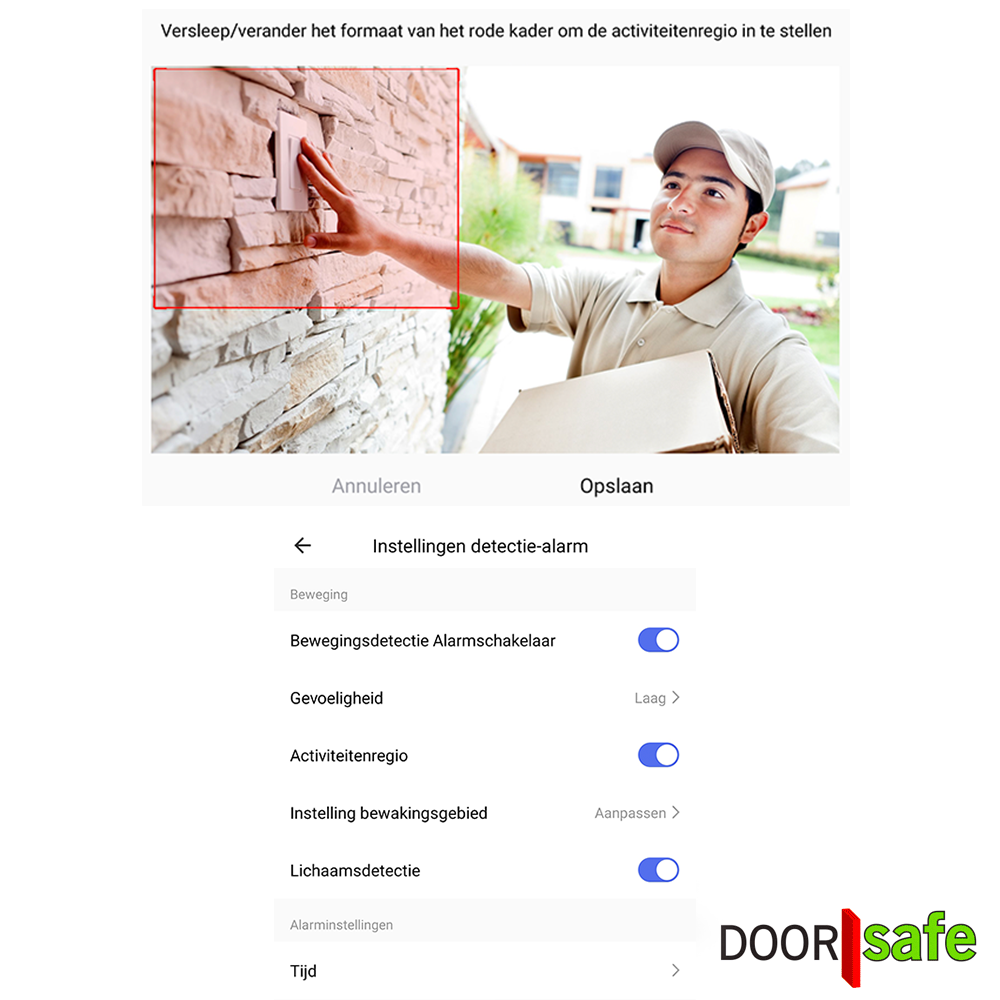
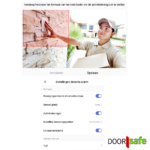
Het is erg lastig om buiten betrouwbare meldingen te krijgen bij bewegingen. Want er beweegt buiten erg veel. Door het kunnen instellen van de gevoeligheid, een activiteitenregio en lichaamsdetectie is het mogelijk om het aantal valse meldingen terug te brengen. In de app is bij dit model het volgende in te stellen:
- Zet aan of uit om via de app een melding bij beweging te krijgen & opnames te maken
- Stel de gevoeligheid in (laag/midden/hoog)
- Stel een Activiteitenregio (bewakingsgebied) in
- Zet Lichaamsdetectie aan, voor alleen meldingen als de camera deels of volledig een lichaam ziet
Over de bewegingsmelder:
- Pas op met te hoge verwachtingen: het is enorm lastig om met een deurbel die buiten hangt 100% accuraat bewegingen te detecteren. Buiten beweegt er namelijk veel: mensen, dieren, bladeren, voertuigen, enzovoort. Daarom zullen er altijd te veel of juist te weinig bewegingsmeldingen zijn.
- Wat kan helpen, is om de camera te richten op een gebied waar weinig beweging plaatsvindt, zoals een muur. Maar uiteindelijk is betrouwbare detectie alleen mogelijk met actieve beeldherkenning en het gebruik van AI. Daarvoor is echter een internetverbinding nodig, en moeten de camerabeelden voortdurend naar de cloud en een centrale server worden gestreamd. Op die manier kan AI live meekijken en leren wat in uw situatie relevante bewegingen zijn — bijvoorbeeld door gezichtsherkenning toe te passen. Maar de vraag is of dat wel legaal is. Wij denken van niet. U mag namelijk in principe geen camera continu op de openbare ruimte richten, laat staan voortdurend opnames maken en die aan AI-systemen doorgeven. Daarom verkopen wij geen producten die gebruik maken van deze AI-technologie.
Webportal
Je kunt de deurbel benaderen via de DigitalTools software op een Windows PC of via een webportal, door op een PC die met dezelfde internetrouter verbonden is als de deurbel het IP-adres van de deurbel in te voeren met daarachter /login.html.
In deze webportal kan je het volgende instellen:
- ONVIF: je kunt ONVIF aanzetten, waardoor het mogelijk wordt om een koppeling te maken met een NAS en de beelden van de deurbel op te slaan op een NAS.
- DHCP: zet aan of uit om het mogelijk te maken Local IP, subnetmask en gateway handmatig in te stellen.
- User management: stel hier een eigen inlog-/ONVIF-wachtwoord in.
- Restart: laat de deurbel opnieuw opstarten.
- Reset: reset alle instellingen, maar het volgende wordt niet gereset: netwerkinstellingen, gebruikerswachtwoord, chipkaarten en gebonden apparaat.
- Factory reset: volledige reset.
- Unlock tijd LOCK: tussen 0,2 en 10 sec.
- Bevestigingstoon duur (toon die buiten uit de deurbel komt nadat iemand aanbelt): tussen 0 en 30 sec.
- Rinkeltijd van een aangesloten gong: tussen 0 en 9 sec.
- Video codec: H.264 of H.265 (H.265 geeft een betere beeldkwaliteit, waar niet veel meer data voor nodig is).
- Helderheid: een waarde tussen 0 en 9.
- Contrast: een waarde tussen 0 en 9.
- Verzadiging: een waarde tussen 0 en 9.
- Nachtzicht (infraroodbeeld): auto, aan of uit.
SCHERM DS7899 SPECIFICATIES
Formaten
- Scherm: 200x149x23mm
Aansluitpunten
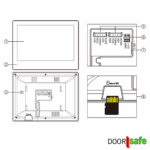
Het scherm heeft in totaal deze aansluitpunten:
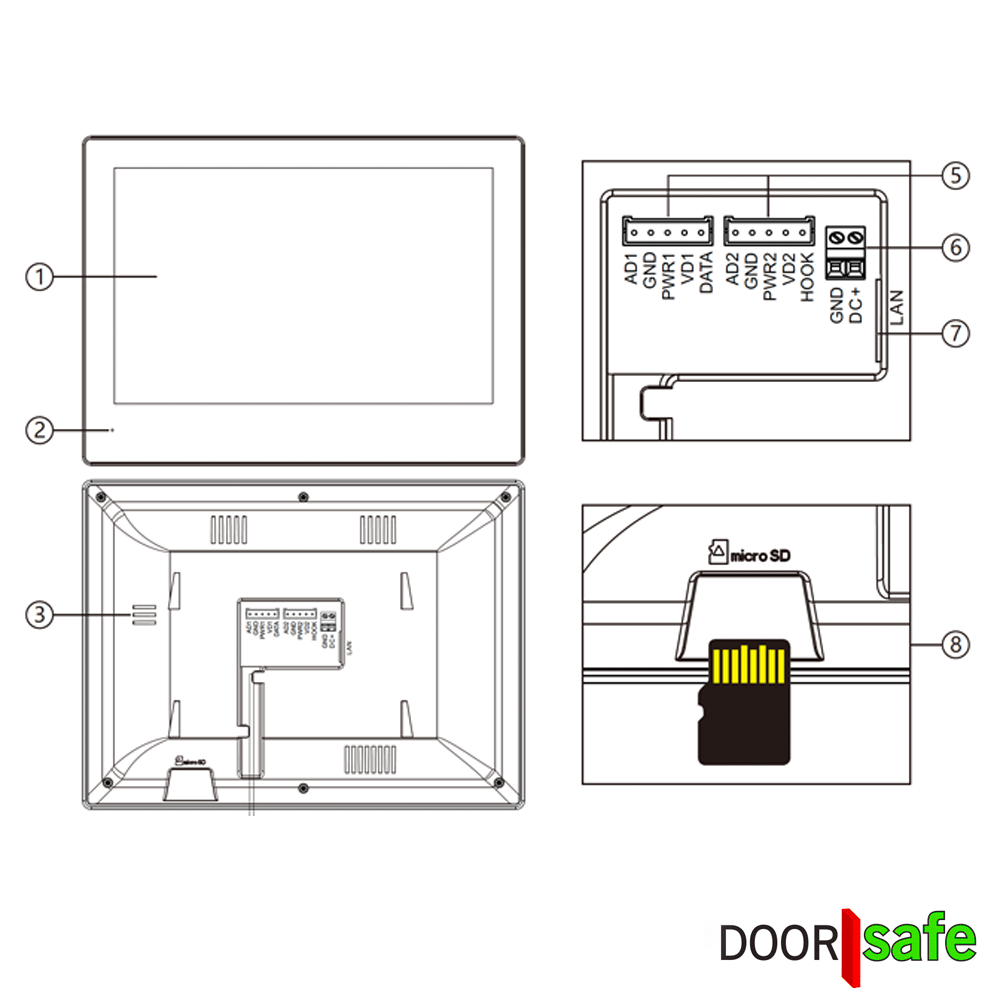
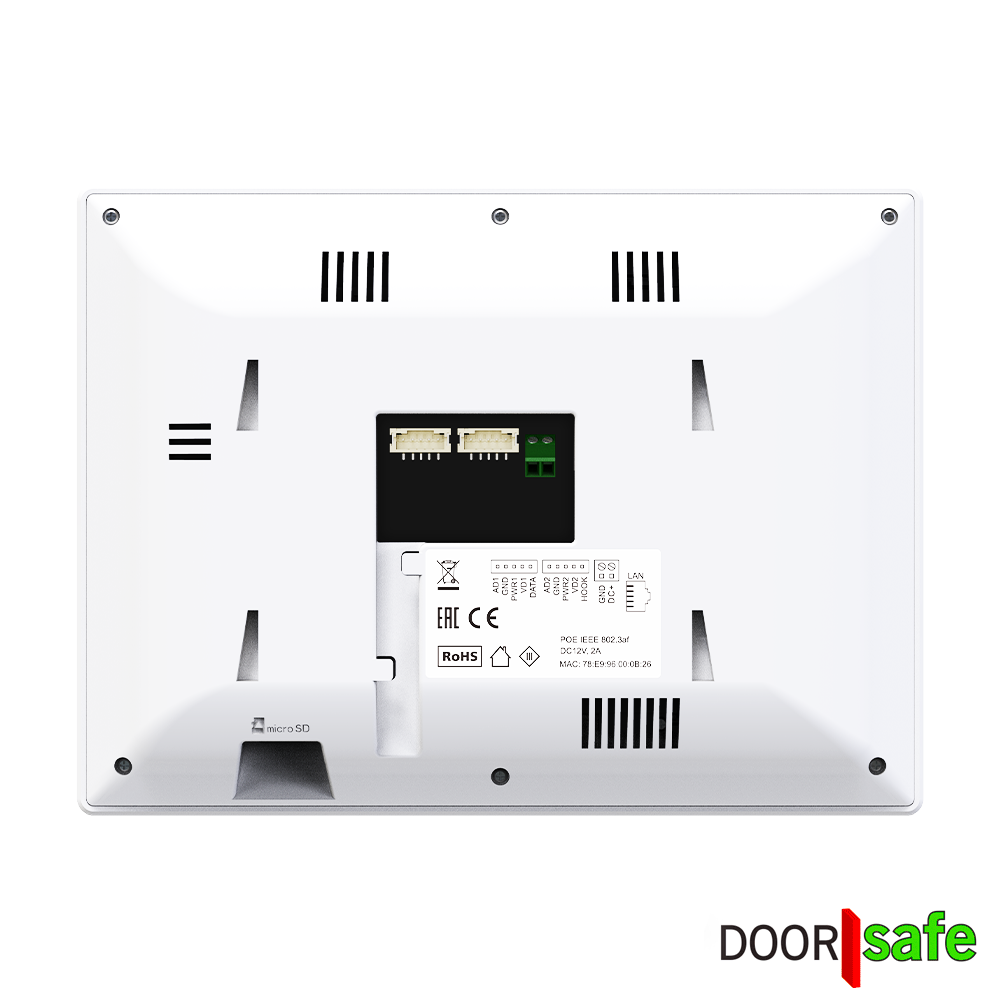
- Voeding GND/DC+: Voor 12-15V DC gelijkstroomvoeding. 12V DC voeding wordt meegeleverd. Deze poorten blijven ongebruikt als het scherm wordt gevoed via een PoE-netwerkkabel.
- LAN poort (RJ45): Sluit hier een netwerkkabel aan, eventueel met PoE 802.3af. De netwerkkabel kan direct in het scherm worden gestoken.
- RF 433mhz: voor het via een draadloos RF 433mhz signaal verbinden van een gong of een unlock of dingdong module
- 2 x 4 draads AHD: Maak een 4 draads verbinding van deze buiten-units direct naar dit scherm: DS7590 Zilver & DS7591 Zwart. Deze poort hoeven niet te worden gebruikt en zijn optioneel. Als het scherm wordt verbonden met de DS6660, DS6670, of via aansluitoptie 3, dan blijven deze 4 draads AHD poorten ongebruikt.
Aan dit scherm kan dus twee soorten buitenunits worden toegevoegd:
- Buitenunits DS7590 Zilver & DS7591 Zwart: in totaal kunnen 2 van dit type buitenunits met een 4-draads kabel direct worden verbonden met dit scherm.
- Buitenunits die met hetzelfde lokale netwerk zijn verbonden als dit scherm, zoals DS6660, DS6670 of 2 draads deurbellen met een DS6702 internet module.
Stroom & internet
Er zijn 4 opties om dit scherm van internet of stroom te voorzien:
- Voeding + 2,4 of 5Ghz WiFi: Sluit het scherm aan op een12-15V DC-adapter en maak verbinding met internet via een 2,4 GHz of 5 GHz WiFi-netwerk. Een 12V DC adapter wordt meegeleverd.
- Voeding + netwerkkabel: Sluit het scherm aan op een 12-15V DC-adapter en verbind het met een internet router via een netwerkkabel. De netwerkkabel kan direct achterin het scherm worden gestoken. Een 15V DC adapter wordt meegeleverd.
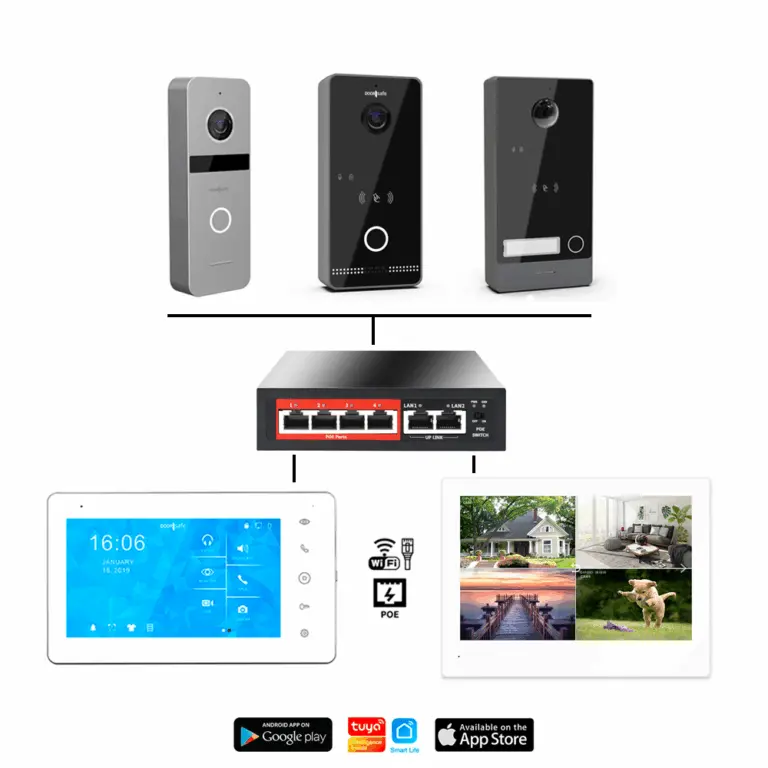
- Netwerkkabel met PoE 802.3af: Voorzie het scherm van zowel internet als voeding via een netwerkkabel aangesloten op een PoE 802.3af-router of -switch. Suggestie voor POE switch: DS4986.
Specificaties
- 8-inch IPS full-touch kleurenscherm: Volledig bedienbaar via aanraking.
- Kleur: Wit.
- Materiaal: Kunststof. Alleen geschikt voor binnengebruik.
- Supereenvoudige installatie: de netwerkkabel kan direct achterin het scherm worden gestoken.
- Eenvoudige montage:
- Bevestig aan de muur met de meegeleverde muurbeugel (0,5 mm van de muur).
- Plaats op een tafel met de DS4989-tafelstandaard.
- Optionele DS4993-hogere muurbeugel (2,5 mm van de muur) om kabels of componenten weg te werken.
- 100% betrouwbaar: Het scherm werkt altijd, dus het toont de bezoeker en maakt het opnames, zelfs zonder internetverbinding, als:
- Het scherm via een netwerkkabel is verbonden met dezelfde router of switch en de deurbel of de internetmodule is ook met een netwerkkabel verbonden.
- Er 4-draads buitenunits zijn aangesloten.
- Monitoringfunctie: Bekijk de deurbelcamera via het scherm zonder dat iemand heeft aangebeld.
- Full duplex audio: Gelijktijdig heen en weer praten tijdens een oproep.
- Internetverbinding: Alleen nodig voor koppeling met de app. Kan gemaakt worden door een netwerkkabel die direct achterin het scherm kan worden gestoken of via een 2,4 GHz of 5 GHz WiFi-netwerk.
- Universele, gratis SmartLife-app: Met meer dan 10 miljoen downloads, ontwikkeld door het in Amerika beursgenoteerde bedrijf Tuya, is de app volledig AVG-conform en compatibel met honderden slimme apparaten, ook niet-Doorsafe-producten. De app is gratis, zonder abonnement of maandelijkse kosten. Koppel het systeem eenvoudig door een QR-code op het scherm te scannen. Beschouw SmartLife als een universeel besturingssysteem voor slimme apparaten, vergelijkbaar met Windows. Tuya’s transparante verdienmodel vraagt betaling van fabrikanten (zoals Doorsafe) voor softwaregebruik, waardoor gebruikers geen extra kosten hebben. In tegenstelling tot Ring (Amazon) of Nest (Google) verdient Tuya niet aan gebruikersdata. Tuya zal voor de eindgebruiker dus gratis zijn, nu en in de toekomst.
- Helderheid, contrast en verzadiging: Voor elke buitenunit afzonderlijk instelbaar via het menu.
- 13 beltonen & eigen beltoon: Kies uit 13 beltonen of stel een eigen beltoon in. Pas het volume en de duur van de beltoon aan.
- Niet-storen-modus: Activeer in het menu om het scherm te dempen bij aanbellen. Plan dagelijkse tijdsperiodes waarin de beltoon harder, zachter of uit staat, of kies een andere beltoon.
- Aanpasbare schermachtergrond: Stel een persoonlijke foto in als achtergrond van het scherm.
- Afwezigheidsbericht/voicemailfunctie: Bij geen gehoor kan de deurbel een zelf ingesproken bericht afspelen (bijv. “Laat pakket NIET bij buren achter!”) of een voicemail van de bezoeker opnemen.
- Weergave van datum, tijd en weer: In stand-bymodus kan het scherm als screensaver datum, tijd en weer tonen. Synchroniseer datum en tijd via internet of stel handmatig in. Het scherm kan ook als wekker dienen.
- Meertalig menu: Engels, Nederlands, Duits, Frans, Spaans, Italiaans.
- Instelbaar nachtzicht: Stel de 6 infrarood-LEDs van de buitenunit in op automatisch, altijd aan of altijd uit via het scherm.
- Tot 6 schermen per buitenunit:
- Stel het hoofdscherm in op Kamer 1, het tweede op Kamer 2, enz. Bij aanbellen op knop 1 rinkelen alle schermen met hetzelfde kamernummer (bijv. 101). Als één scherm opneemt, stoppen de andere met rinkelen.
- Verbind een oproep na beantwoording door naar een ander scherm.
- Bel intern tussen schermen met een aparte beltoon om te onderscheiden van bezoekers.
- Zend spraakberichten naar alle schermen (bijv. “Eten staat klaar!”).
- Luister mee met andere schermen (per scherm uitschakelbaar voor privacy).
- Alle schermen moeten met dezelfde internetrouter zijn verbonden, zodat de schermen elkaar in het netwerk kunnen vinden.
- Ingebouwde RF 433 MHz-zender: De ingebouwde zender kan:
- Een DS6603-gong in een stopcontact laten rinkelen.
- De DS4991-draadloze ontgrendelmodule om een poort of slot laten openen.
- De DS4996-draadloze gongmodule om een bestaande bedrade gong die met deze module verbinden is te laten rinkelen.
- Extra gongopties: Laat een gong op een extra locatie in of rond het huis rinkelen op vier manieren:
- De RF 433 MHz-zender in het scherm activeert een DS6603-gong in een stopcontact.
- De RF 433 MHz-zender in het scherm activeert de DS4996-draadloze gongmodule om een bestaande bedrade gong die met deze module verbinden is te laten rinkelen.
- Sluit een bestaande AC- of DC-gong bedraad aan op de COM/NO-poorten van het scherm van maximaal 30V 4A AC of DC.
- Sluit de DS6604 externe draadloze zender met 2 draden aan op de COM/NO-poorten van het scherm om een DS6603-gong via RF 433 MHz te activeren. Hiermee kan de zender ver het scherm worden geplaatst.
- Verbind een DS6603-gong met WiFi en stel in de app een slim scenario in: bij aanbellen rinkelt de gong.
- QR-ontgrendelcode: Genereer een QR-code op het scherm voor eenmalig, continu of tijd/dag-specifiek gebruik. Toon de QR-code aan de camera van de buitenunit om een poort of slot te openen. Stel in of de QR-code de poort of het slot opent. Verstuur de QR-code naar de app voor opslag en delen met geautoriseerde gebruikers.
Opnames & beelden
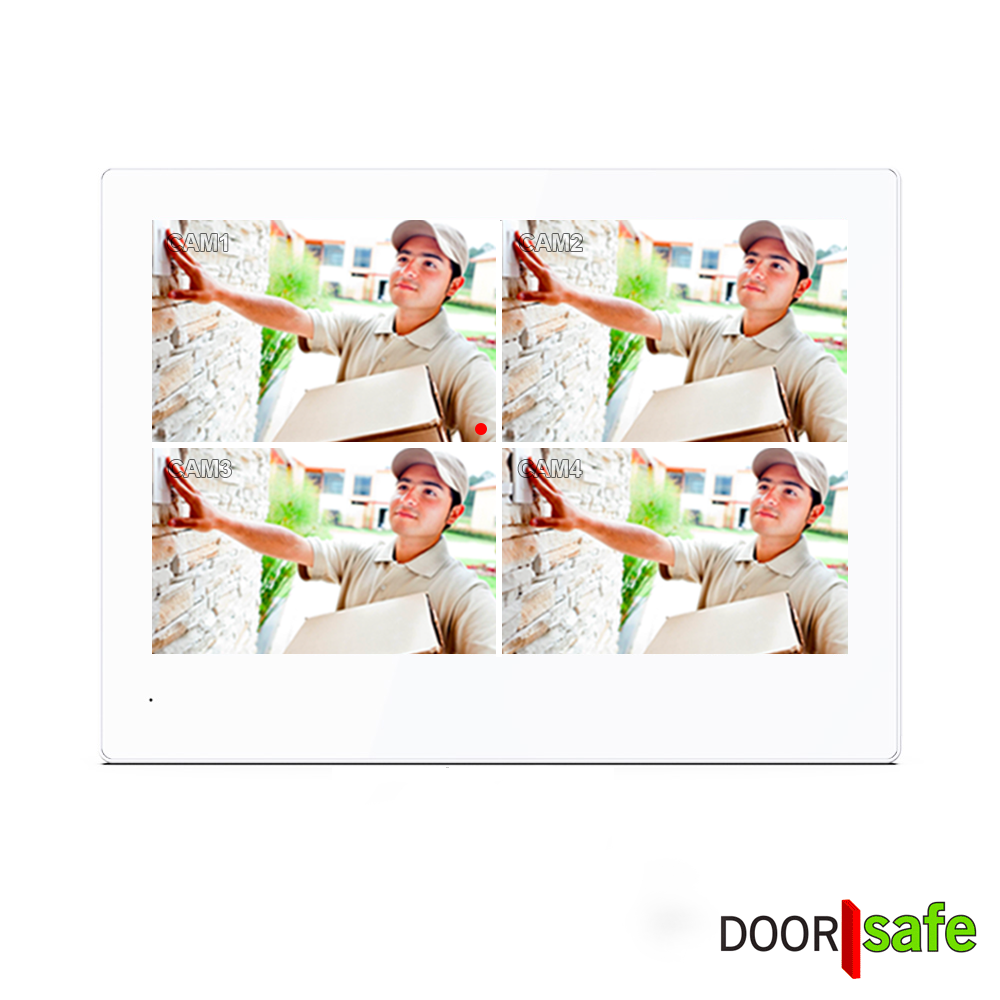
- Max. 8 buitenunits/bewakingscamera’s: Koppel tot 8 buitenunits of ONVIF-camera’s. Beelden in 2×4 splitscreen, swipe voor andere 4. Bij aanbellen toont het scherm het volledige beeld van de buitenunit. Met de Switch-functie in de app bekijk je alle 8 camera’s.
- Foto/video aanbeller: Stel in of een foto (.jpg) of video (.avi) van een aanbeller wordt opgeslagen op de 32GB SD-kaart (max. 512GB). Opnames kunnen ook worden uitgeschakeld.
- 32GB SD-kaart: Insteekbaar achter in het scherm, uitneembaar, max. 512GB. Bekijk opgeslagen beelden via scherm, app of PC. Alle beelden hebben datum en tijd.
- Opnames van max. 4 camera’s: Sla opnames op van maximaal 4 deurbelcamera’s of bewakingscamera’s op de SD-kaart.
- Continue opnames: Alles opnemen, optioneel met tijdschema (bijv. 23:00-06:00).
- Event-opnames: Alleen relevante gebeurtenissen, zoals aanbellen/beweging.
- Bewegingsdetectie: Instelbaar op 3 gevoeligheidsniveaus.
- Lichaamsdetectie: activeer om enkel opnames te maken bij zichtbare lichamen of lichaamsdelen.
- Instelbaar detectiegebied: stel een gebied in het camerabeeld in om alleen bewegingen in dat specifieke gebied op te nemen.
- Beeld bij beweging: bij beweging gedetecteerd door een deurbel-buitenunit of ONVIF-bewakingscamera springt het scherm aan.
- Opnames bij beweging: bij beweging maakt het scherm opnames en slaat deze op de SD-kaart op.
- Push-melding bij beweging: De app kan een melding sturen bij een gedetecteerde beweging.
- Opslaan op smartphone: Sla live beelden of eerder opgenomen beelden, teruggekeken via de app, op in het geheugen van de smartphone. Deel opnames eenvoudig, bijv. via WhatsApp.
- Videocompressie: Kies H264 of H265. Zet deze op H264, om de beelden van de deurbel te bekijken in een browser.
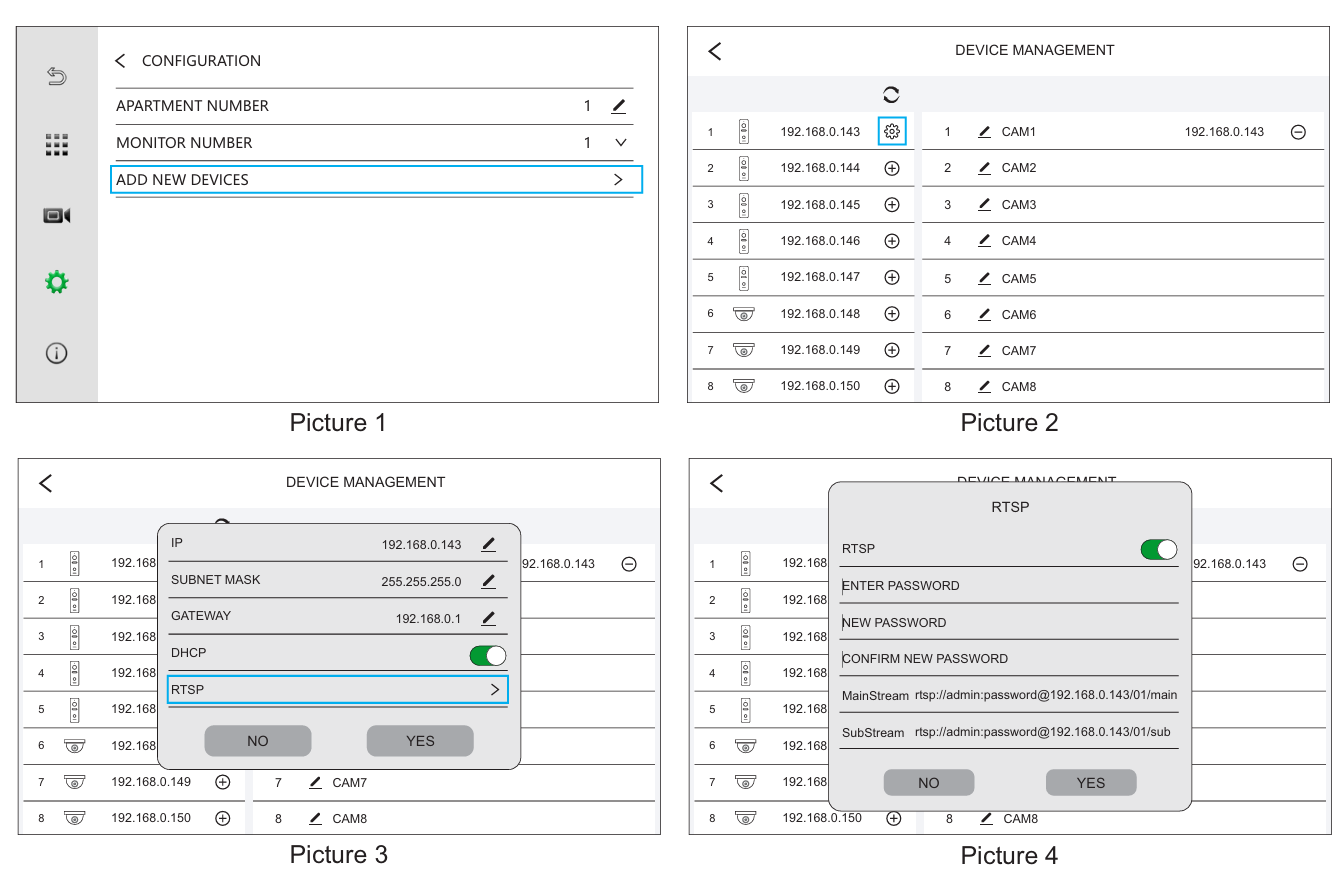
- Streamen naar NAS: Stel per deurbelcamera of bewakingscamera een RTSP-stream in met eigen wachtwoord om beelden (zonder geluid) op te slaan op een NAS, zoals Synology. Zie deze handleiding voor setup.
- Opslagbehoefte: Een video-opname van 1 minuut is ~3 MB. Voor continue opnames: 32GB SD-kaart voor 1 week, 128GB voor 1 maand.
Bewakingscamera’s toevoegen via ONVIF
Het is mogelijk om naast DOORSAFE deurbellen ook bewakingscamera’s (ook van andere merken) toe te voegen aan het scherm, mits deze camera’s ONVIF ondersteunen en zich in hetzelfde netwerk bevinden (verbonden met dezelfde router of switch). Bekijk deze lijst met de verschillende merken bewakingscamera’s die we hebben getest en die via ONVIF kunnen worden toegevoegd aan een DOORSAFE-scherm.
Dit werkt als volgt:
- Druk op de knop TOEZICHT op het scherm om een split-screen te zien met maximaal 4 camera’s tegelijk (DOORSAFE deurbellen en/of ONVIF-bewakingscamera’s).
- Tik op één van de 4 beelden om dat beeld full screen te bekijken.
- Er kunnen in totaal 8 camera’s worden toegevoegd. Door te swipen toon je eenvoudig de volgende set van 4 camera’s.
- Wanneer het DOORSAFE scherm via de app verbonden is met internet, wordt automatisch het beeld getoond van de als eerste toegevoegde camera. Via de SWITCH-knop kun je door de andere camera’s bladeren.
Opnemen en extra functies
Alleen van de eerste 4 toegevoegde DOORSAFE deurbellen en/of ONVIF-bewakingscamera’s zijn de volgende functies beschikbaar:
- Continue opnames – Alles opnemen, optioneel met tijdschema (bijv. alleen ’s nachts)
- Event-opnames – Alleen opnemen bij beweging of aanbellen
- Bewegingsdetectie – Instelbaar in 3 gevoeligheidsniveaus
- Beeld bij beweging – Scherm springt automatisch aan bij beweging
- Lichaamsdetectie – Opnames alleen bij herkenbare lichamen
- Instelbaar detectiegebied – Kies een specifiek gebied in beeld
- Beeld bij beweging – Scherm springt aan bij gedetecteerde beweging
- Opnames bij beweging – Automatisch opnemen en opslaan op de SD-kaart van het scherm
Voor de DOORSAFE deurbellen en/of ONVIF-bewakingscamera’s 4 – 8 is dit allemaal niet mogelijk.
Over de bewegingsmelder:
- Pas op met te hoge verwachtingen: het is enorm lastig om met een deurbel die buiten hangt 100% accuraat bewegingen te detecteren. Buiten beweegt er namelijk veel: mensen, dieren, bladeren, voertuigen, enzovoort. Daarom zullen er altijd te veel of juist te weinig bewegingsmeldingen zijn.
- Wat kan helpen, is om de camera te richten op een gebied waar weinig beweging plaatsvindt, zoals een muur. Maar uiteindelijk is betrouwbare detectie alleen mogelijk met actieve beeldherkenning en het gebruik van AI. Daarvoor is echter een internetverbinding nodig, en moeten de camerabeelden voortdurend naar de cloud en een centrale server worden gestreamd. Op die manier kan AI live meekijken en leren wat in uw situatie relevante bewegingen zijn — bijvoorbeeld door gezichtsherkenning toe te passen. Maar de vraag is of dat wel legaal is. Wij denken van niet. U mag namelijk in principe geen camera continu op de openbare ruimte richten, laat staan voortdurend opnames maken en die aan AI-systemen doorgeven. Daarom verkopen wij geen producten die gebruik maken van deze AI-technologie.
Aanbevolen accessoires:
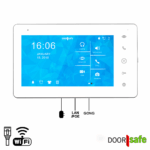

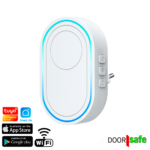
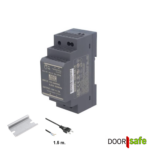
€29,00 incl. BTW
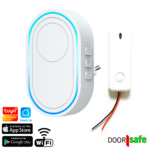
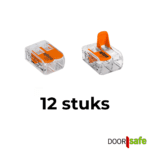
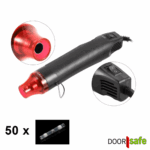
€14,95 incl. BTW
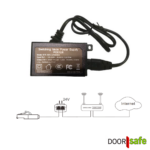
€21,00 incl. BTW
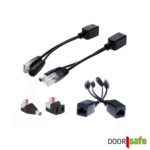
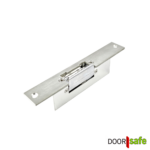
€17,95 incl. BTW

| Kleur deurbel: | Zilver, Zwart |
|---|
VIDEO'S
Buiten-unit:
1
/
2


Doorsafe 6660
Doorsafe 6661
Doorsafe 6660 (zilver)
Doorsafe 6661 (zwart)
verbinden met 2.4Ghz WiFi
verbinden met 5Ghz WiFi
verbinden met netwerkkabel
aansluiten op RJ45 netwerkkabeladapter
POE optie 1 - laat internet & stroom over netwerkkabel lopen, met aan beide kanten adapter DS4975
POE optie 2 - laat internet & stroom over netwerkkabel lopen, met aan kant router POE adapter DS4975
POE optie 3 - laat internet & stroom over netwerkkabel lopen, met aan kant router POE adapter DS4976
DS6660 koppelen met WiFi gong DS6603 met een Smart Scenario
433 Mhz. zender DS6604 koppelen met DS6660 (pairing video zie link in beschrijving)
verbinden met bestaande DC deurbelgong
verbinden met bestaande AC deurbelgong
1
/
2
Scherm:
DS7899
Met POE: van stroom & internet voorzien
Zonder POE: met 12-15V DC voeding verbinden & internet via netwerkkabel
Met 2,4 of 5 Ghz WiFi verbinden
Aansluiten op 12-15V DC
QR code unlock
Met de SmartLife app van Tuya verbinden door de QR code op het scherm te scannen
Koppelen met draadloze DS6603 gong via een RF433Mhz draadloos signaal
4 draads AHD DS7590 of DS7591 aansluiten op een DS7899 scherm
RTSP stream instellen naar een NAS
Toevoegen ONVIF camera
TABEL MET SPECIFICATIES
| Model | DS6668 |
| Prijs & link |
Oorspronkelijke prijs was: €418,00.€368,00Huidige prijs is: €368,00. incl. BTW
|
| Advies | |
| Type scherm | 8 inch volledig touch kleurenscherm |
| Extra buitenunit of scherm mogelijk | Scherm: Max. 8 x buitenunit / bewakingscamera; Max. 10 x scherm |
| Type verbinding tussen buitenunit en scherm | Als de buitenunit en het eventuele scherm zich in hetzelfde (LAN) netwerk bevinden kan de buitenunit aan het scherm worden toegevoegd. Scherm blijft werken als het LAN geen internet heeft. Er hoeft dus geen draad direct van de deurbel naar het scherm te lopen. |
| Maximale lengte en type kabel | Nvt. |
| Internet verbinding | De buitenunit en het scherm kunnen met een 2,4Ghz of 5Ghz WiFi netwerk of een netwerkkabel met internet worden verbonden. |
| App | Smart Life (Tuya), iOS & Android app |
| Type audio verbinding | Duplex tweewegsaudio: gelijktijdig spreken en luisteren. |
| Stroomaansluiting buitenunit | 15V - 48V 0.8A DC -gelijkstroomvoeding. Of via netwerkkabel met POE IEEE 802.3af. |
| Stroomaansluiting scherm | Het scherm werkt op 12-15V DC en wordt gevoed via de meegeleverde 12V-adapter die in het stopcontact gaat of via PoE (IEEE 802.3af) over de netwerkkabel. |
| Scherm montage | Ophangbaar aan muur. Stroomaansluiting zit aan achterkant van het scherm. + Neer te zetten op een tafel met DS4989 tafelstandaard. |
| Buiten-unit montage | Plat op de muur of in een hoek. 15 graden hoekmontagebeugel meegeleverd. |
| Opslag beelden | Opslag op 32Gb micro SD-kaart die in de buitenunit en het eventuele scherm gestoken zit; (max. 128Gb), 32Gb SD-kaart wordt meegeleverd. Maakt video’s van bewegingen & van wie aanbelt. Voortdurend opnemen kan ook. Het maken van opnames kan in zijn geheel worden uitgezet. Via de app kunnen de gemaakte opnames worden teruggekeken. Bij een eventueel toegevoegd scherm kan dit ook via het scherm. De SD-kaart kan in een PC worden gestoken om de opnames te bekijken. Opslag op een NAS is mogelijk via een ONVIF/RTSP-stream van de buitenunit naar een NAS, maar alleen het beeld, geen audio. |
| Monitoringsfunctie | Ja |
| Bewegingsmelder | Zodra camera een beweging ziet kan het scherm actief worden en er kunnen opnames worden gemaakt. Kan ook geheel uitgezet of aan/uit volgens een tijdschema. Met instelbare gevoeligheid (laag/midden/hoog), instelbaar bewakingsgebied en aan/uitzetbare lichaamsdetectie voor alleen meldingen bij lichamen of lichaamsdelen in beeld. Bij internet verbinding kan app een push-melding geven van een beweging. |
| Cameraresolutie | 2MP FHD 1920x1080 (1080P) |
| Kijkhoek | 120° |
| Weerbestendigheid | Ja, IP65. Buitenunit behuizing van metaal: zink/aluminium legering. |
| Beltonen | De app geeft een melding. Het geluid dat een melding maakt is een instelling van Android of iOS. Scherm: 13 beltonen, in 9 volume's instelbaar, beltoon duur is instelbaar (10 - 60 sec.), volume & duur kan worden ingesteld, kan ook op stil. Eigen instellen beltoon mogelijk. |
| Naamplaatje | - |
| Aanbelbevestiging | LED-ring rondom drukknop gaat knipperen & er kan een bevestigingstoon klinken. Deze toon kan aan of uitgezet in DigitalTools, de webportal of het verbonden scherm. |
| Diefstalbeveiliging | Ja, sirene uit buitenunit & scherm en een melding via de app (alleen bij een internet verbinding). |
| Nachtzicht | Ja (6xIR LED) |
| Slot / poort aansluitbaar | Op 2 manieren: 1. Max 2. bedraad aan buitenunit: - GATE NO/COM/NC: arbeidsstroom of ruststroom; Dry contact: max. AC/DC 30V, 4A. - LOCK -/ +: arbeidsstroom; Wet contact: levert 12V DC, 0.7A. - INPUT 1 / INPUT 2 / GND: aansluiting deursensorcontact of exit-knop. - GND/WG0/WG1: Wiegand lezer 2. draadloos van scherm via RF 433 MHz-zender naar DS4991 draadloze unlock module - Unlocktijd: Instelbaar via het scherm. Slot/poort openen via: - Scherm - RFID-chip - Exit-knop - QR-ontgrendelcode - Via app (alleen bij internet verbinding) |
| Gong aansluitbaar | - Aan RING COM/NO aansluitpunten buiten-unit: draadloze zender DS6604 of bestaande of bedrade AC of DC gong (MAX AC/DC30V 4A) - Bij internet verbinding: DS6603 WiFi gong met smart scene in de app. - Van RF 433 MHz-zender in scherm direct naar DS4996 draadloze gong module. Max. 12 modules per scherm. Deze module kan met een AC of DC bestaande gong worden verbonden. |
| Afmetingen | - Buitenunit, zonder regenkap: 131 x 46 x 20 mm - Scherm: 200 x 149 x 23 mm |
| Menu talen | Nederlands, Duits, Engels, Frans, Spaans, Italiaans, Portugees |
| Model | DS6668 |
| __________________________________ | __________________________________ |
STANDAARD MEEGELEVERD
Dit pakket bestaat uit:
- 1 x Deurbel – Doorsafe 6660
- 1 x 32 Gb micro SD-kaart (zit in de deurbel)
- 1 x externe WiFi antenne
- 1 x 15V 0.8A DC power adapter
- 1 x RJ45 netwerkkabel adapter
- 1 x montagebeugel
- 1 x hoekmontagebeugel
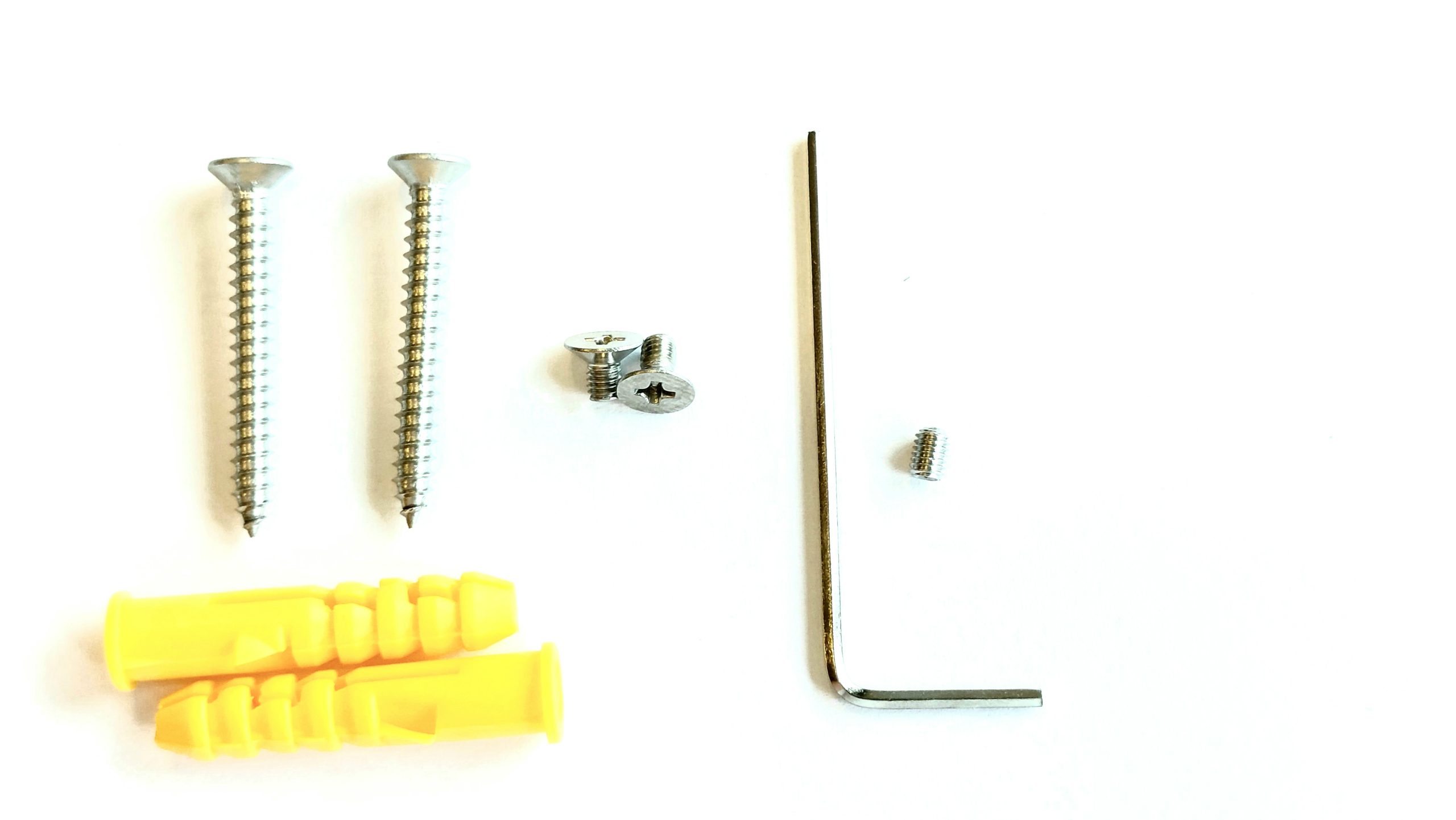
- 2 pluggen & schroeven
- inbussleutel en schroefjes om deurbel mee vast te zetten op de montagebeugel
- 2 x Doorsafe stickers
+
- 1 x Doorsafe 7899 8 inch touch scherm
- 1 x 12V DC 2A voeding
- 1 x Montagebeugel voor muurmontage
- 1 x 32Gb SD-kaart
- 1 x Klein schroevendraaiertje
- 2 x Stekkertje met 5 draden
- 2 pluggen & schroeven
FAQ's
Tuya Algemeen
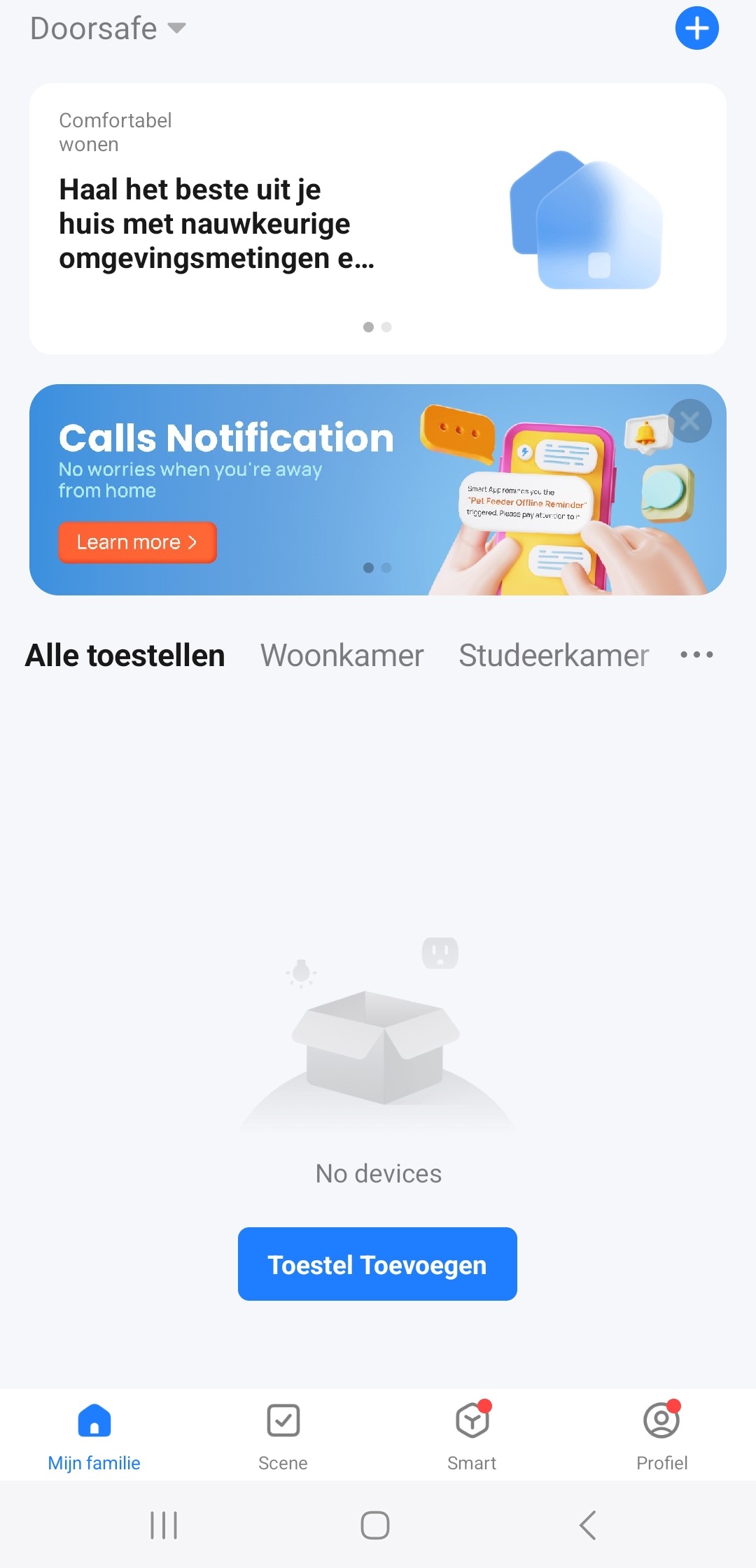
Controleer of de instellingen in de SmartLife app juist zijn ingesteld:
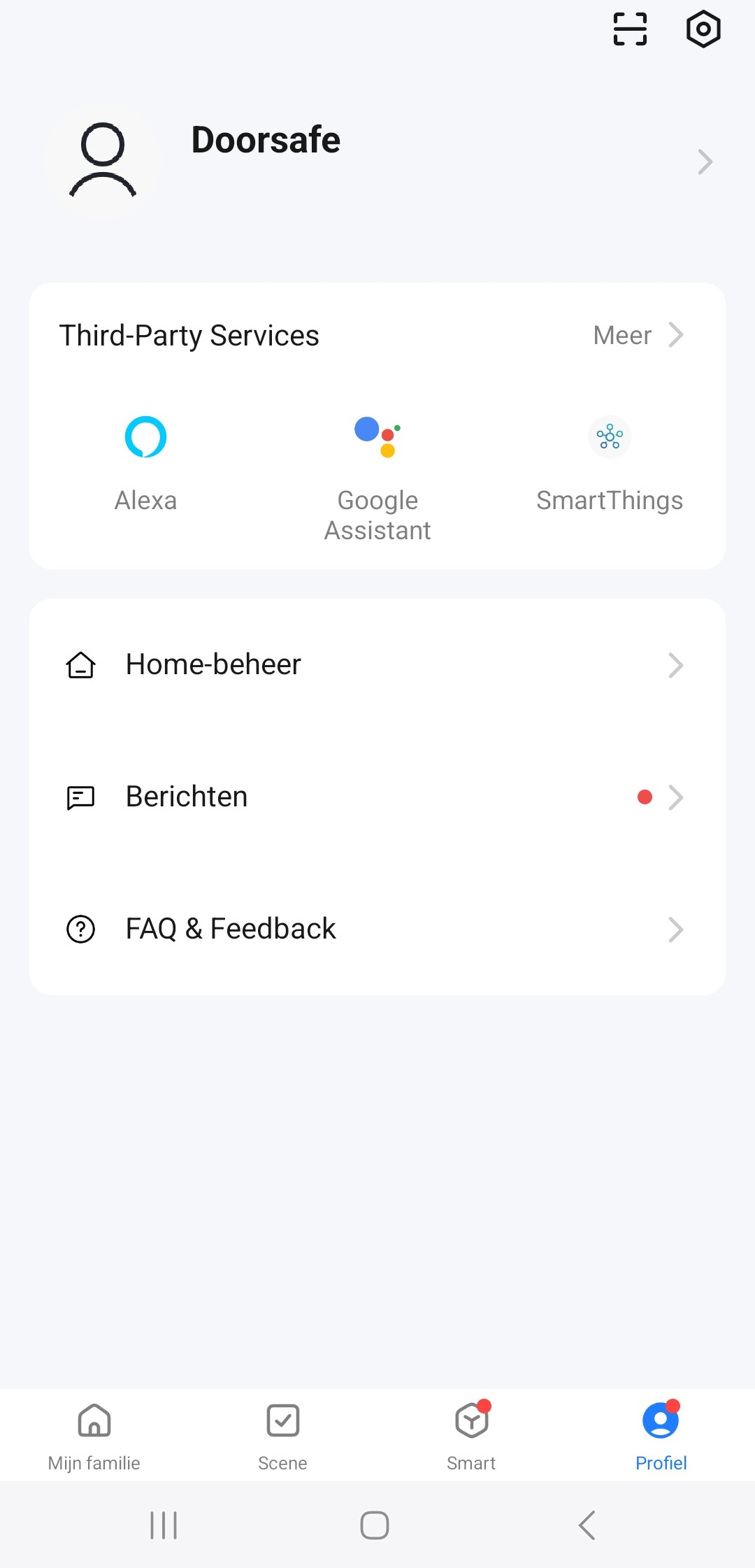
Kies Profiel rechtsonder in de app:
Kies de 6 hoek rechtsboven in de app:
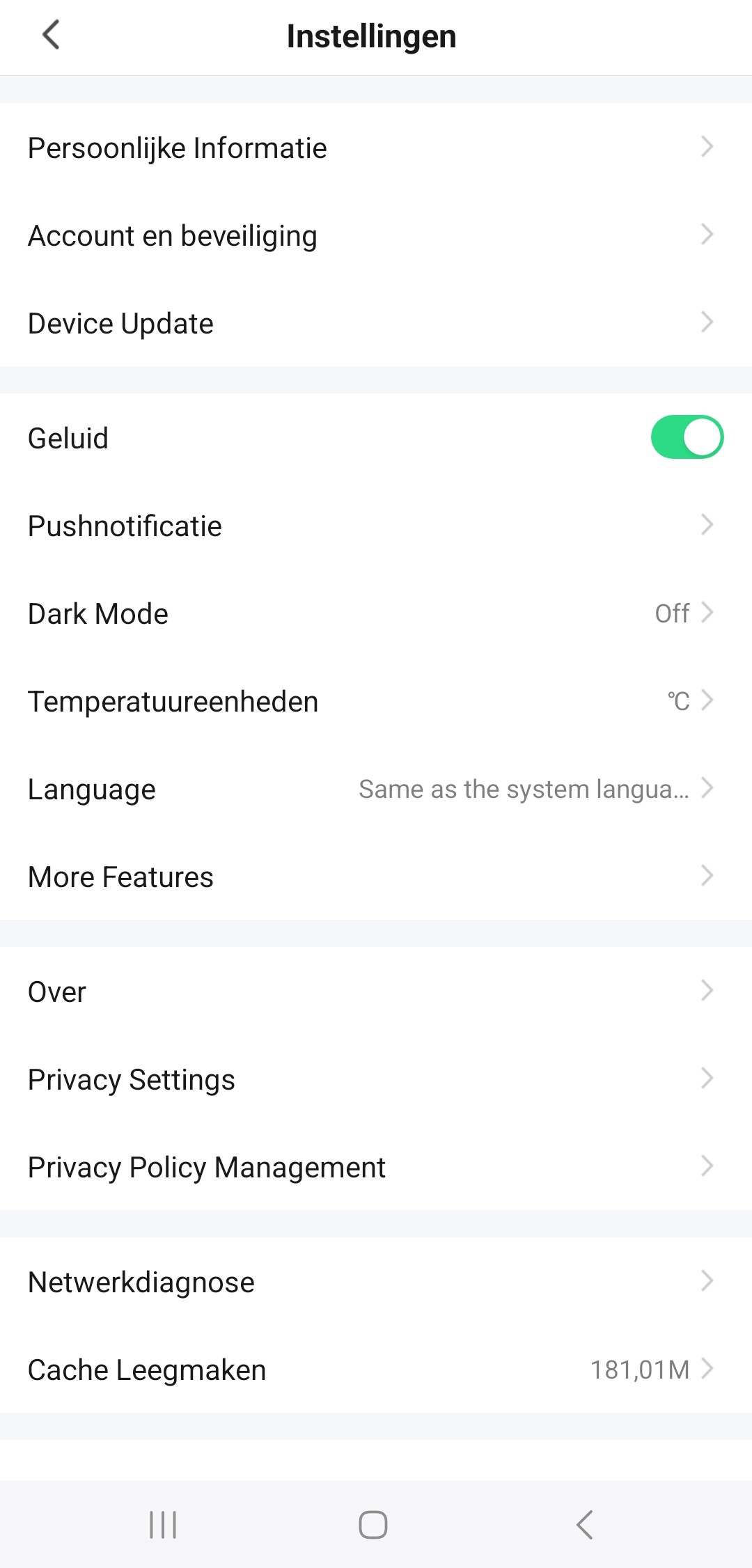
Zet Geluid aan en kies Pushnotificatie:
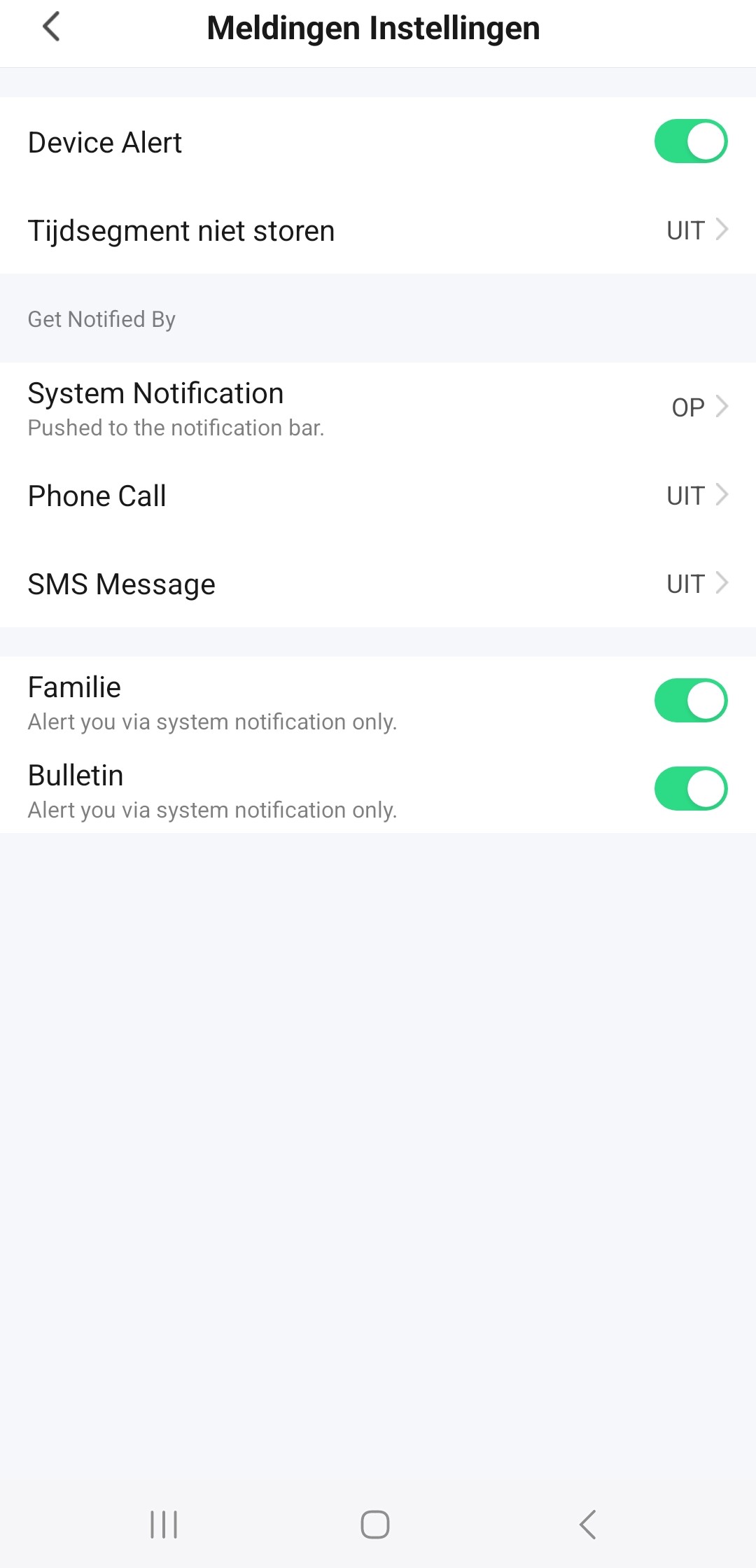
Zet Device Alert aan en zet DND/Niet storen uit:
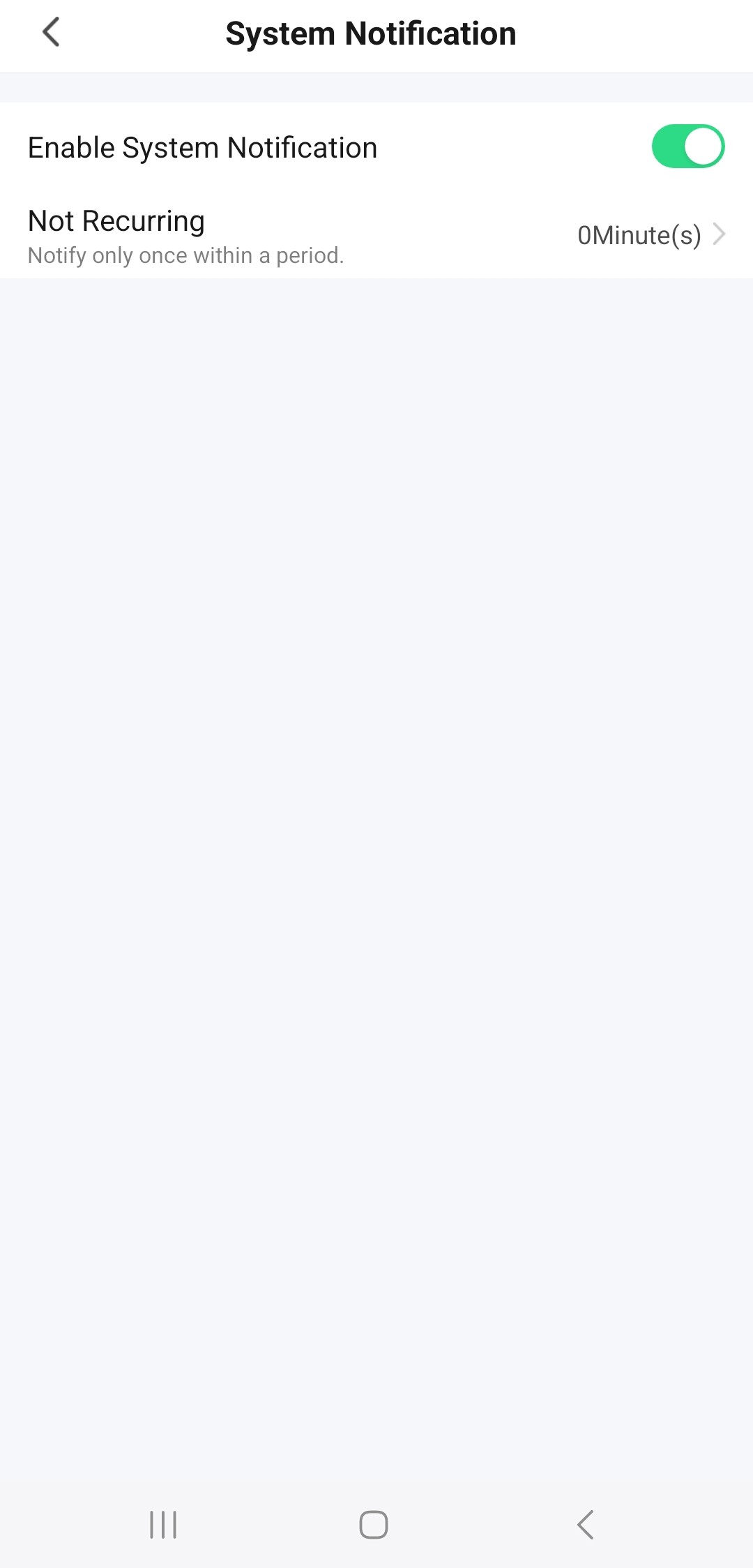
Zet Enable System Notification aan:
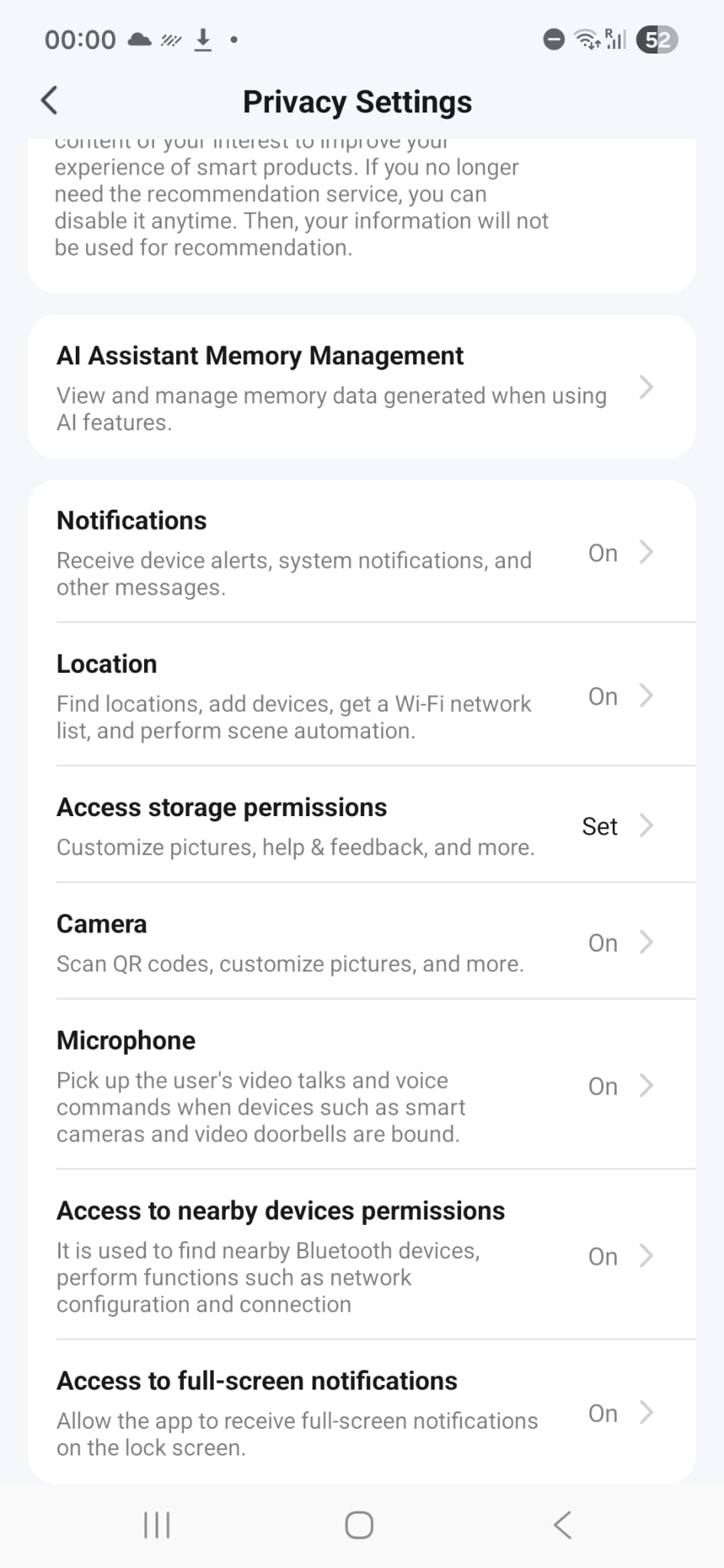
Zet bij Privacy Settings Notification & Access to full screen notifications aan:
Het is mogelijk om op de Smart life app van Tuya in een browser in te loggen, zodat Doorsafe deurbellen en camera’s die gebruik maken van H264 ook op een PC of een laptop te bekijken zijn.
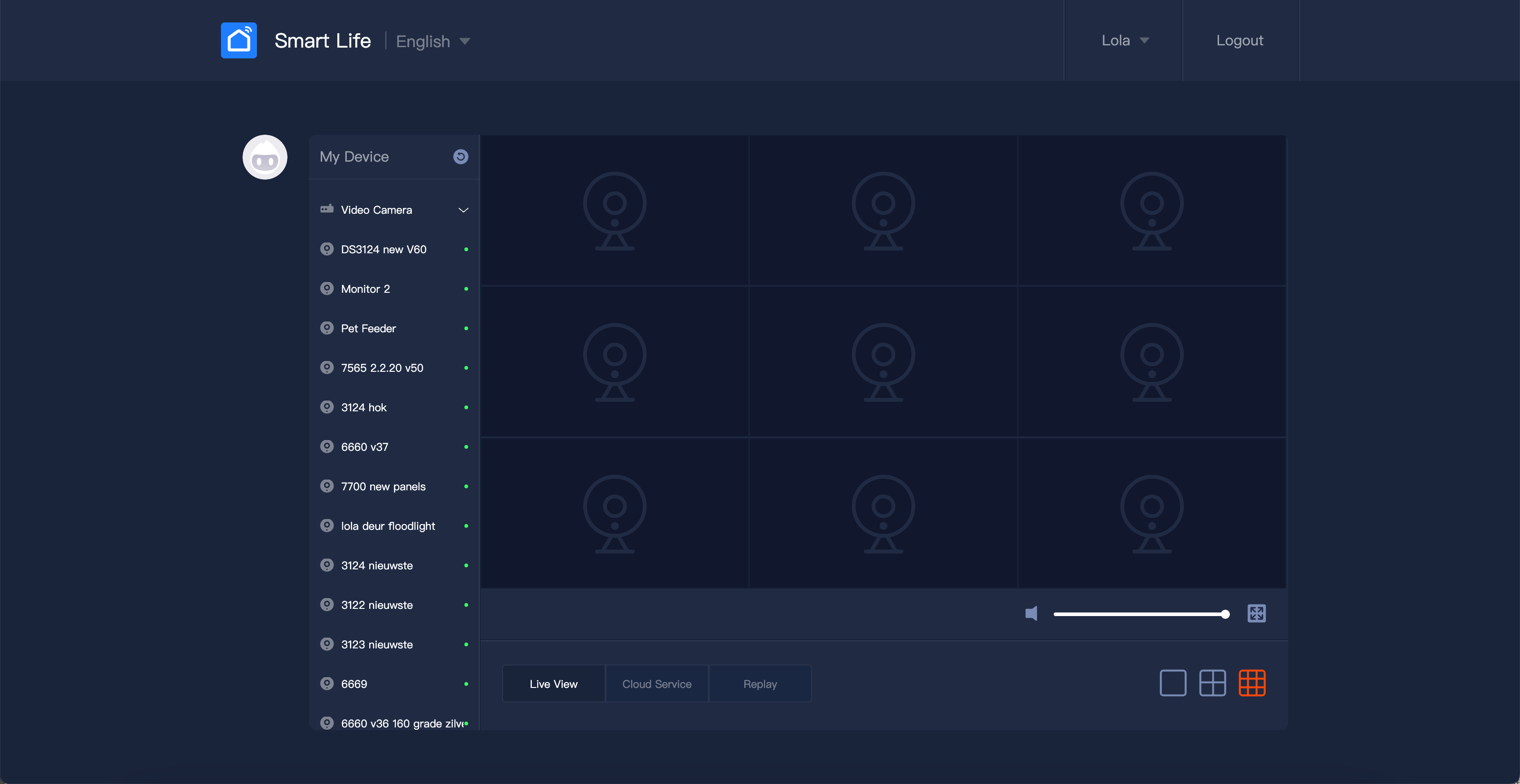
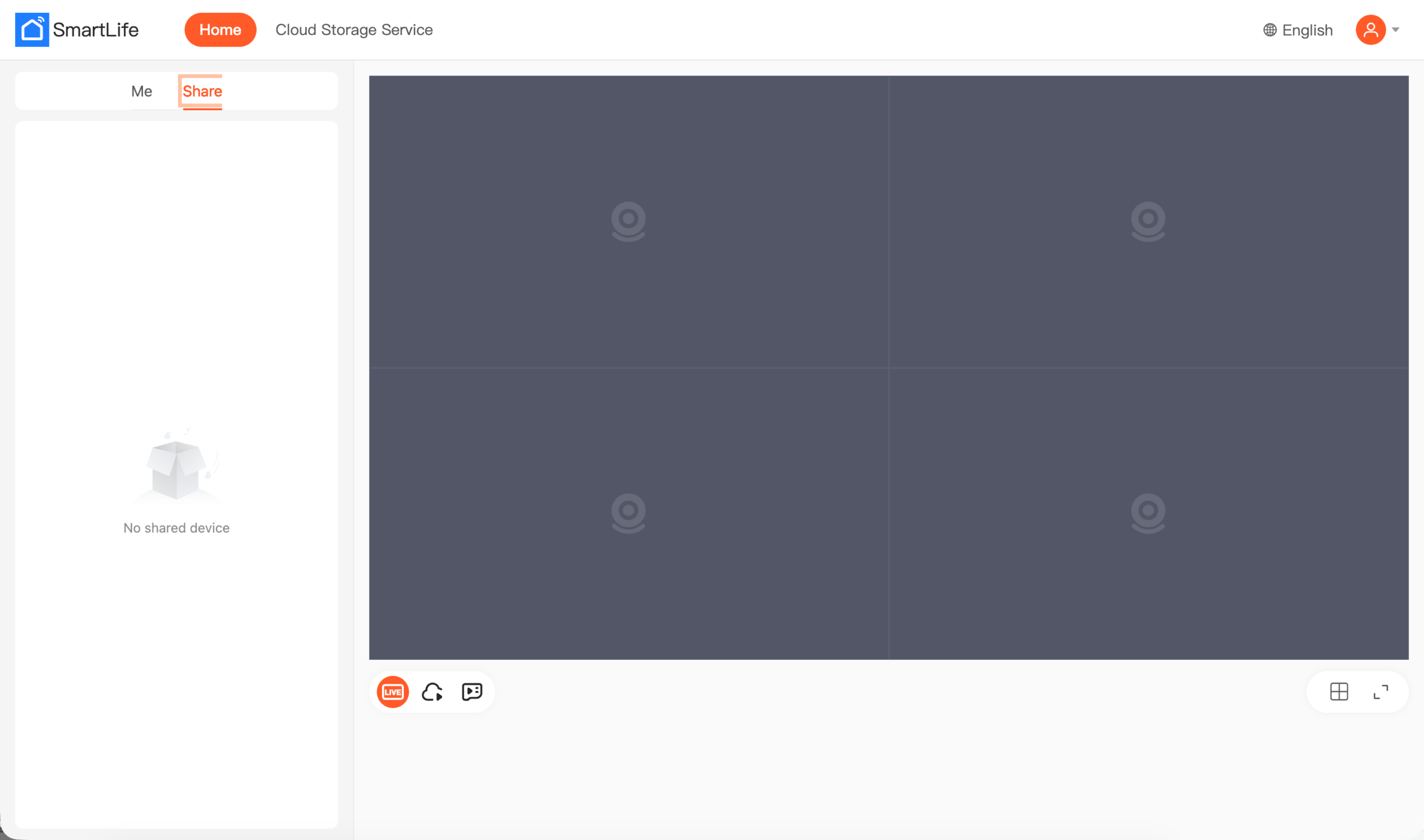
1. Volg deze link: https://ipc-eu.ismartlife.me
Of deze link: https://protect-us.ismartlife.me/login
Zorg dat de server op (Central) Europe staat.
En rechts naast het Smartlife Logo op: English
(andere mogelijk talen: Spaans, Portugees, Russisch, Duits, Mandarijn. Koreaans)
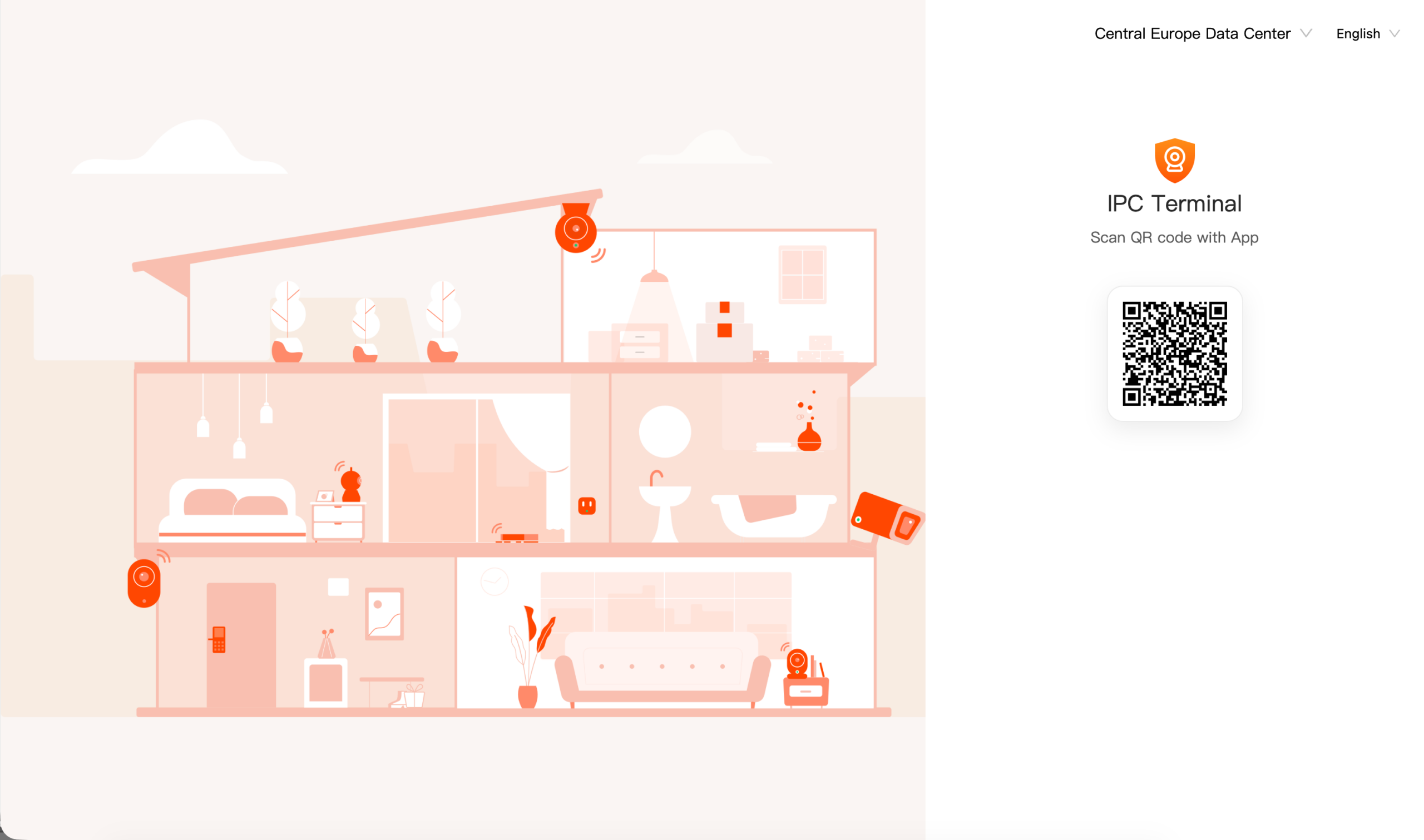
2. Kies in de Smart Life of Tuya app rechtsboven de ‘+’ en daarna: Scan QR code & scan de QR code die in de browser zichtbaar is met de smartphone waarop de Smart Life of Tuya app staat.
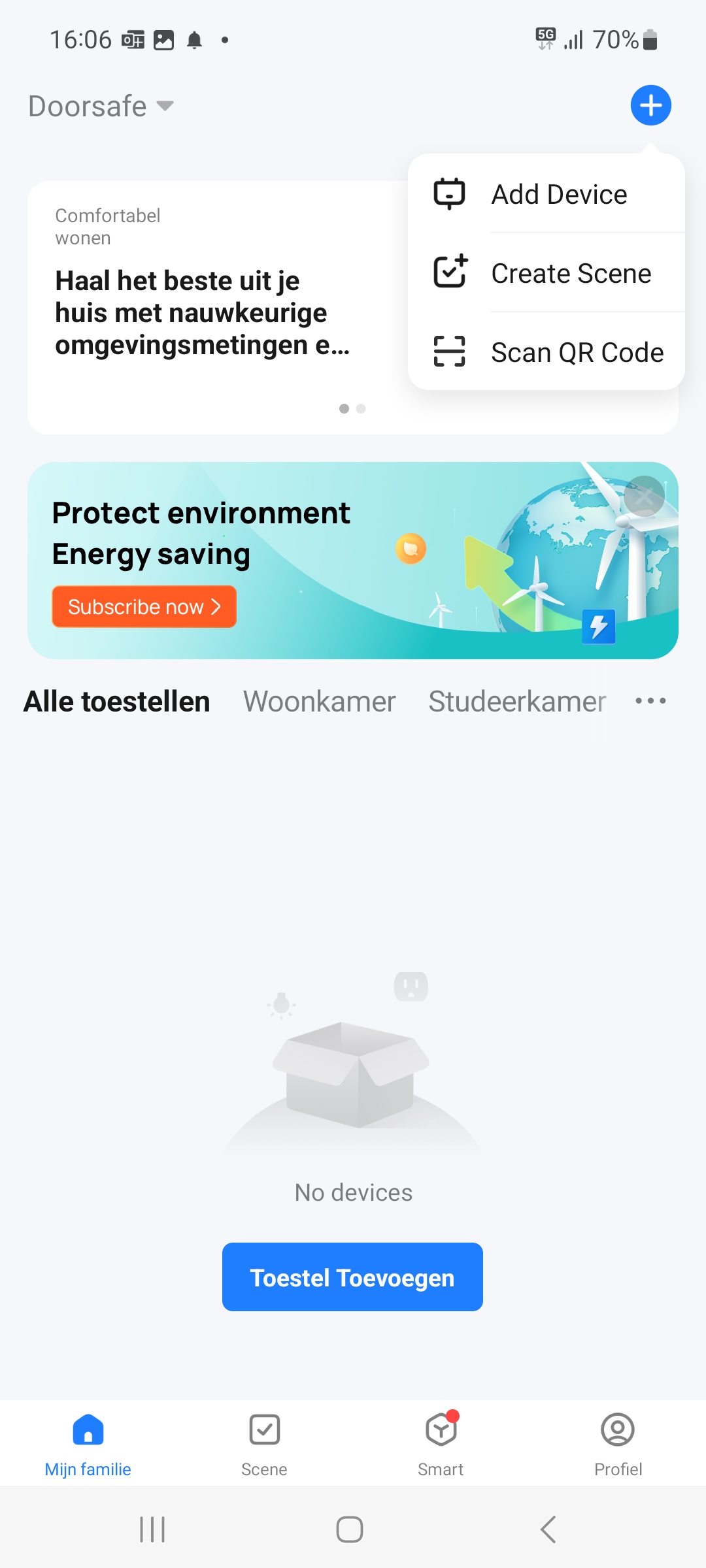
3. Bevestig op de app de login
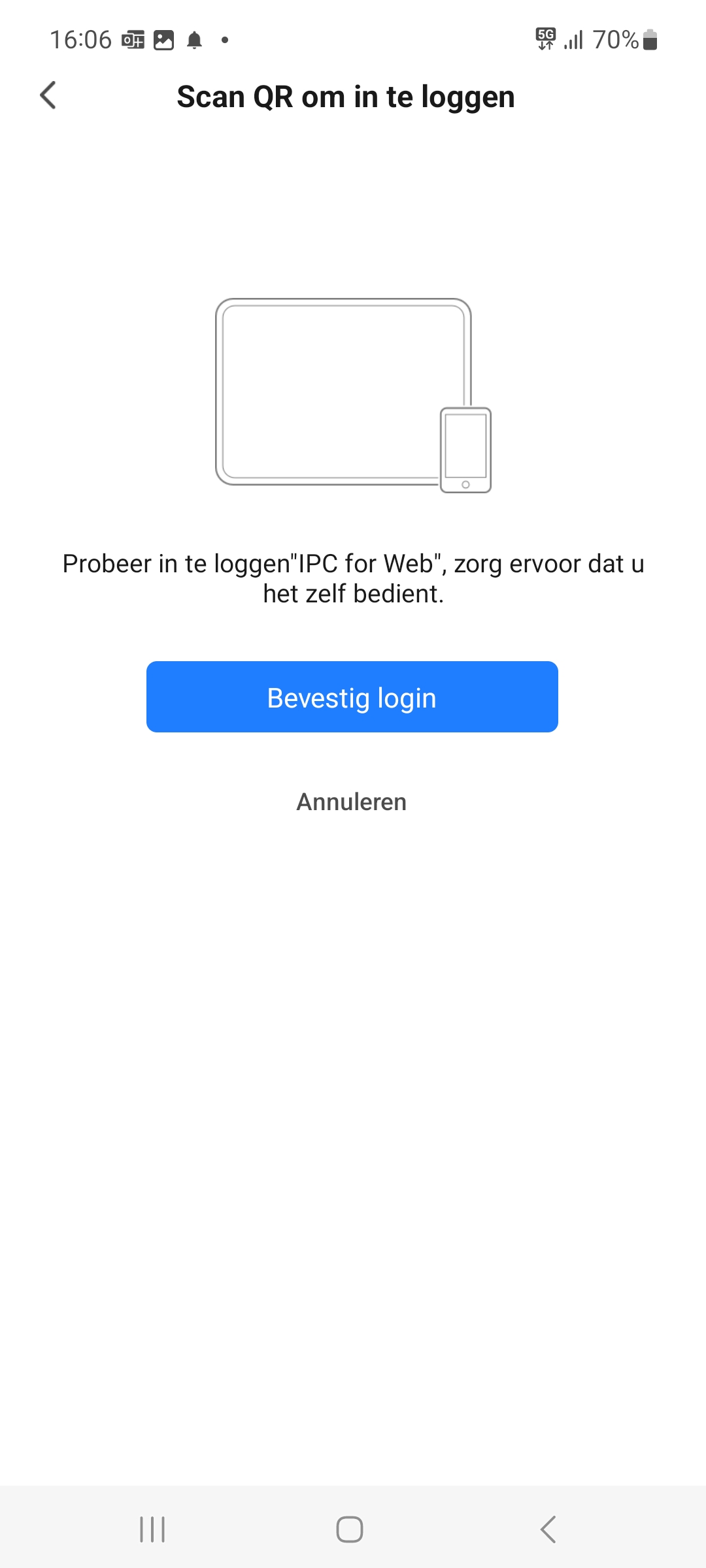
4. Bekijk de camera’s.
- In de linkerkolom staat een lijst met alle verbonden deurbellen of camera’s.
- Door op een product naar te drukken wordt deze rood en zal het beeld zichtbaar worden.
- Het groene puntje achter de productnaam laat zien dat het product online is.
- Druk op de microfoon linksonder het camera beeld om iets te kunnen zeggen door de deurbel of de camera.
- Door rechtsboven in het camerabeeld op de powerknop te drukken kan het camera beeld worden uitgezet.
- Druk bovenin het beeld op HD of Sd om te wisselen tussen een hoge of een lagere resolutie van het beeld.
- Kies rechtsonder het camerabeeld voor een beeldvullende camerabeeld of om meerdere camerabeelden tegelijkertijd te zien in een splitscreen.
- Kies geheel rechtsboven in het scherm voor Logout om uit te loggen of voor andere in de app aangemaakte ruimtes.
Beperkingen:
- Als iemand aanbelt, is het niet mogelijk om via de browser een push bericht te ontvangen. En in de browser is het ook niet mogelijk om instellingen aan te passen.
- H265 is de opvolger van H264. H265 geeft sneller en scherper beeld. Sommige Doorsafe producten moeten eerst op H264 worden gezet om de beelden in de browser te kunnen bekijken.
- Het op de PC of laptop terug kijken en opslaan van beelden is nu nog niet mogelijk.
Bij Android kan de werkend van de app worden verstoort als Batterijverbruik Optimalisatie aanstaat of dat Android niet toestaat dat de app in de achtergrond draait.
Dit is als volgt aan te passen:
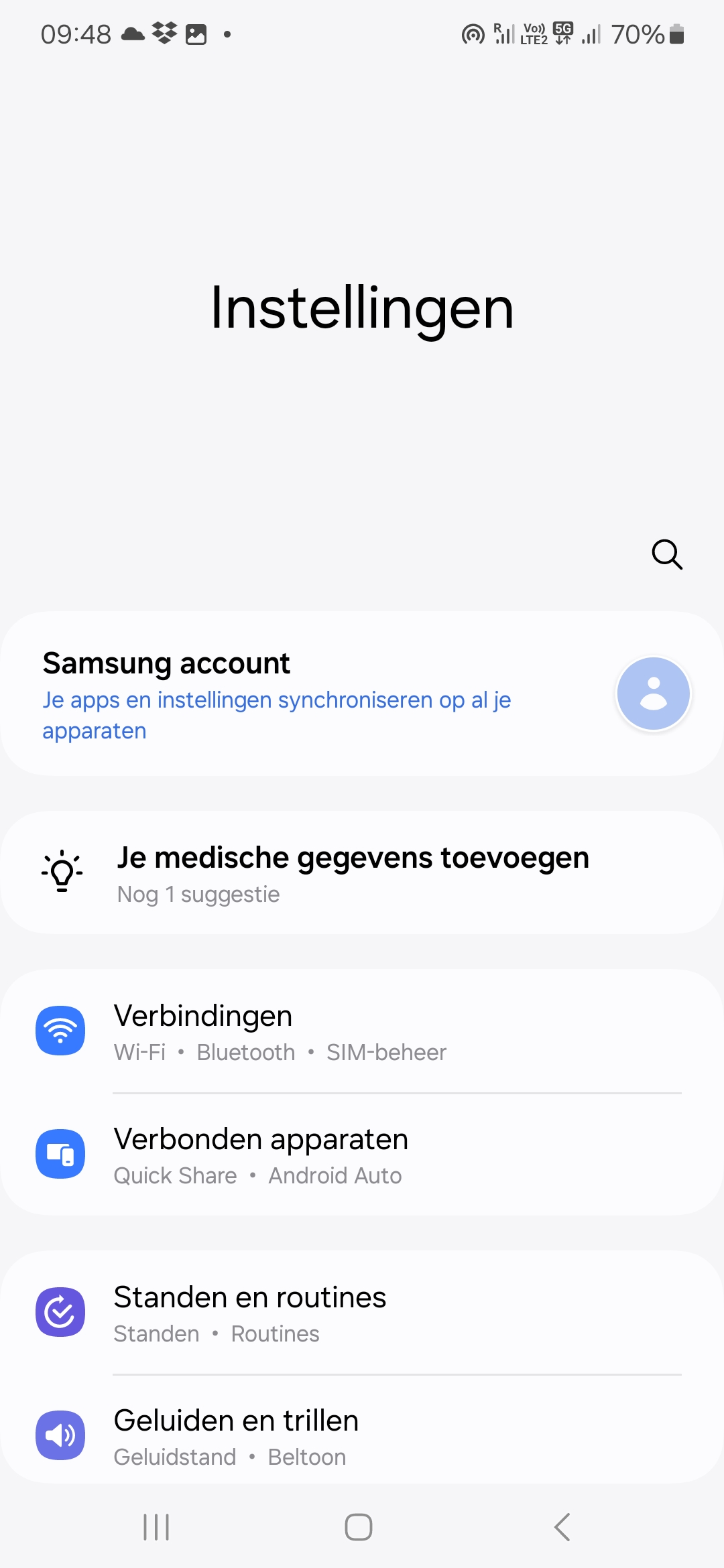
- Ga in de Android instellingen naar Apps
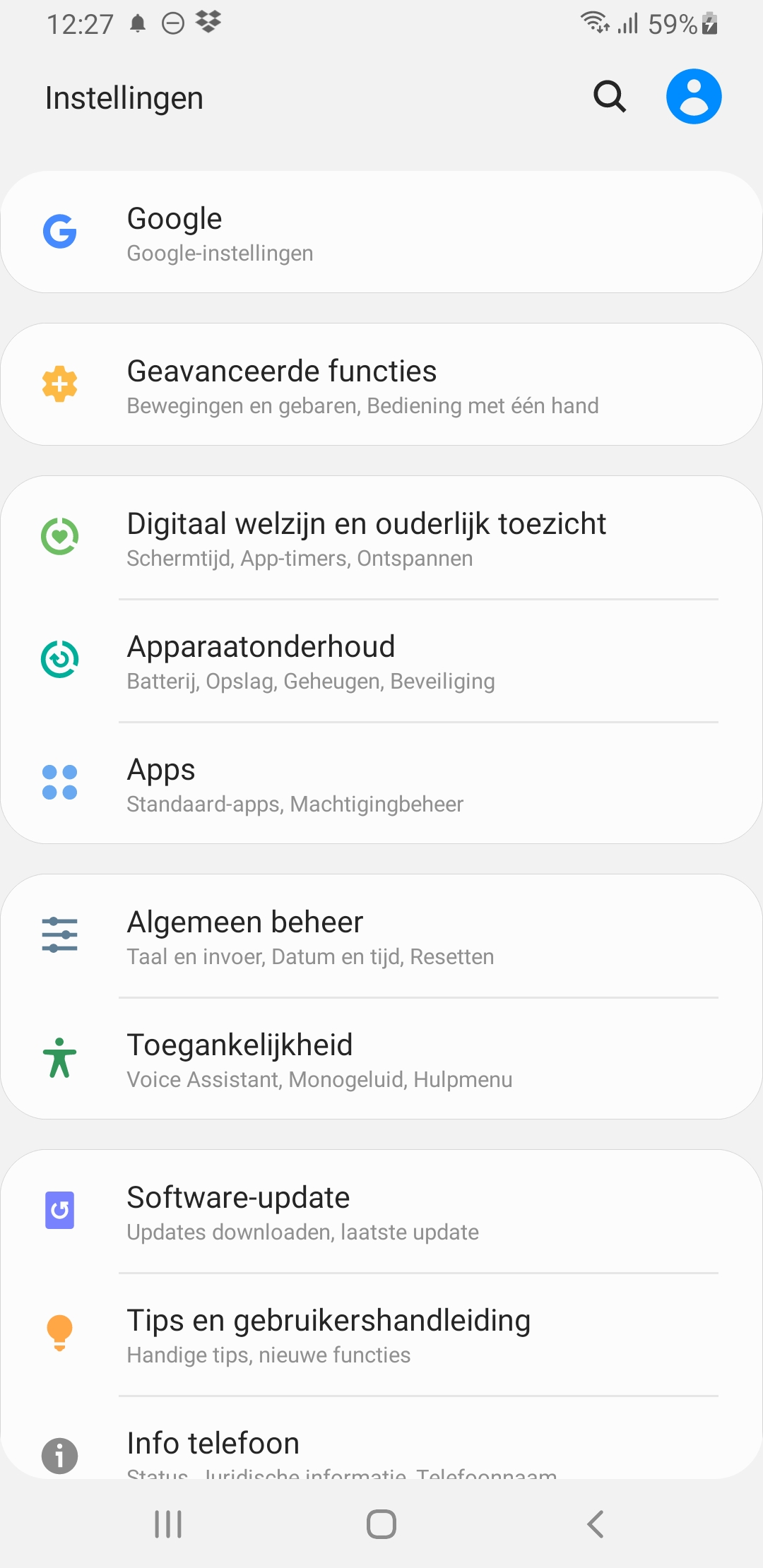
2. Zoek op Smart Life

3. Kies Batterij
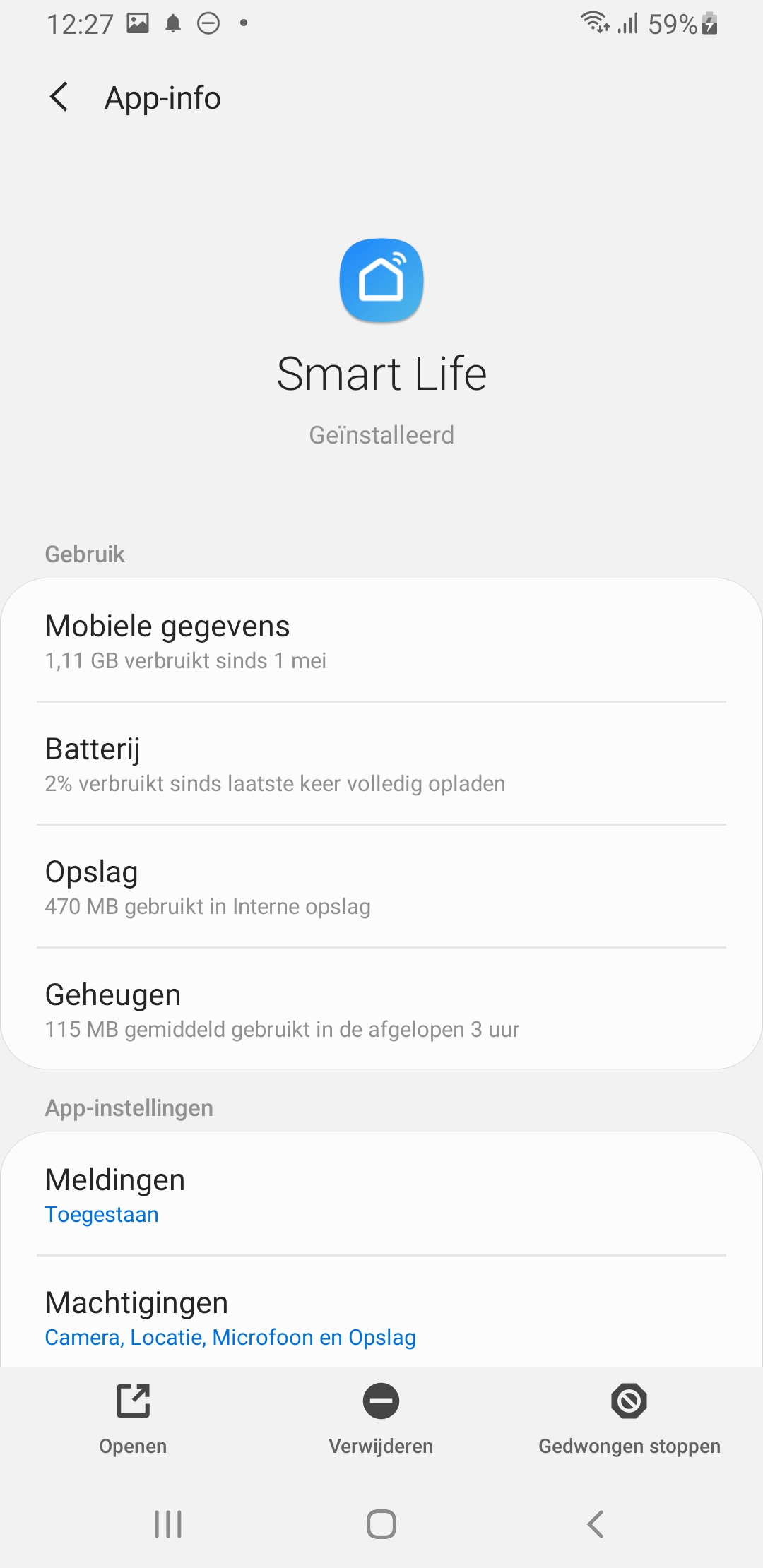
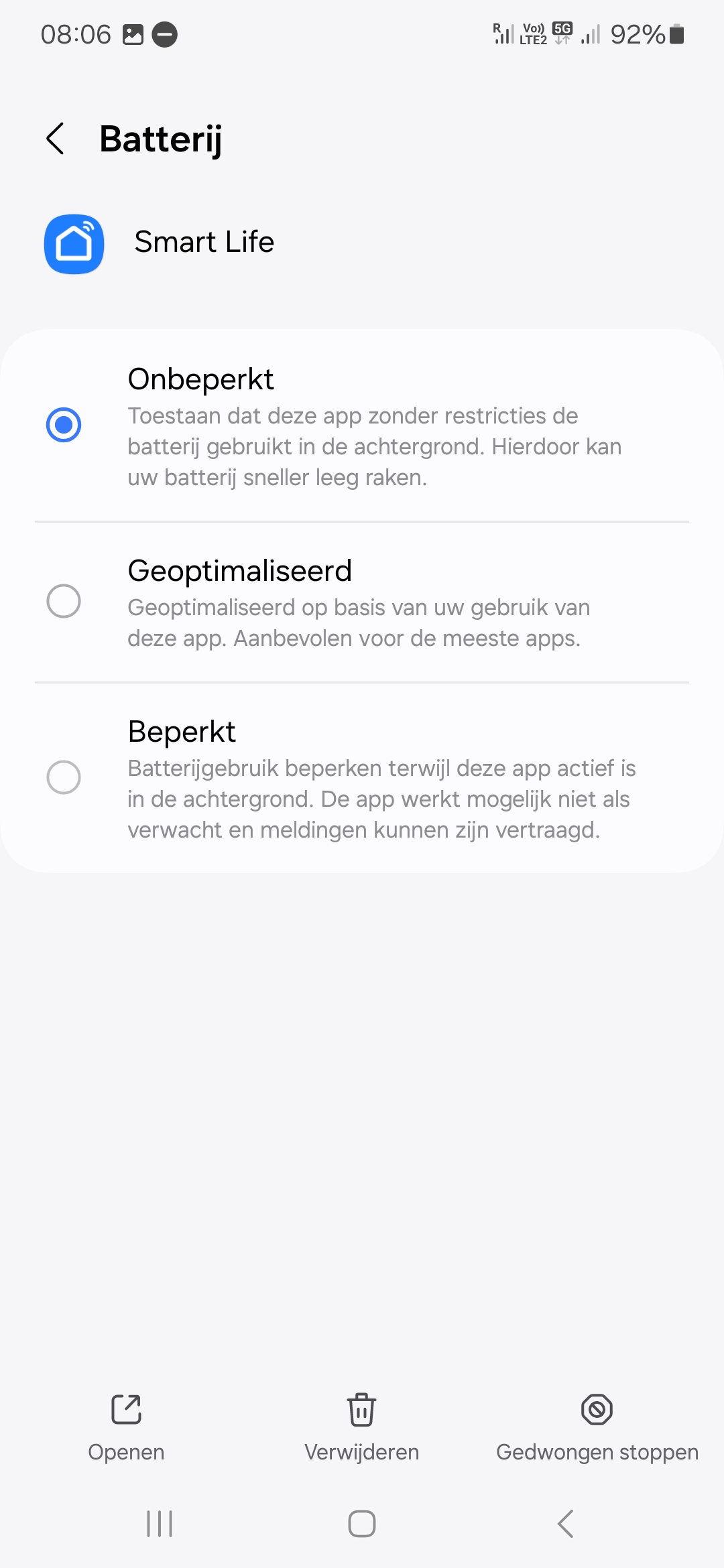
4.
Zet Batterijverbruik Optimalisatie uit.
Hierdoor zal Achtergrondactiviteit altijd worden toegestaan en dit zal dan niet meer uitgezet kunnen worden en grijs worden.
Een deurbel of camera kan met maximaal 20 gebruikers worden gedeeld. Zie hier alle beperkingen van de Smart Life app van Tuya: https://support.tuya.com/en/help/_detail/K9q79msw3accz
Het delen van de toegang tot producten kan op twee manieren:
1. Een extra gebruiker toevoegen, die alle rechten heeft
Door leden toe te voegen aan een ruimte/groep/familie (ruimte/groepsniveau) via Home-Beheer.
Een extra gebruiker kan een beheerder zijn of common member.
Een common member kan geen extra leden aan de ruimte/groep/familie toevoegen.
Deze extra gebruikers kunnen:
- ontvangt een push bericht als iemand aanbelt of bij beweging
- kan luisteren & praten
- kan door de camera kijken
- kan opnames bekijken
- een deur of poort openen
- iets veranderen in de instellingen
- de deurbel delen met extra gebruikers
Zie onder bij 2 voor de 2de manier.
1. Een extra gebruiker toevoegen, die alle rechten heeft, door de gebruiker als lid toe te voegen aan een ruimte of een groep (ruimte/groepsniveau) via Home-Beheer
1.Kies linksboven het Huisje

2.Kies linksboven Home-beheer / Home-management

3.Kies de home / familie naam

4.Kies voeg leden toe
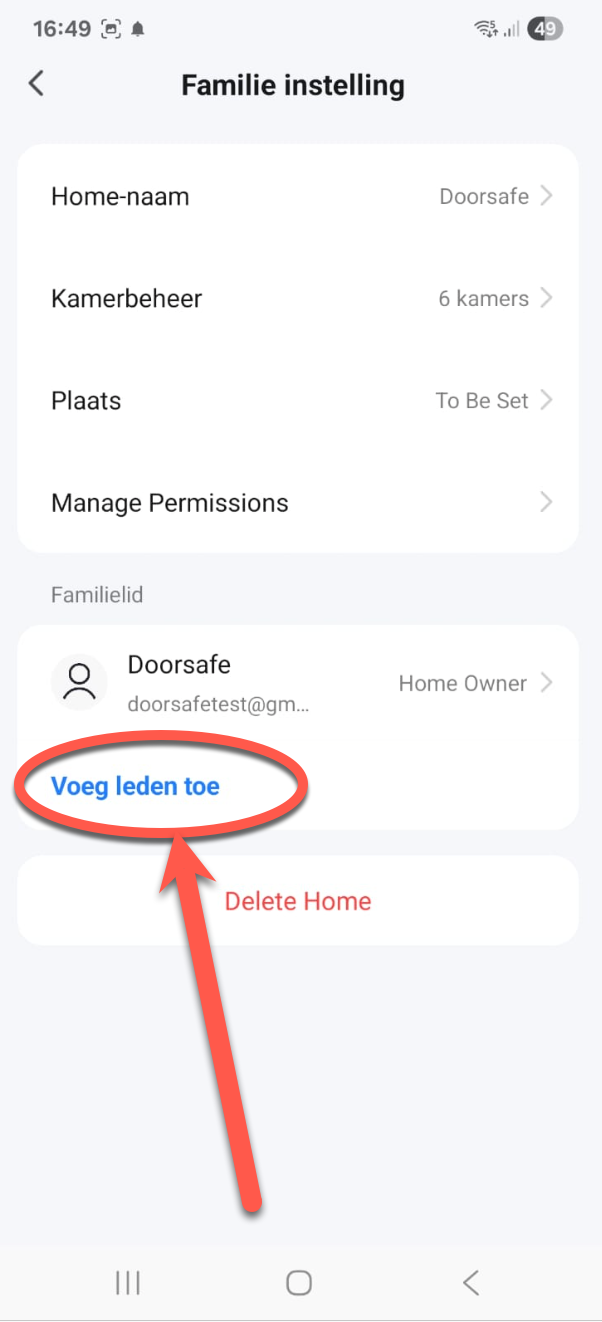
5.Kies App account
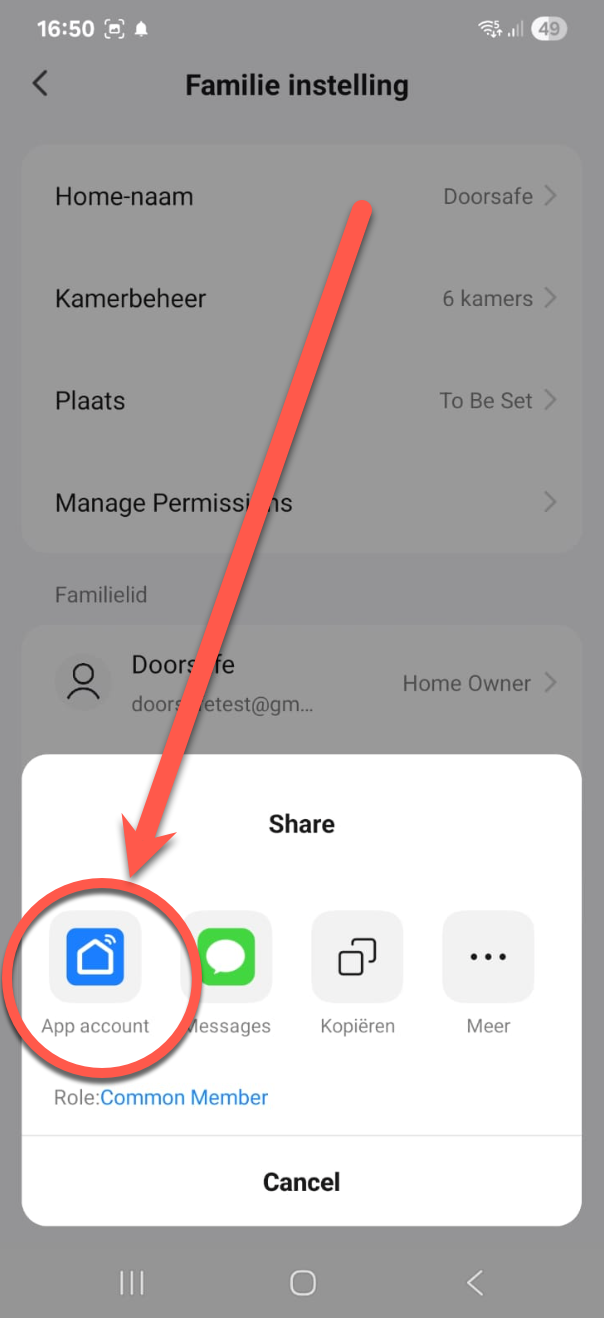
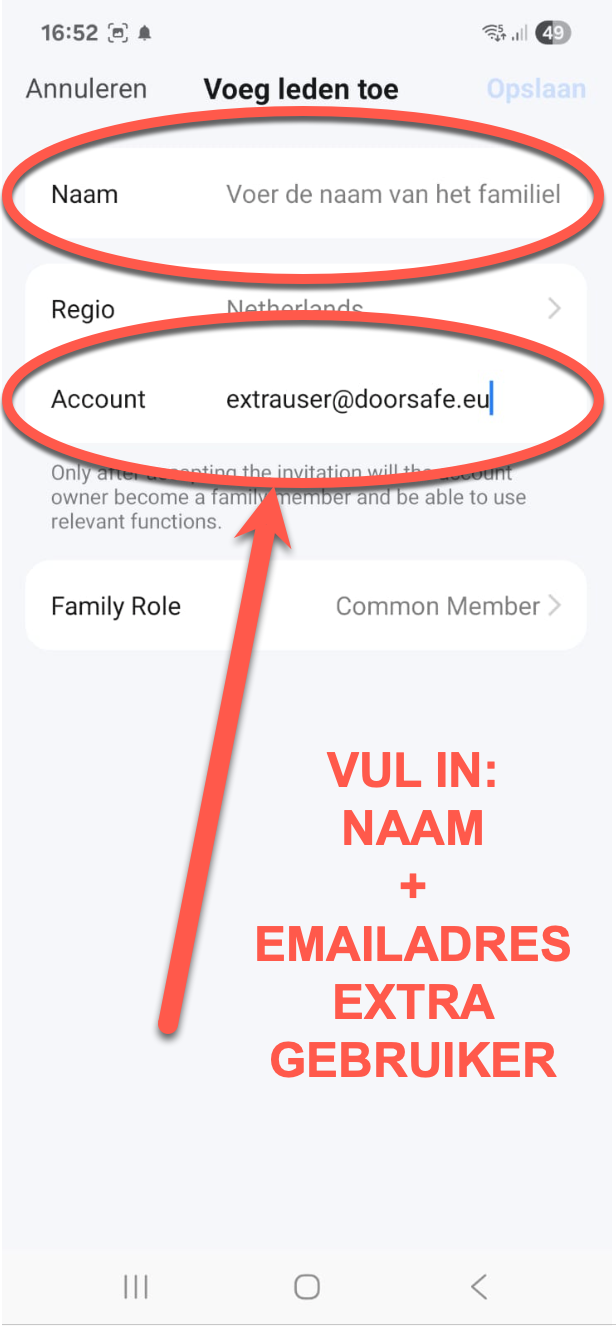
5.Vul naam & e-mailadres in, geeft de nieuwe gebruiker een rol en kies rechtsboven op Opslaan.
Dus bij Account invullen: het e-mailadres van de andere gebruiker
Kies de rol:
Common member: beperkte rechten
Beheerder: alle rechten

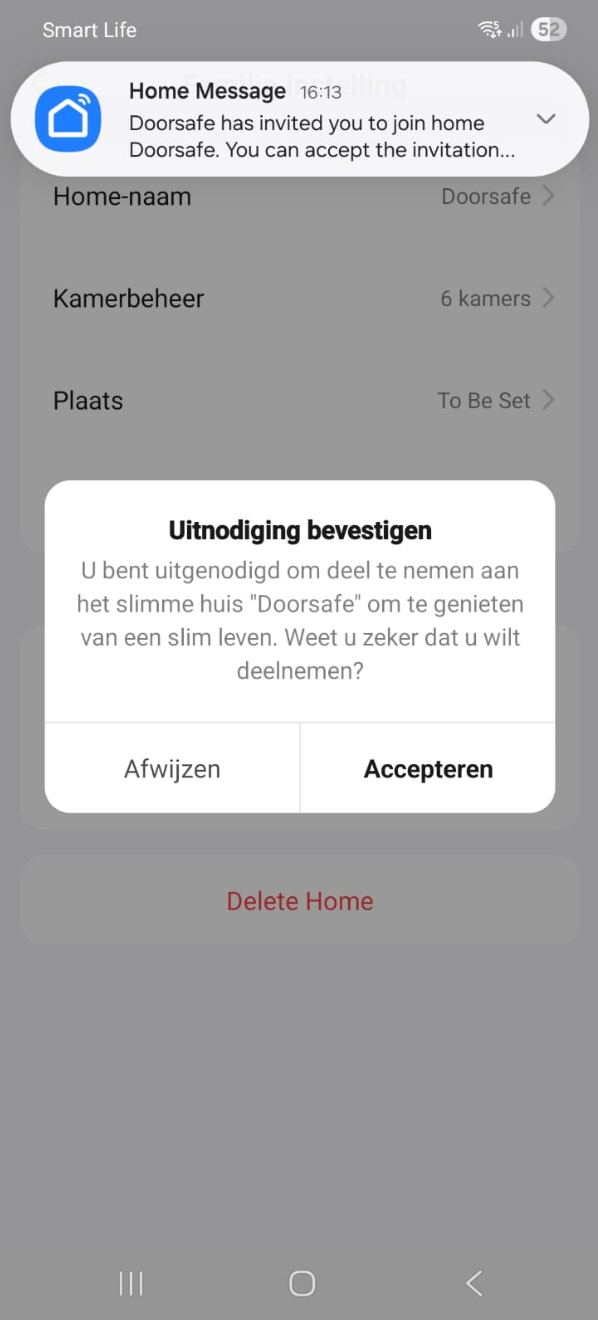
6.Laat de extra gebruiker de uitnodiging accepteren
2. Een extra gebruiker toevoegen, die beperkte rechten heeft
Deze extra gebruikers hebben beperkte rechten. Een extra gebruiker:
- ontvangt een push bericht als iemand aanbelt of bij beweging
- kan luisteren & praten
- kan door de camera kijken
- kan opnames bekijken
Maar kan dus niet:
- een deur of poort openen
- iets veranderen in de instellingen
- de deurbel delen met extra gebruikers
Er kan een periode worden opgegeven voor hoe lang de deurbel wordt gedeeld.
2. Een extra gebruiker toevoegen, die beperkte rechten heeft, door een product te delen (productniveau) via de deurbel instellingen
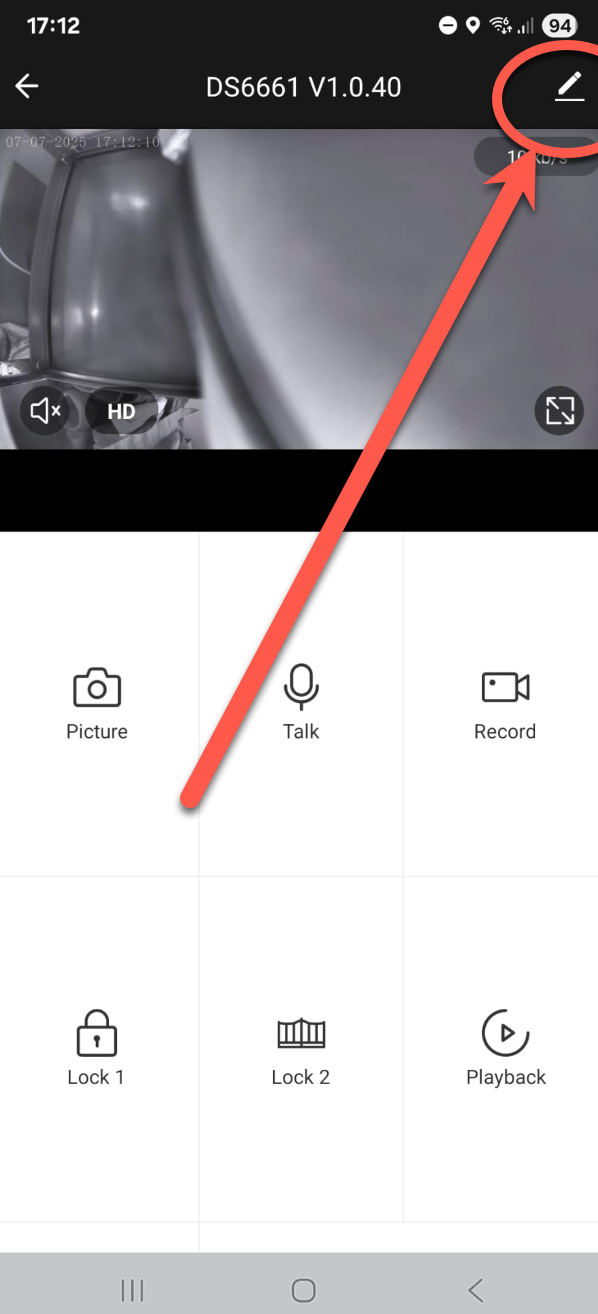
1.Ga naar de instellingen van de deurbel door terwijl u door de camera kijkt rechtsboven voor het pennetje te kiezen
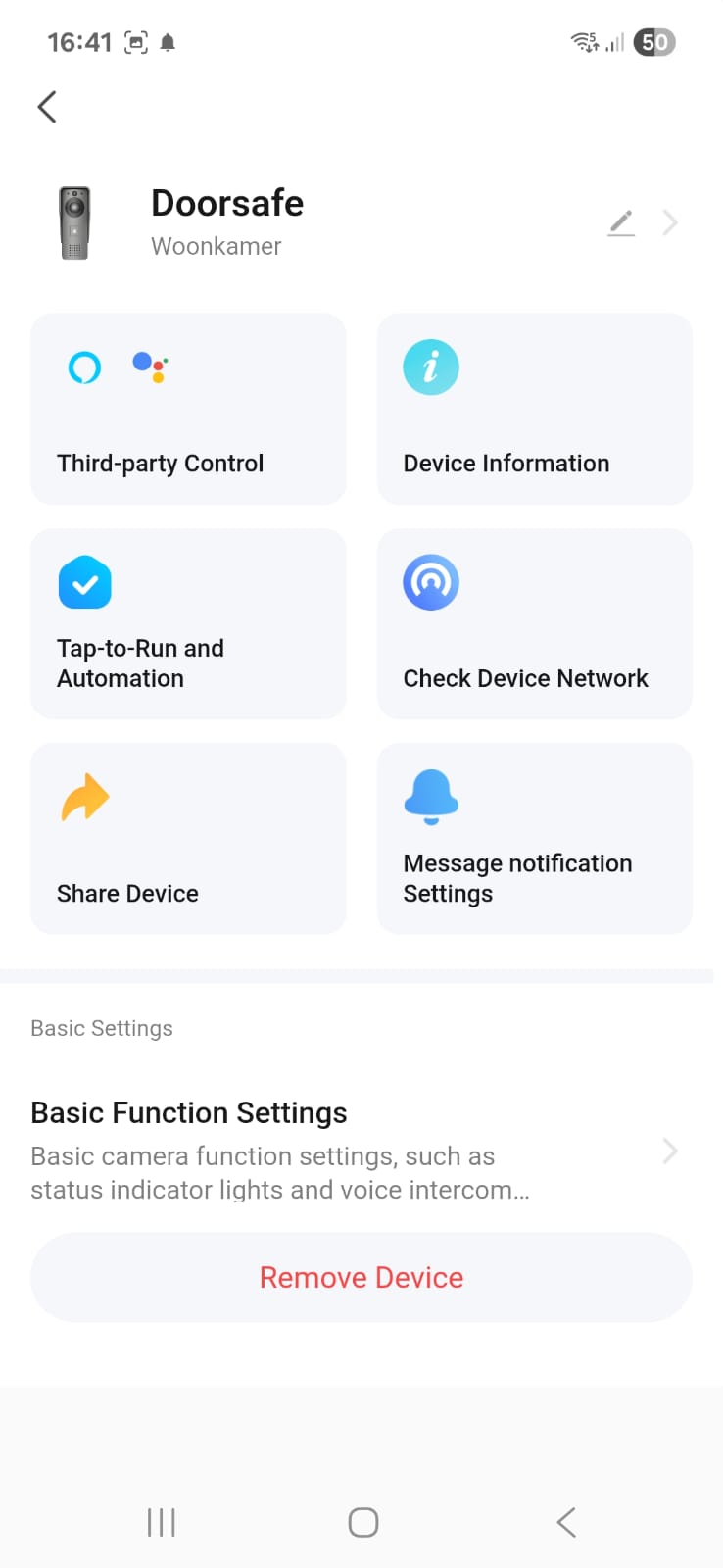
2. Kies Toestel delen / Share device
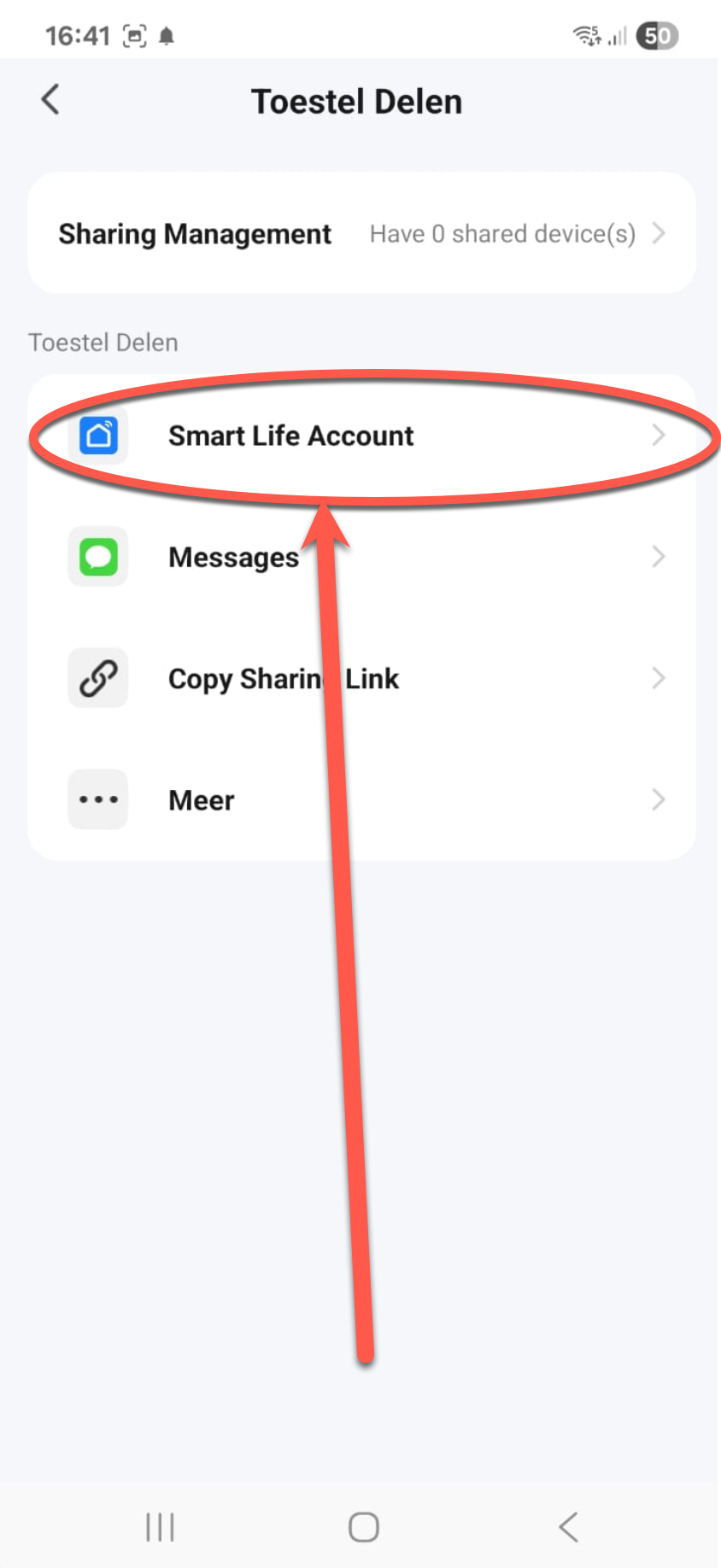
2. Kies SmartLife account
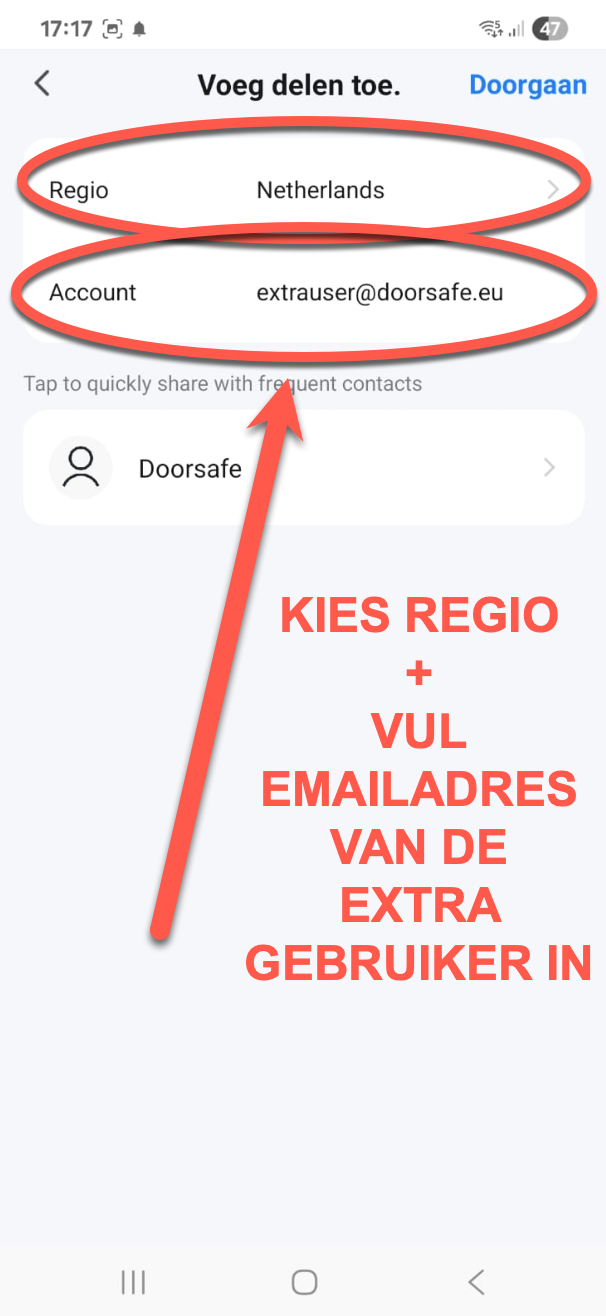
3.Kies regio (Netherlands) en vul het e-mailadres van de extra gebruiker in
Dus bij Account invullen: het e-mailadres van de andere gebruiker
4.Laat de extra gebruiker de uitnodiging accepteren
1.Kies instellingen

2.Scroll naar beneden
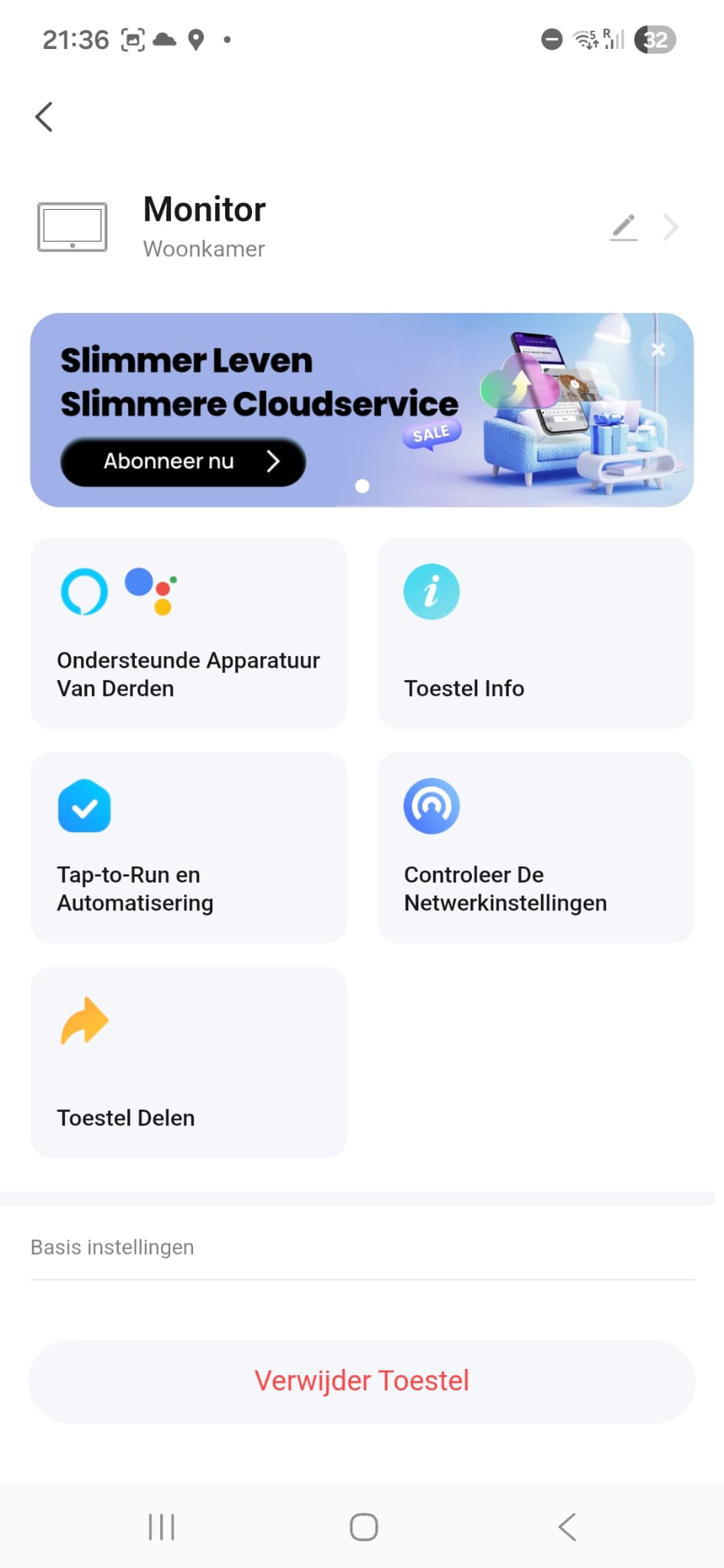
3.Kies Audio Settings
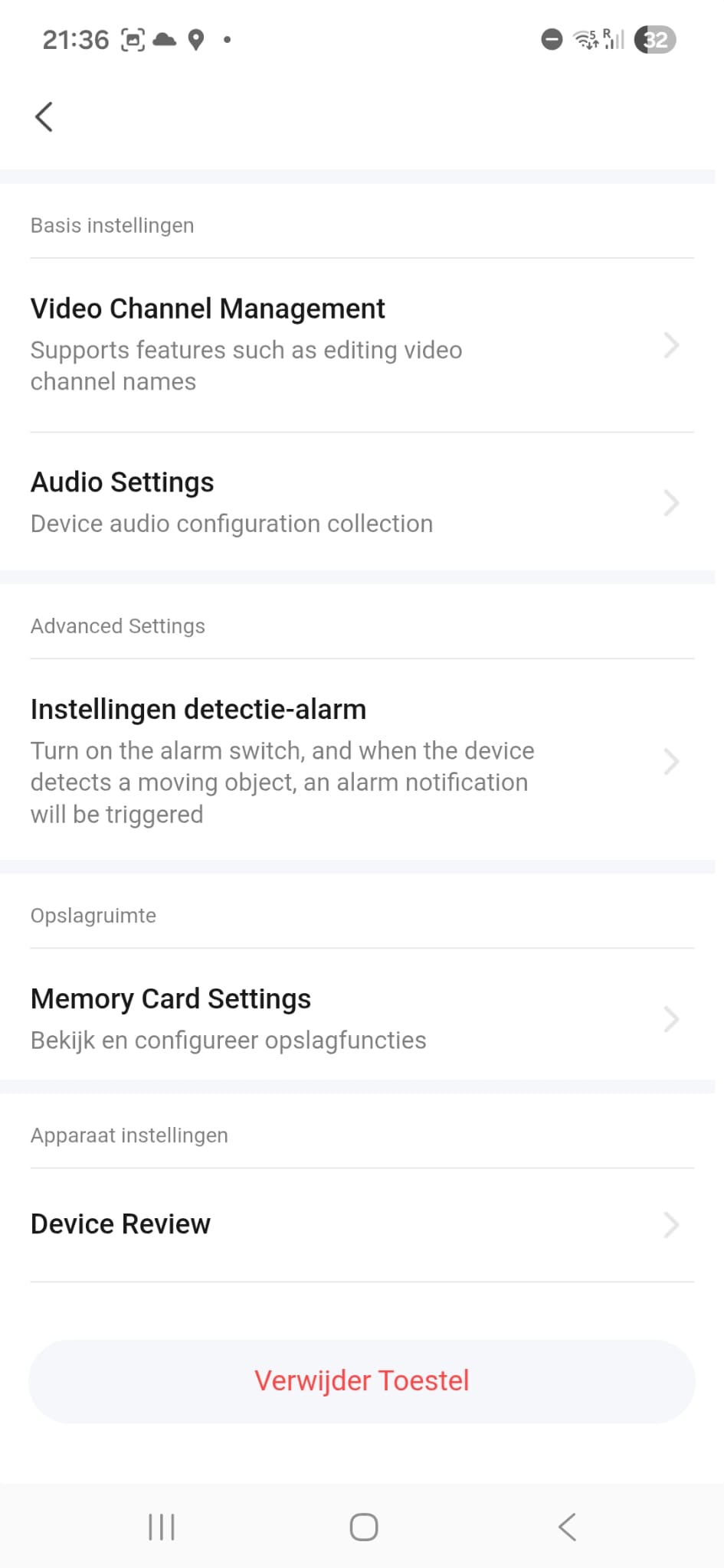
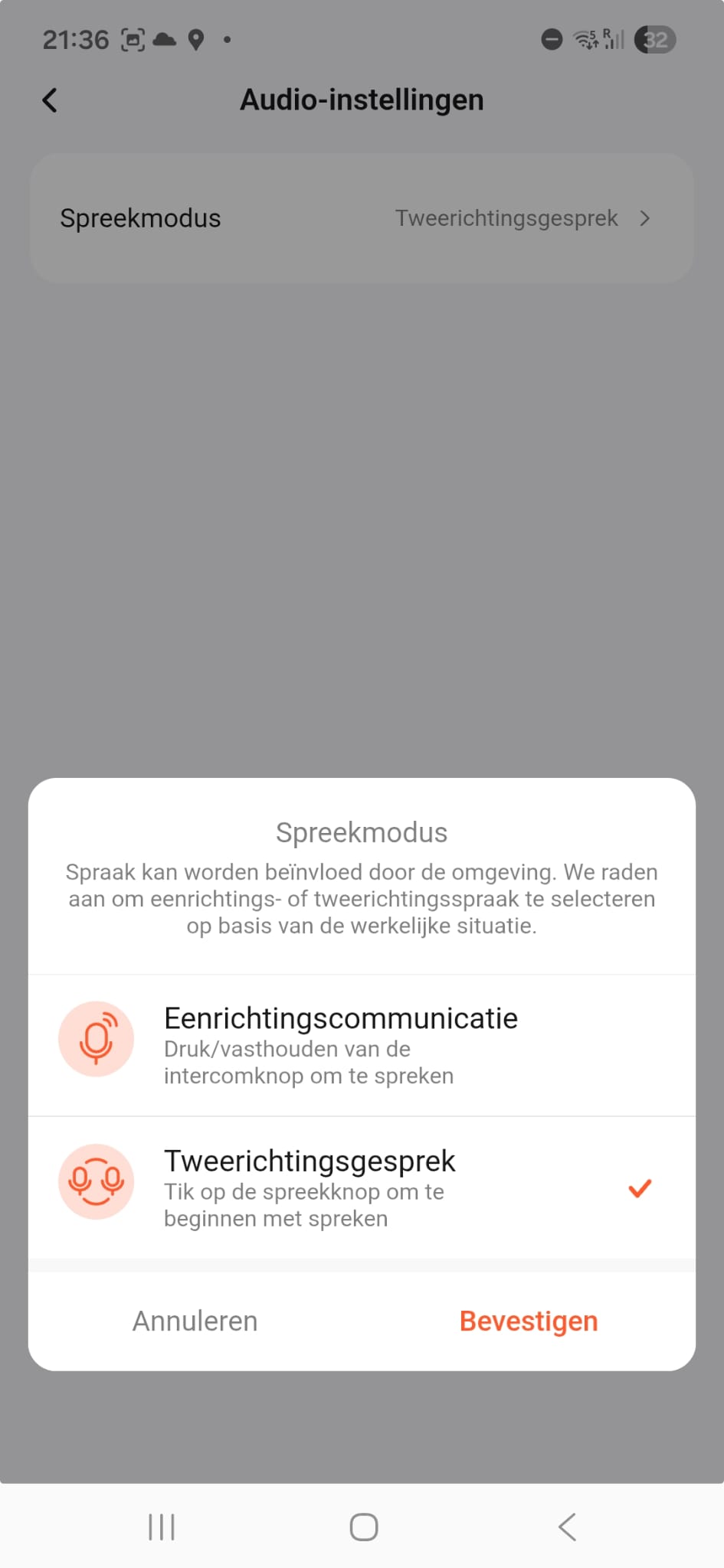
4.Maak een keuze en bevestig
Soorten Meldingen
Zodra iemand aanbelt, dan krijg je een push bericht van de app.
Als je drukt op dat push-bericht, dan opent zich de app en kijk je direct door de camera van de deurbel.
Alleen als de app open staat, verschijnt eerst het scherm met de rode en groene knop en zie je eerst een foto van wie aanbelt.
Deze foto wordt wel altijd gemaakt (dus zowel als je een push bericht krijgt als wanneer je de app open staat) en deze foto is terug te kijken bij berichten.
Een- of tweewegscommunicatie
Zodra je door de camera aan het kijken bent, kan je niet direct horen wat de aanbeller zegt: er staat een kruisje door de luidspreker.
Dat is ook logisch, want de persoon die aanbelt heeft niet direct door dat u bent begonnen met door de camera kijken en zal dus ook niet beginnen met praten.
Wie aanbelt zal blijven wachten tot jij als eerste iets zegt door de deurbel.
Wie aanbelt zal blijven wachten tot jij als eerste iets zegt door de deurbel.
Als je vervolgens drukt op Talk (knop wordt blauw), dan kan je direct beginnen met praten.
(als dit aanstaat zal de deurbel buiten stoppen met rinkelen en eventuele schermen zullen ook stoppen met rinkelen nadat er op Talk is gedrukt)
Kortom: als iemand aanbelt, druk je op Talk, en zeg je als eerste wat.
Vervolgens zijn er twee opties:
1. Eenwegse audio
Pas nadat je Talk weer uitzet, kan de aanbeller iets zeggen (pas na Talk uit staat gaat het kruisje weg bij de luidspreker).
Dit heeft ‘Eenwegse audio’. Je praat hierbij om de beurt.
In de instellingen kunt u bij “de basis feature set’, de Audio modus ook op ‘Tweewegse audio’ zetten.
2. Tweewegse audio
Zodra je op Talk drukt, kan ook de aanbeller iets zeggen (het kruisje gaat direct weg bij de luidspreker).
Je kunt dus nu tegelijkertijd praten.
Door Talk uit te zetten kan je eigen microfoon uitzetten.
Door op het luidsprekertje te drukken kan je niet meer horen wat de aanbeller zegt (er komt dan weer een kruisje bij de luidspreker te staan).
Het type geluid, dat klinkt als de Smart Life app een push bericht geeft, is niet aan te passen. Want dit is een instelling van iOS.
Als de app helemaal geen melding geeft:
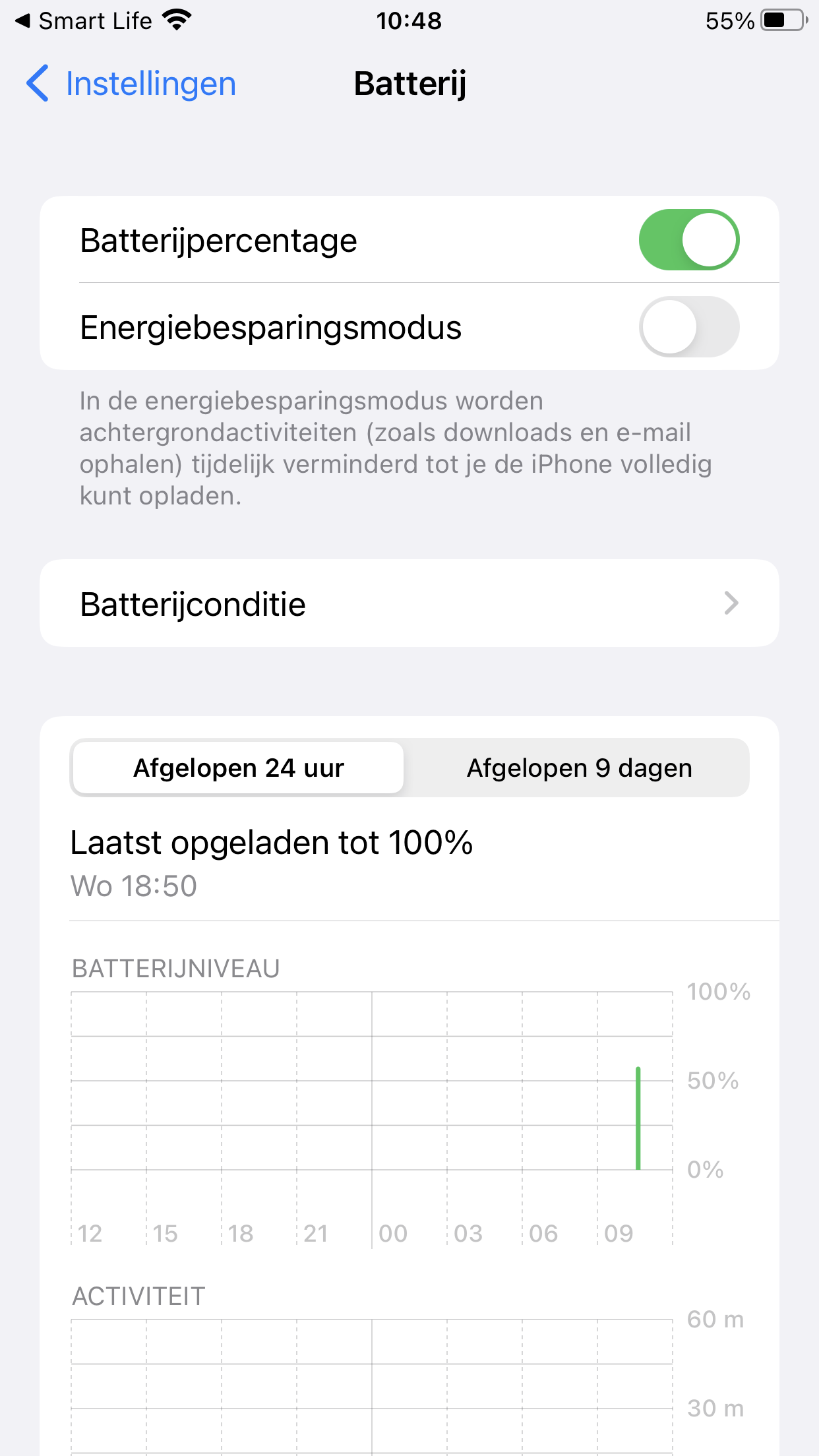
1. Zet de Energiebesparingsmodus uit
- Ga naar Instellingen
- Kies Batterij
- Zet Energiebesparingsmodus uit staat
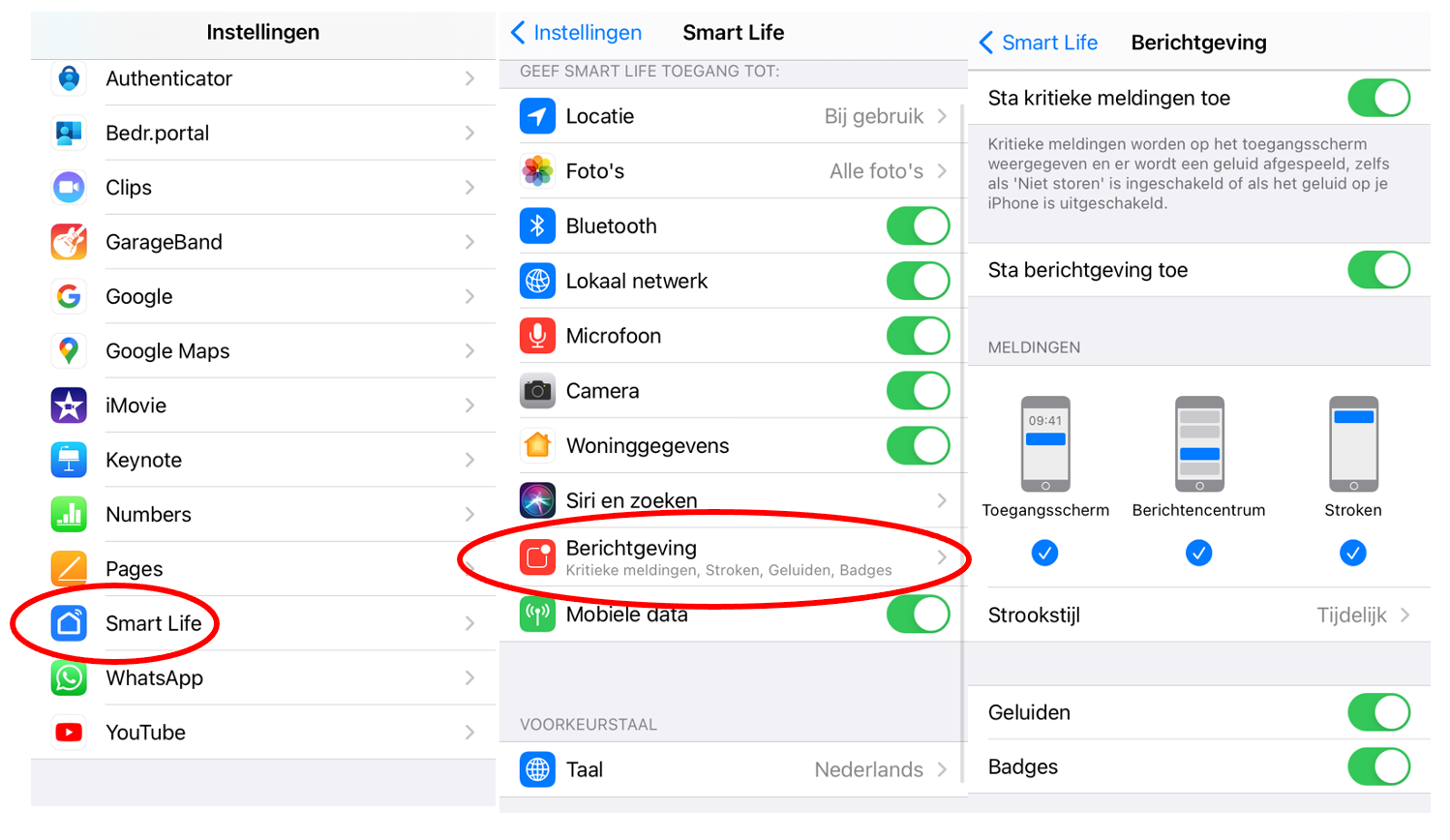
2. Controleer de berichtgeving instellingen
- Ga naar ‘Instellingen’
- Kies ‘Smart Life’ (helemaal onderaan de lijst met apps)
- Zet ‘Locatie’ op Altijd of Bij gebruik van app
- Zet ‘Lokaal netwerk’ aan
- Zet ‘Microfoon’ aan
- Zet ‘Camera’ aan
- Zet ‘Mobiele data’ aan
- Kies ‘Berichtgeving’
- Zet ‘Sta kritieke meldingen toe’ aan
- Zet ‘Sta berichtgeving toe’ aan
- Zet ‘Geluiden’ en ‘Badges’ aan
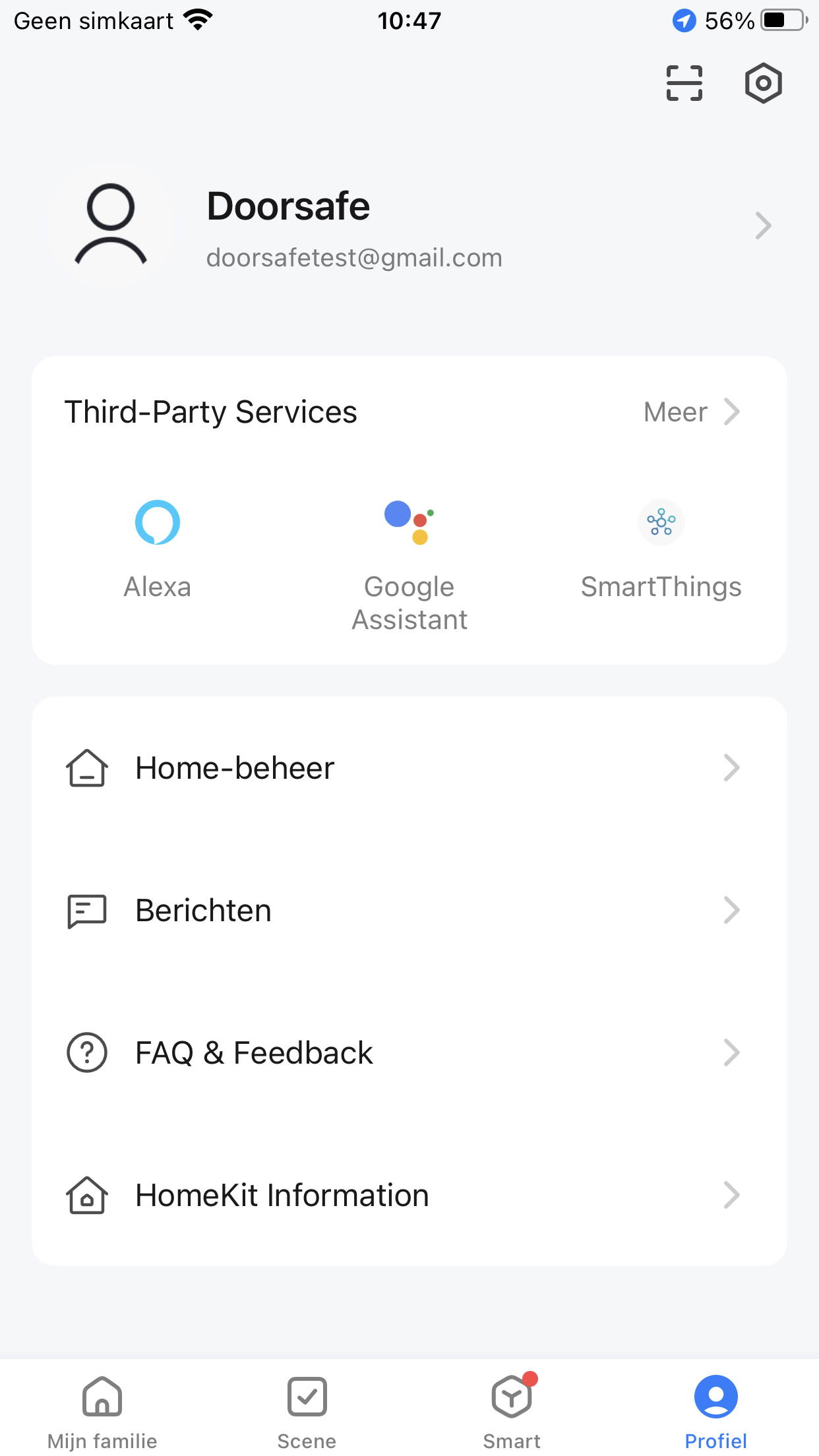
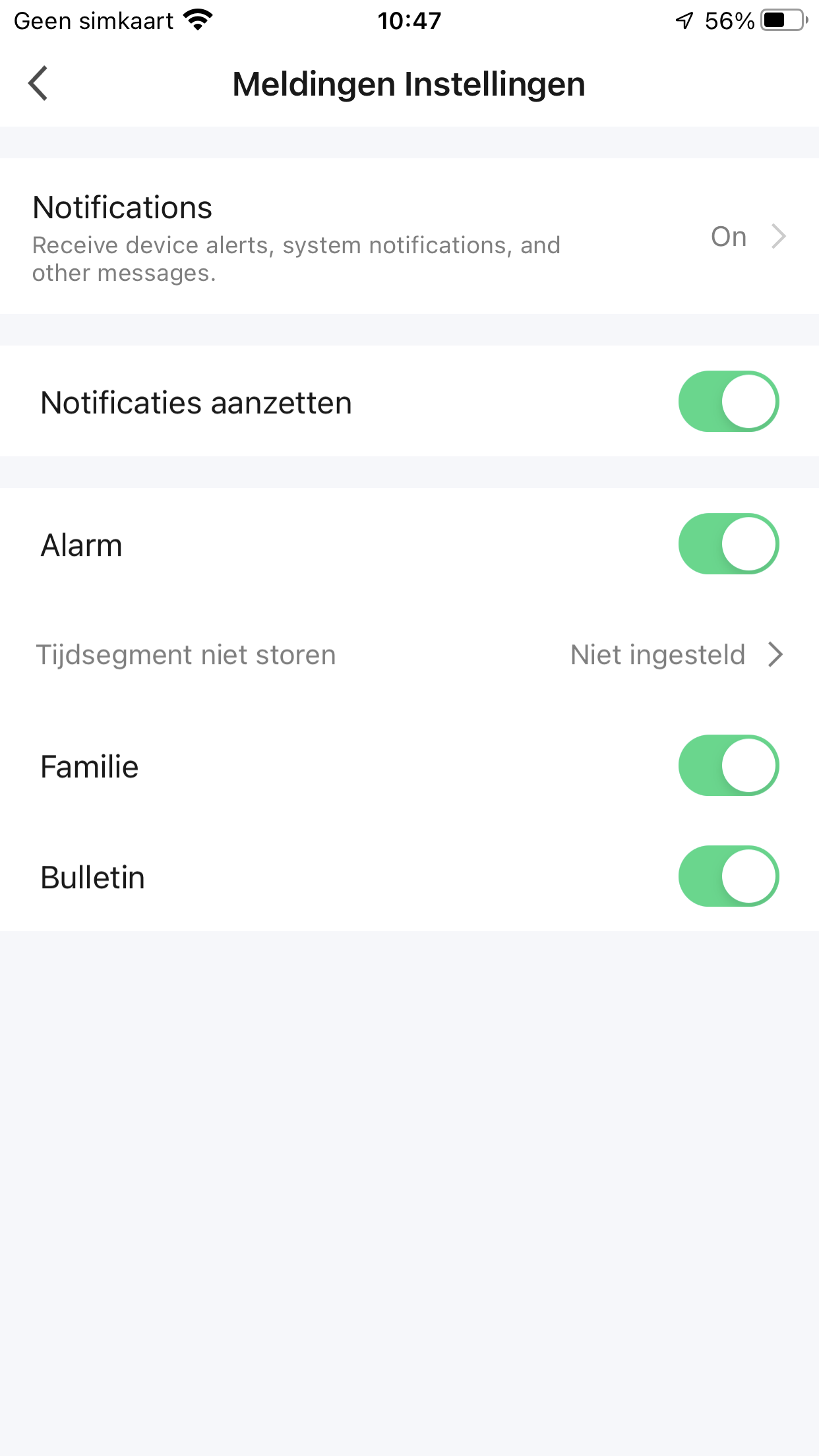
3. Zet in de app de Notificaties aan
- Open de Samrt Life app
- Kies rechts onderin ‘Profiel’
- Kies ‘Berichten’
- Kies rechtsboven het Wieltje om naar de instellingen te gaan
- Zet Notificaties, Alarm, Familie en Bulletin aan
Push berichten krijgen van de Smart life app
Krijgt u geen meldingen van de Smart life app op een Android telefoon? Of wilt u een andere toon horen bij een melding? Controleer dan deze instellingen en bekijk de screenshots hieronder voor de juiste instellingen.
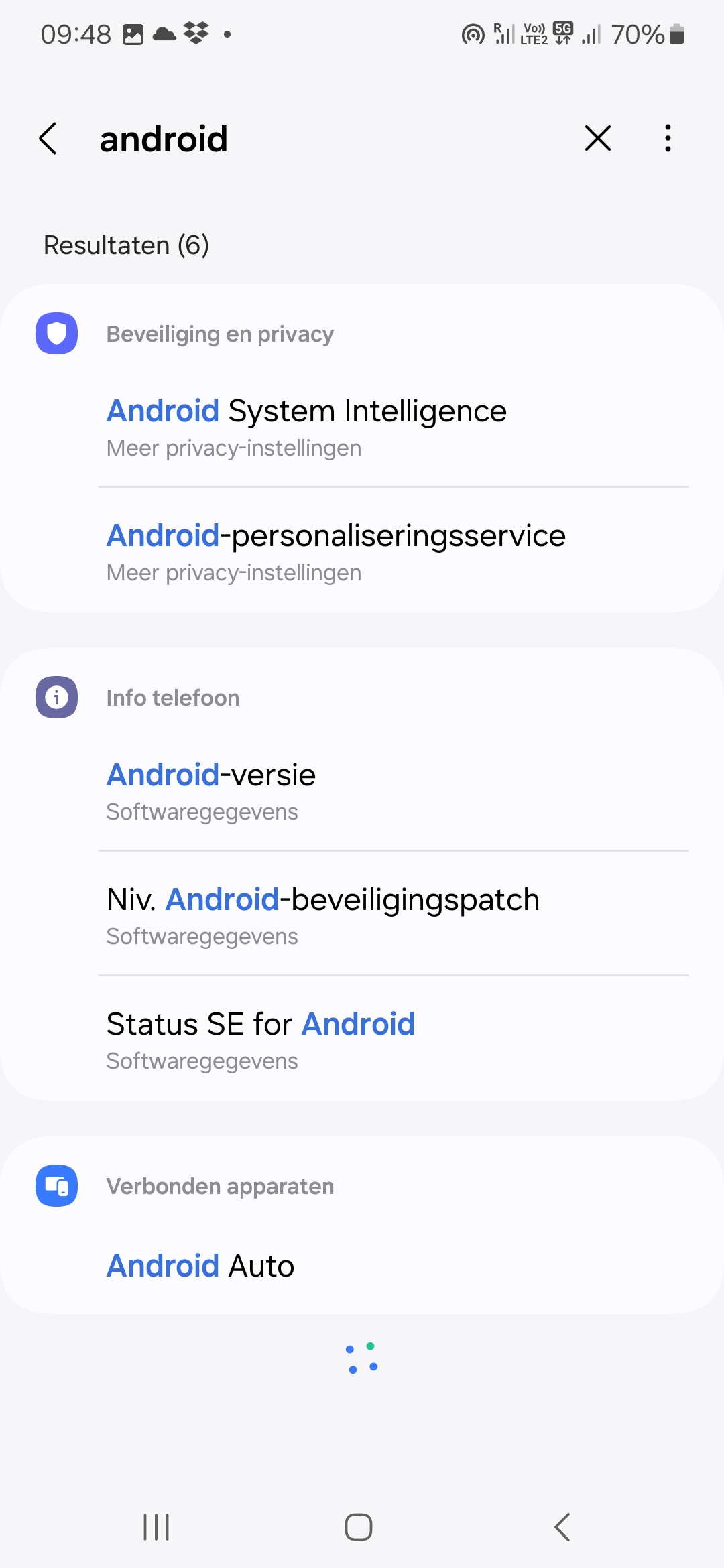
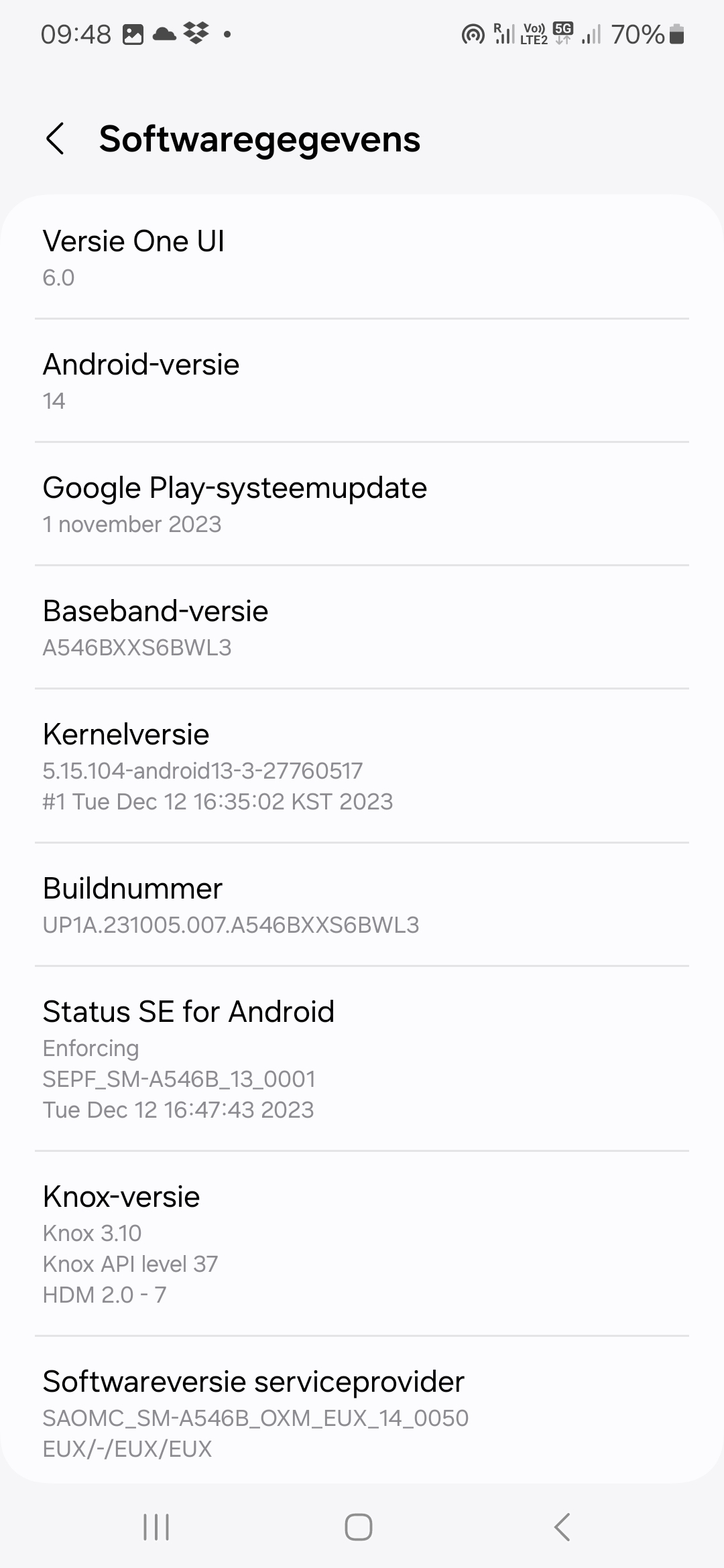
Deze screenshots zijn gemaakt op van de Android versie van Samsung. Dus als u een andere merk Android smartphone heeft, dan kunnen de instelingen net even anders zijn. Maar het lukt ons niet om van alle Android smartphone merken de instellingen te laten zien.
Controleer deze batterijverbruik instellingen:
- Ga naar ‘Instellingen’
- Kies ‘Apps’
- Zoek in de lijst met apps naar ‘Smart Life‘
- Kies ‘Batterij’
- Kies ‘Onbeperkt’
Controleer deze gegevensverbruik instellingen:
- Ga naar ‘Instellingen’
- Kies ‘Apps’
- Zoek in de lijst met apps naar ‘Smart Life‘
- Kies ‘Mobiele gegevens’
- Zet ‘Gegegevensgebr. achtergrond toestaan’ aan
- Zet ‘Gegegevensgebr. toestaan bij gegevensbesp. aan’ aan
Controleer deze machtigingen:
- Ga naar ‘Instellingen’
- Kies ‘Apps’
- Zoek in de lijst met apps naar ‘Smart Life‘
- Kies ‘Machtigingen’
- Zet Machtigingen aan voor:
- Bestanden en Media: zodat de app foto’s of video’s van de camera deurbel kan opslaan
- Camera: zodat de app een QR-code kan scannen
- Microfoon: zodat u door de app kunt praten met wie aanbelt
- Optioneel:
- Locatie: zet aan om op locatie gebaseerde Smart Scenario’s te kunnen instellen, bijv. als ik in de buurt van mij huis kom, doe dan het licht aan. En voor het tonen van het meest actuele weer. En voor het makkelijker toevoegen van producten.
- Apparaten in de buurt: zet aan voor het makkelijker toevoegen van producten.
Controleer eerst of de laatste versie van de SmartLife app in gebruik is:
Ga naar de Play Store en zoek de SmartLife app op:
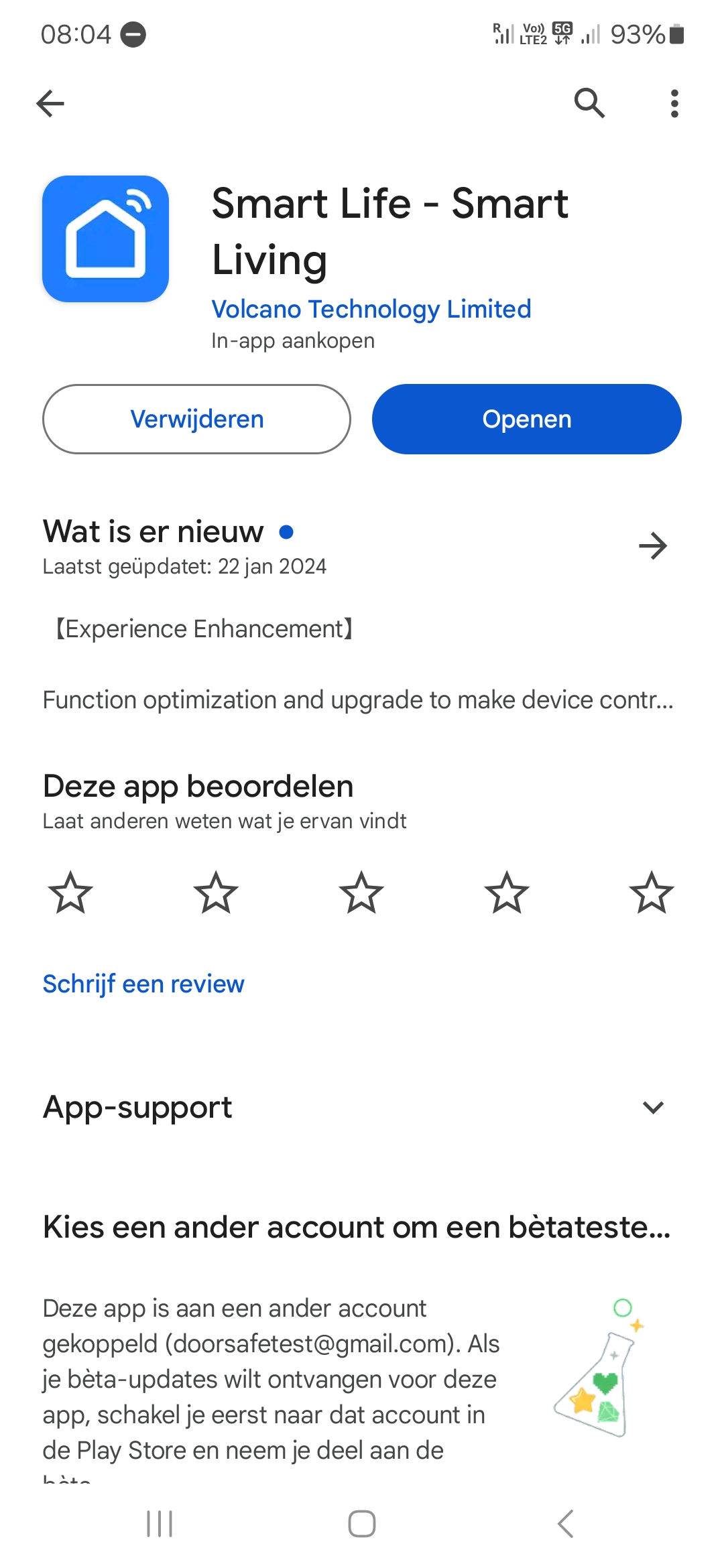
Kies het pijltje naar rechts en scroll naar beneden om de laatste versie van de app te zien: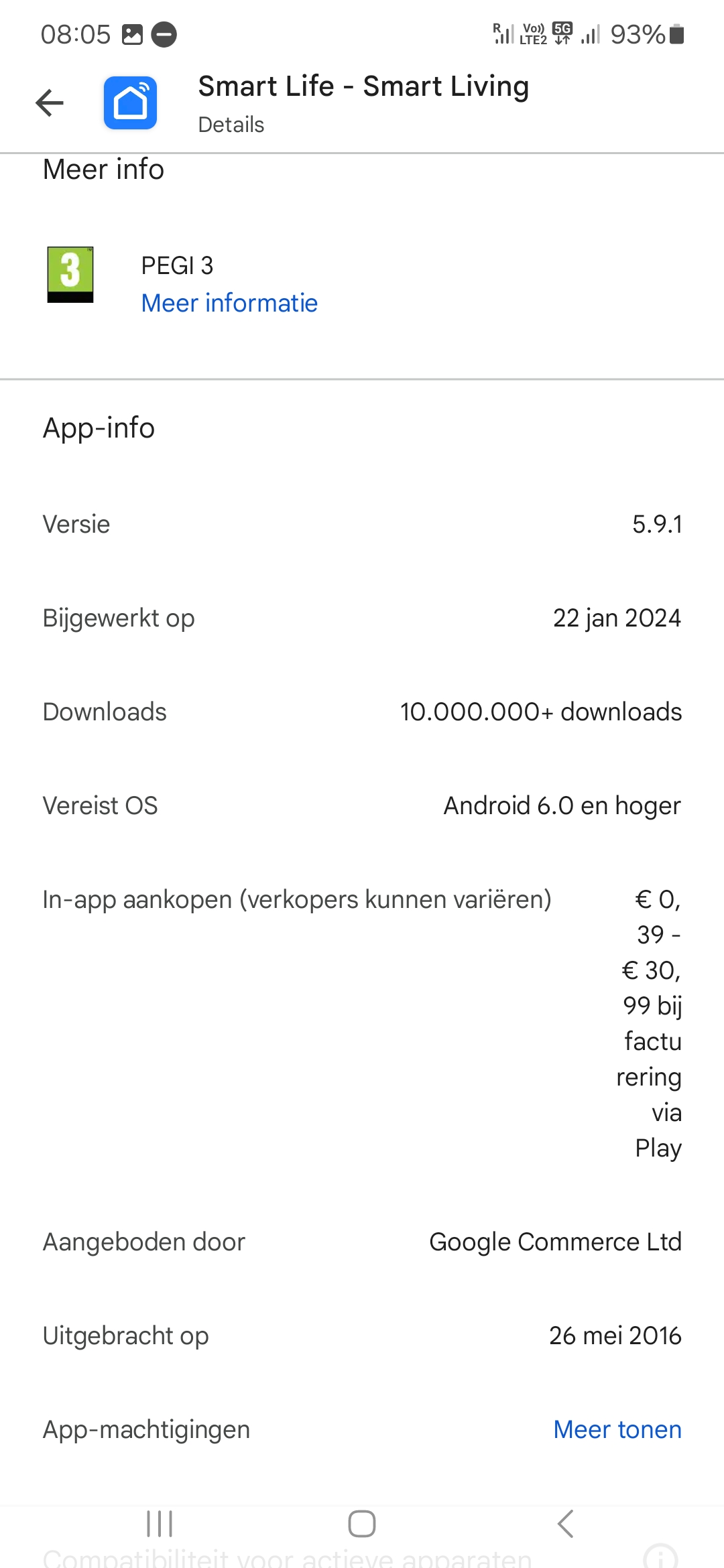
De juiste instellingen van Android voor het verkrijgen van meldingen of het aanpassen van het type melding op basis van screenshots:
- Ga in de Android instellingen naar Apps
2. Zoek op Smart Life
3A. Kies Batterij
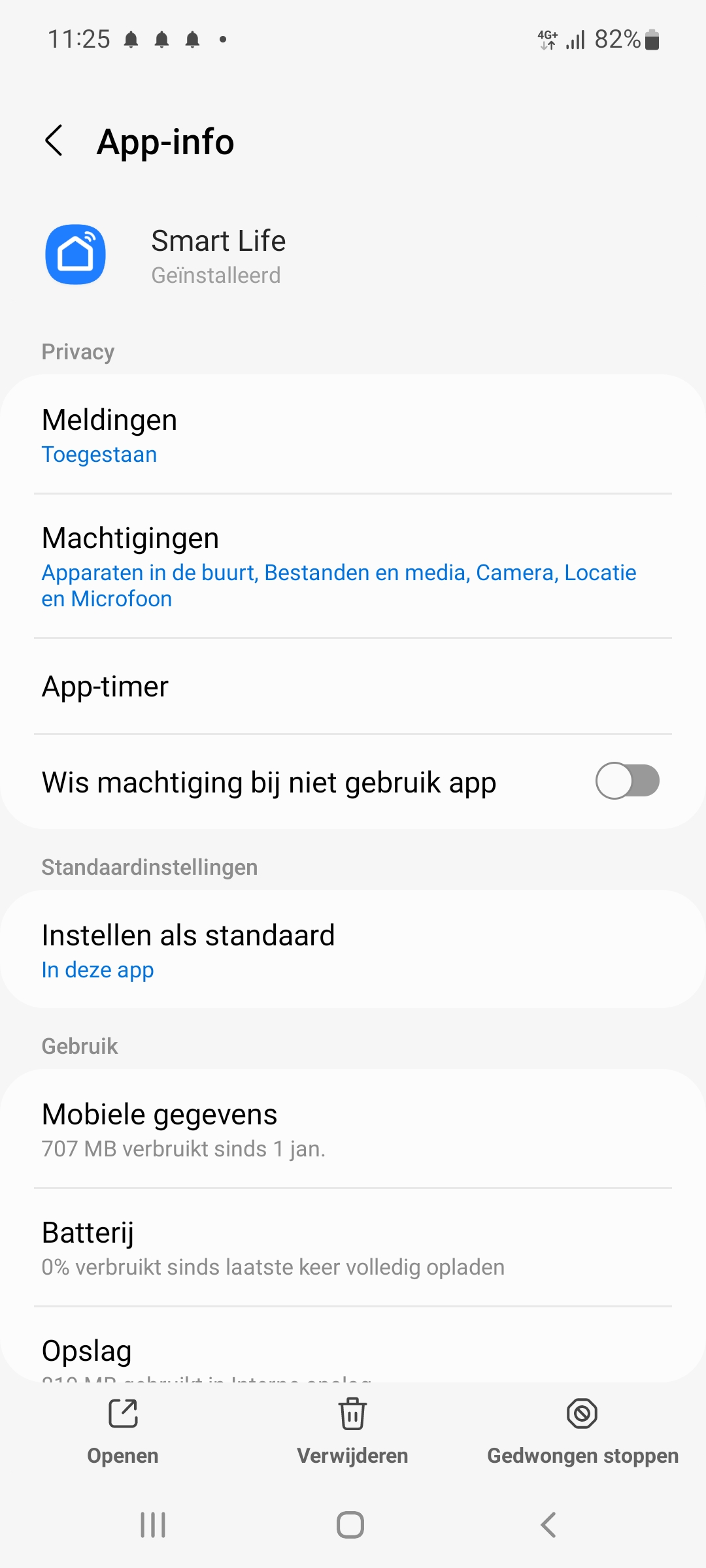
3A. Stel in op Onbeperkt
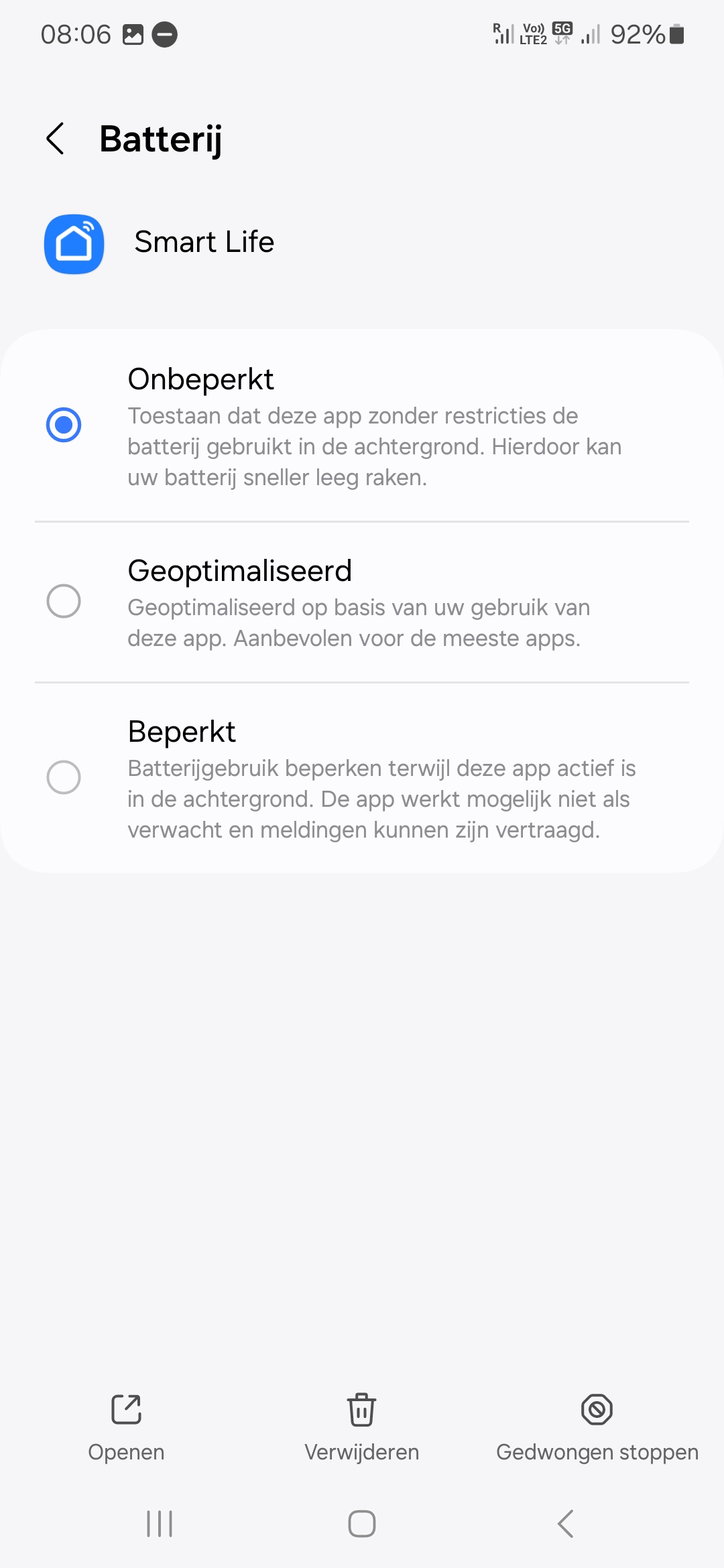
3B. Kies Mobiele gegevens
3B. Zet ‘Gegegevensgebr. achtergrond toestaan’ aan & Zet ‘Gegegevensgebr. toestaan bij gegevensbesp. aan’ aan
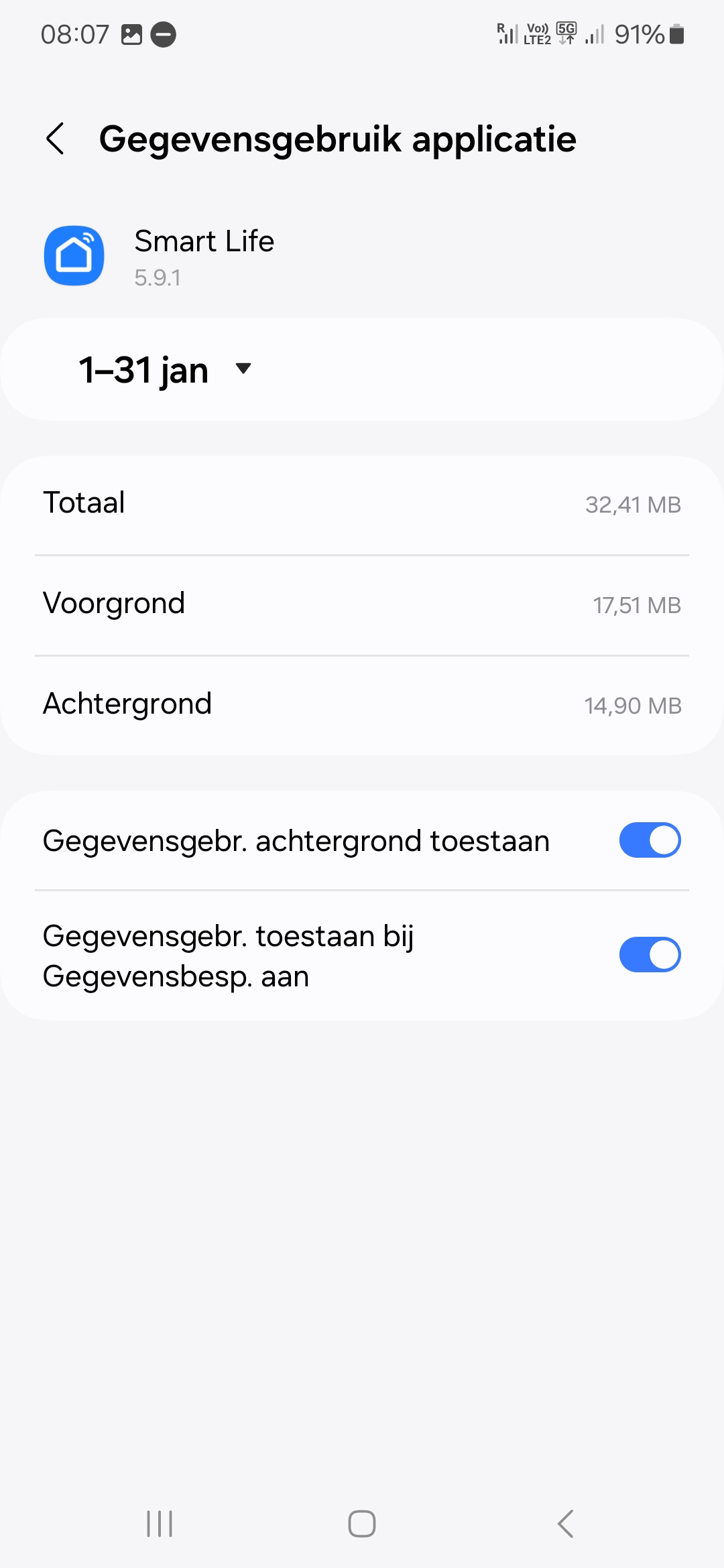
3C. Kies Meldingen & Zet wis machtigingen bij niet gebruik app uit
3D. Kies Meldingscategorieen
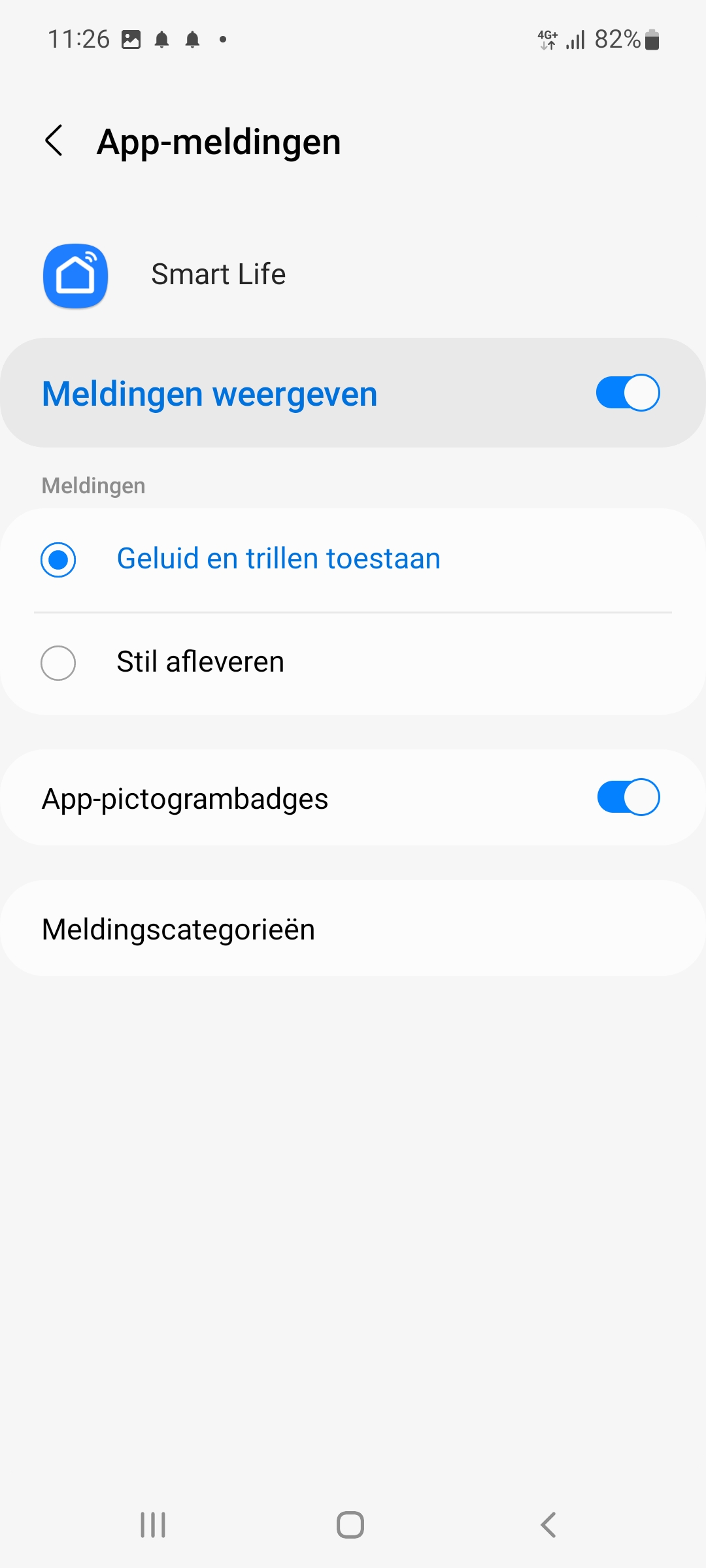
3D.
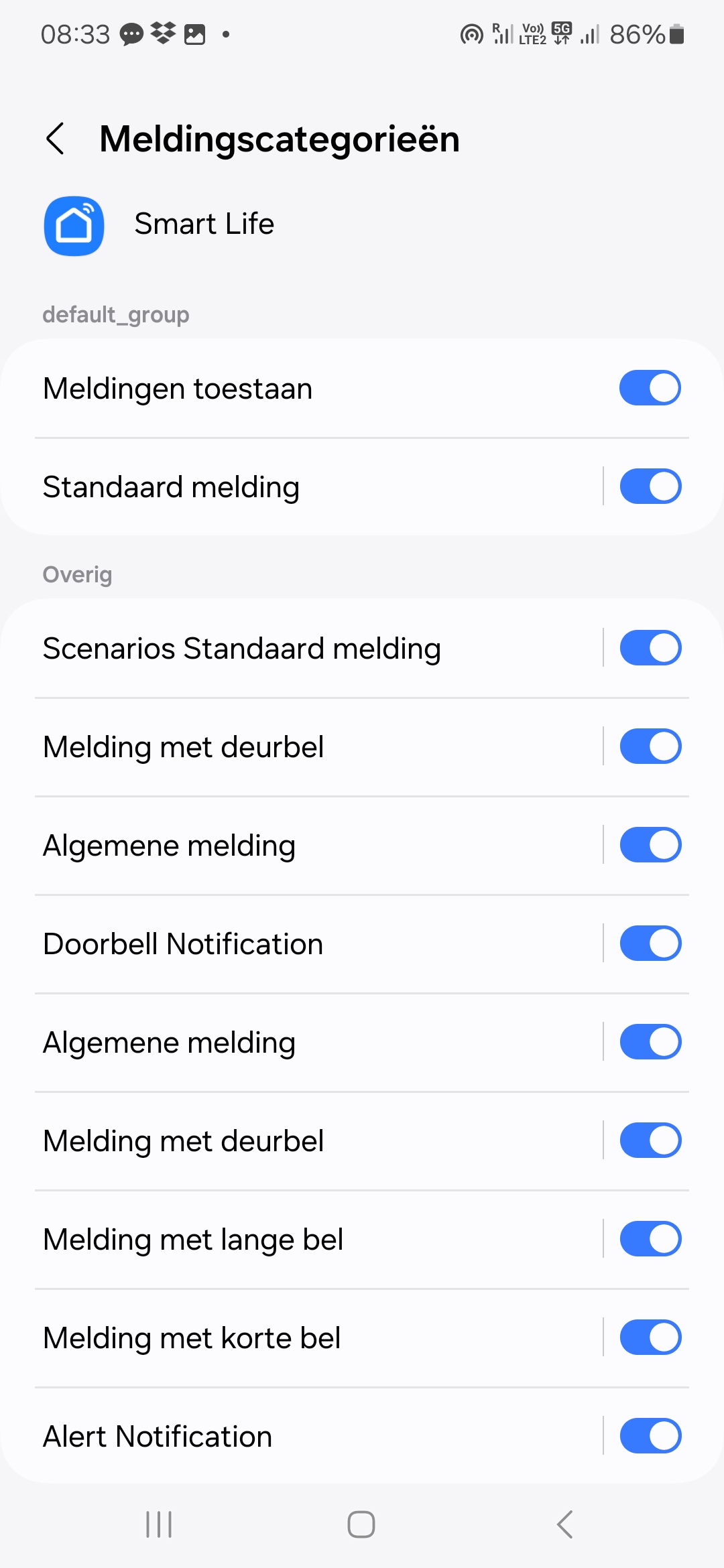
Druk op de tekst Meldingen met lange bel voor het aanzetten en instellen van het geluid dat het push bericht geeft nadat iemand aanbelt
Druk op de tekst Meldingen met korte bel voor het aanzetten en instellen van het geluid dat het push bericht geeft bij een beweging
De andere soorten meldingen zijn niet in gebruik.
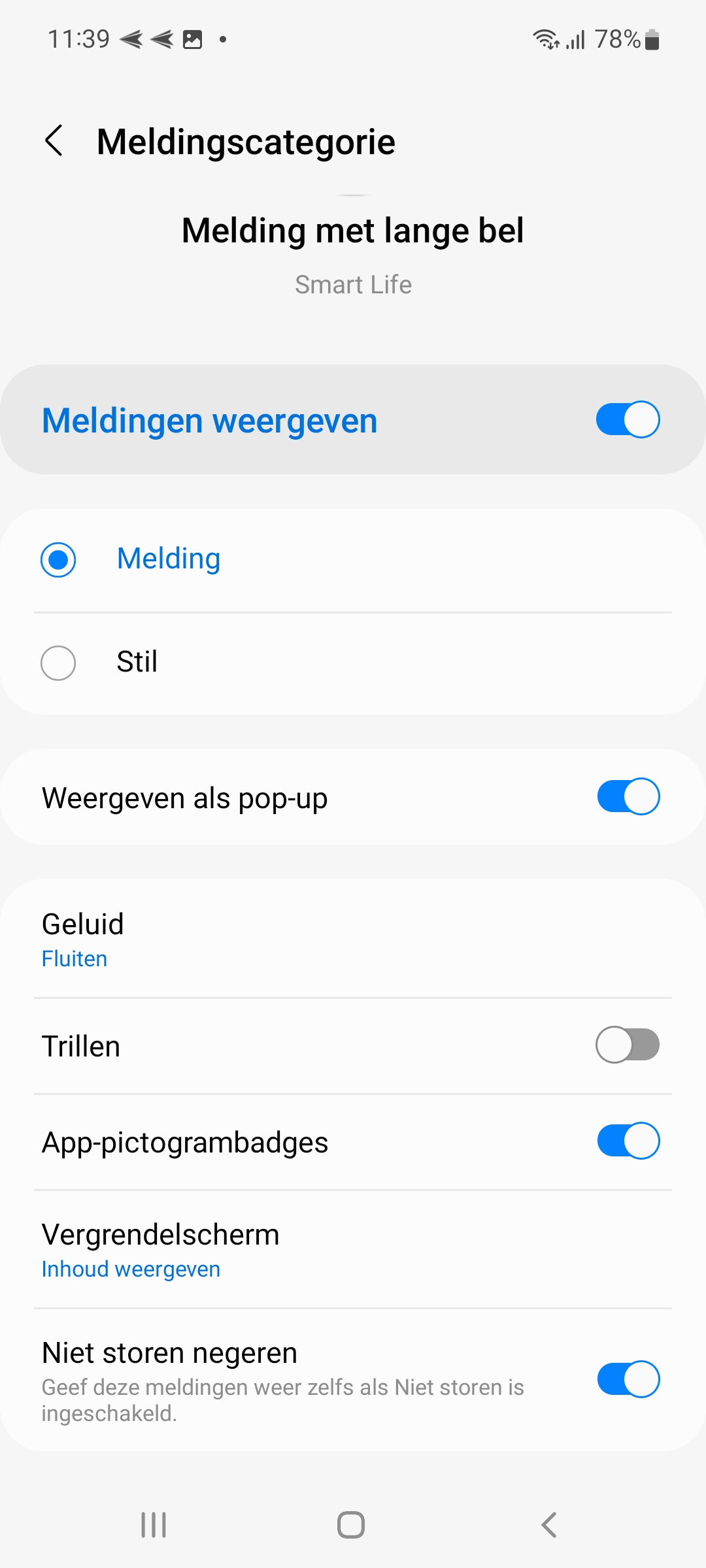
5.
Druk op een Meldingscategorie om bij deze instellingen te komen:
Zet Meldingen weergeven aan of uit, om een zichtbare melding te krijgen
Zet Melding of Stil aan voor een geluidsmelding of een stille melding (dus alleen een zichtbare melding)
Bepaal met Weergeven als pop-up of er bij een melding ook een pop-up push-bericht zal worden getoond
Kies bij Geluid de gewenste toon bij een melding
Laat de telefoon eventueel ook Trillen bij een melding
Laat de randen van de telefoon ook oplichten met Knipperlicht
Bij vergrendelscherm kan worden aangeven wat er te zien is bij een vergrendeldscherm
Door Niet storen negeren aan te zetten, is er ook een toon te horen als de Niet storen functie van de telefoon aan staat.
Controleer nu of de instellingen in de SmartLife app juist zijn ingesteld:
Kies Profiel rechtsonder in de app:
Kies de 6 hoek rechtsboven in de app:
Zet Geluid aan en kies Pushnotificatie:
Zet Device Alert aan en kies System Notification:
Zet Enable System Notification aan:
Wilt u op uw PC ook door uw deurbel of bewakingscamera kunnen kijken? En ook kunnen praten met wie aanbelt? En uw hele SmartHome kunnen bedienen?
Dit kan op twee manieren:
- Door de deurbel en/of bewakingscamera kijken via de SmartLife app kan door in te loggen in een browser. Zie deze informatie en uitleg.
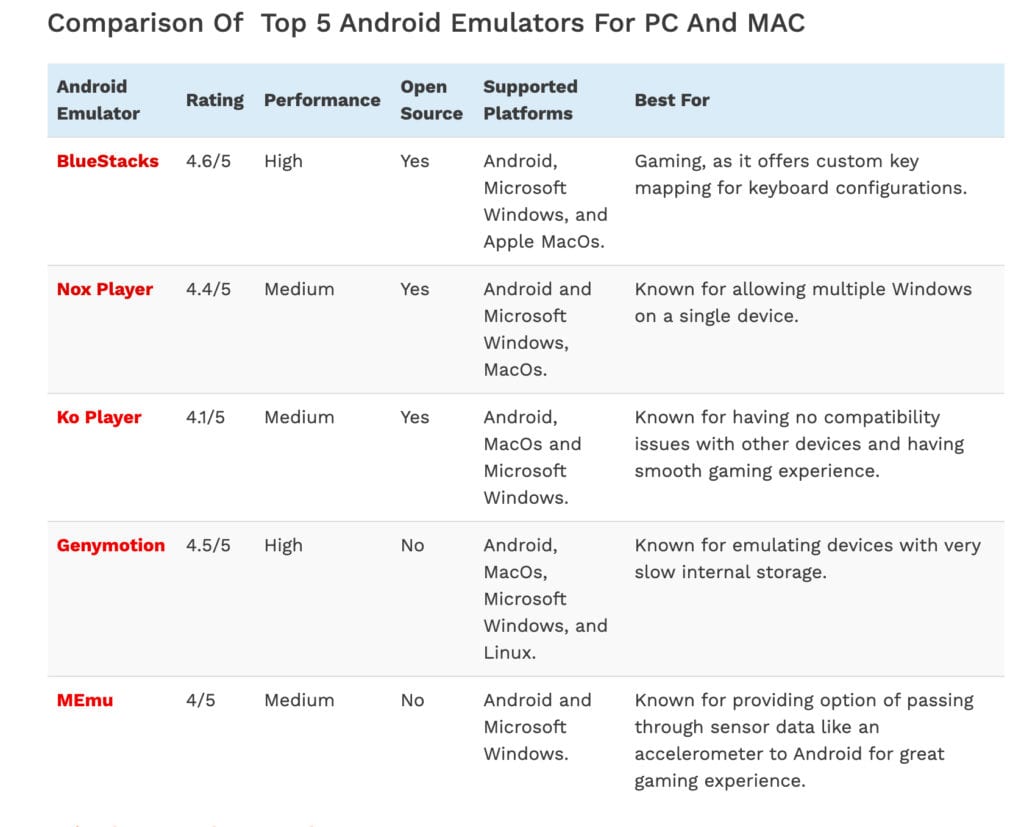
- De SmartHome functies bedienen én door de deurbel en/of bewakingscamera kijken kan door gebruik te maken van een gratis Android Emulator zoals bijvoorbeeld: BlueStacks.
BlueStacks is een Android-emulator. Dit wordt vooral gebruikt voor Gamers, die games die alleen bestaan als apps, ook op de PC willen spelen. Maar dit is ook perfect geschikt voor Smart Home gebruikers. Een Android Emulator helpt bij het maken van een Android Virtual Device (ADV) op uw pc. Het kan worden gebruikt om apps uit Google Play Store op Windows of macOS uit te voeren. U kunt elke Android-applicatie installeren, gebruiken en verwijderen, net als een fysiek Android-apparaat. Iedereen, van een gamer, tot een smart home gebruiker tot een Android-app-ontwikkelaar, kan het gratis gebruiken.
Volg deze stappen:
- Download en installeer Bluestacks
- Log in op Android met een Google account
- Zoek in de Google App store de Smart Life app op en installeer de app
- Log in op de Smart Life app met een extra gebruikers account (want het is niet mogelijk om op 2 apparaten met hetzelfde Smart Life account ingelogd te zijn)
- Deel vervolgens in de app de ruimte of het specifieke product met de extra gebruiker (zie de manual voor hoe delen precies werkt)
Als iemand aanbelt zal uw PC gaan rinkelen, net als uw smartphone.
En u kunt ook via de microfoon en de speakers in de PC praten met wie aanbelt
Zie hier de volledige systeem vereisten van BlueStacks.
Er zijn ook nog diverse alternatieven voor BlueStacks:
https://www.softwaretestinghelp.com/android-emulators/
Het verwijderen van een account in de Smart Life app gaat als volgt:
1. Ga in de app rechtsonder naar: Profiel
2. Kies rechtsboven voor het wieltje om naar Instellingen te gaan
3. Kies Account en beveiliging
4. Kies Account uitschakelen
5. Wacht 5 seconden en kies Bevestigen
De uitgever van de app is: Volcano Technology Limited
Op de pagina https://www.tuya.com/trustcenter vind je het Trust Center van Tuya.
Deze pagina geeft een overzicht van Tuya’s aanpak rond vertrouwen, veiligheid en privacy. Belangrijke secties zijn:
- Security: Hoe Tuya de hoogste beveiligingsstandaarden hanteert om klantgegevens en systemen te beschermen.
- Global Compliance: Naleving van internationale regels zoals GDPR, CCPA en andere privacy- en cybersecuritywetgeving.
- Data Privacy: Maatregelen om jouw data te beschermen tijdens verzameling, opslag, verwerking en verwijdering.
- Trusted Resources: Downloadbare whitepapers over informatiebeveiliging, GDPR en AI-veiligheid.
- Bounty Program: Mogelijkheid om kwetsbaarheden te melden en mee te helpen aan een veilig ecosysteem.
Kort samengevat: een transparantie-pagina waarop Tuya laat zien hoe serieus ze veiligheid, compliance en privacy nemen.
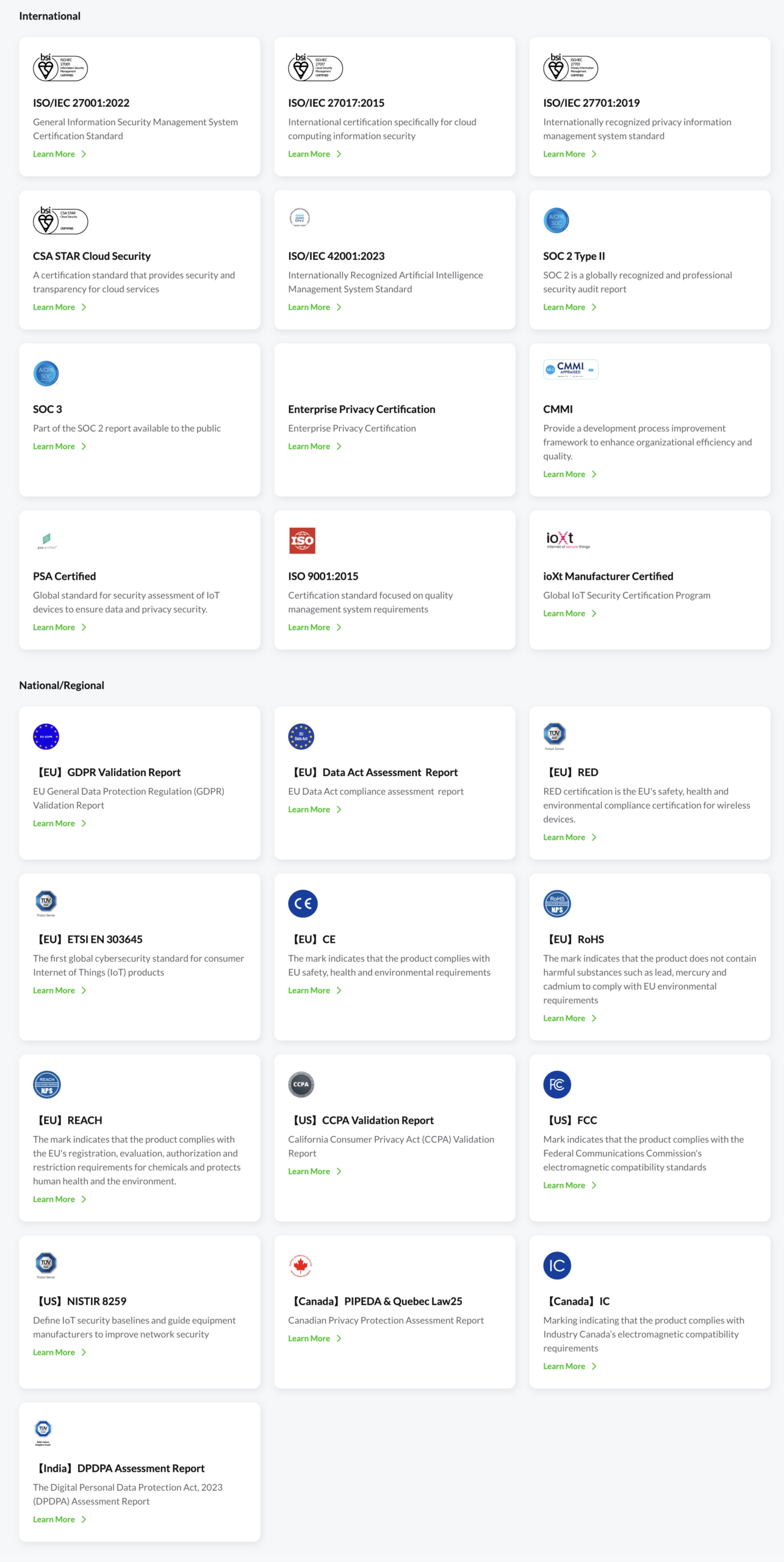
Zie hier een overzicht van alle certificeringen:
200 is het maximum aantal apparaten dat aan een woning in de app kan worden toegevoegd.
Alle beperkingen (maximum) van de Tuya & SmartLife App
Laatst bijgewerkt: 30 oktober 2025
Bron: https://support.tuya.com/en/help/_detail/K9q79msw3accz
| Onderwerp | Beschrijving | Maximum limiet |
|---|---|---|
| Aantal schema’s / timers | Maximum aantal timers dat per apparaat kan worden aangemaakt | Lokale timer: 30 Cloud timer: 200 |
| Aantal apparaten per woning | Maximum aantal apparaten dat aan een woning kan worden toegevoegd | 200 (vanaf versie 6.9.0: 1000) |
| Aantal Tap-to-Run (scènes) | Maximum aantal scènes per woning | 200 |
| Aantal automatiseringen | Maximum aantal automatiseringen per woning | 200 |
| Aantal acties in een Tap-to-Run | Maximum aantal acties in één scène | 200 |
| Aantal acties in een automatisering | Maximum aantal acties in één automatisering | 200 |
| Aantal voorwaarden in een automatisering | Maximum aantal voorwaarden in één automatisering | 10 |
| Gelijktijdige logins | Maximum aantal apparaten waarop tegelijkertijd kan worden ingelogd met één account | 200 |
| Aantal woningen | Maximum aantal woningen dat één account kan aanmaken | 20 |
| Aantal woningleden | Maximum aantal leden per woning | 20 |
| Aantal kamers per woning | Maximum aantal kamers per woning | 20 |
| Aantal apparaten per kamer | Maximum aantal apparaten per kamer | 50 |
| Aantal apparaten in een apparaatgroep | Maximum aantal apparaten per groep | 100 |
| Aantal apparaatgroepen per woning | Maximum aantal groepen per woning | 20 |
| Delen van apparaatgroep | Maximum aantal gebruikers waarmee een apparaatgroep gedeeld kan worden | 20 |
| Delen van enkel apparaat | Maximum aantal gebruikers waarmee één apparaat gedeeld kan worden | 20 |
| Aantal woningen waar je lid van bent | Maximum aantal woningen waar je bij kunt aansluiten | 20 |
Ja, Tuya voldoet aan de AVG (GDPR).
Hier een korte samenvatting:
Belangrijkste bewijzen van compliance:
- GDPR Validation Report — Tuya heeft een officiële validatie ondergaan (via TrustArc) en publiceert een rapport hierover.
- Tuya GDPR White Paper — Een gedetailleerd document waarin uitgelegd wordt hoe Tuya voldoet aan de strenge eisen van de GDPR, inclusief rechten van betrokkenen, data-minimalisatie, beveiliging en accountability.
- Global Compliance — Op hun Trust Center staat expliciet dat ze zich houden aan GDPR en andere internationale privacywetgeving (zoals CCPA). Hun praktijken worden regelmatig geaudit.
- Extra certificeringen — Naast GDPR: ISO 27001, ISO 27701, SOC 2 Type II, Enterprise Privacy Certification en meer.
Op de pagina https://www.tuya.com/trustcenter vind je het Trust Center van Tuya.
Deze pagina geeft een overzicht van Tuya’s aanpak rond vertrouwen, veiligheid en privacy. Belangrijke secties zijn:
- Security: Hoe Tuya de hoogste beveiligingsstandaarden hanteert om klantgegevens en systemen te beschermen.
- Global Compliance: Naleving van internationale regels zoals GDPR, CCPA en andere privacy- en cybersecuritywetgeving.
- Data Privacy: Maatregelen om jouw data te beschermen tijdens verzameling, opslag, verwerking en verwijdering.
- Trusted Resources: Downloadbare whitepapers over informatiebeveiliging, GDPR en AI-veiligheid.
- Bounty Program: Mogelijkheid om kwetsbaarheden te melden en mee te helpen aan een veilig ecosysteem.
Kort samengevat: een transparantie-pagina waarop Tuya laat zien hoe serieus ze veiligheid, compliance en privacy nemen.
Zie hier een overzicht van alle certificeringen:
Een deurbel kan met maximaal 20 gebruikers worden gedeeld.
Alle beperkingen (maximum) van de Tuya & SmartLife App
Bron: https://support.tuya.com/en/help/_detail/K9q79msw3accz
| Onderwerp | Beschrijving | Maximum limiet |
|---|---|---|
| Aantal schema’s / timers | Maximum aantal timers dat per apparaat kan worden aangemaakt | Lokale timer: 30 Cloud timer: 200 |
| Aantal apparaten per woning | Maximum aantal apparaten dat aan een woning kan worden toegevoegd | 200 (vanaf versie 6.9.0: 1000) |
| Aantal Tap-to-Run (scènes) | Maximum aantal scènes per woning | 200 |
| Aantal automatiseringen | Maximum aantal automatiseringen per woning | 200 |
| Aantal acties in een Tap-to-Run | Maximum aantal acties in één scène | 200 |
| Aantal acties in een automatisering | Maximum aantal acties in één automatisering | 200 |
| Aantal voorwaarden in een automatisering | Maximum aantal voorwaarden in één automatisering | 10 |
| Gelijktijdige logins | Maximum aantal apparaten waarop tegelijkertijd kan worden ingelogd met één account | 200 |
| Aantal woningen | Maximum aantal woningen dat één account kan aanmaken | 20 |
| Aantal woningleden | Maximum aantal leden per woning | 20 |
| Aantal kamers per woning | Maximum aantal kamers per woning | 20 |
| Aantal apparaten per kamer | Maximum aantal apparaten per kamer | 50 |
| Aantal apparaten in een apparaatgroep | Maximum aantal apparaten per groep | 100 |
| Aantal apparaatgroepen per woning | Maximum aantal groepen per woning | 20 |
| Delen van apparaatgroep | Maximum aantal gebruikers waarmee een apparaatgroep gedeeld kan worden | 20 |
| Delen van enkel apparaat | Maximum aantal gebruikers waarmee één apparaat gedeeld kan worden | 20 |
| Aantal woningen waar je lid van bent | Maximum aantal woningen waar je bij kunt aansluiten | 20 |
6660
Bewakingscamera’s toevoegen via ONVIF
Het is mogelijk om naast DOORSAFE deurbellen ook bewakingscamera’s (ook van andere merken) toe te voegen aan het DOORSAFE scherm, mits deze camera’s ONVIF ondersteunen en zich in hetzelfde netwerk bevinden (verbonden met dezelfde router of switch).
Dit is mogelijk bij deze DOORSAFE schermen:

€229,00 incl. BTW
Het werkt als volgt:
- Druk op de knop TOEZICHT op het DOORSAFE scherm om een split-screen te zien met maximaal 4 camera’s tegelijk (DOORSAFE deurbellen en/of ONVIF-bewakingscamera’s).
- Tik op één van de 4 beelden om dat beeld full screen te bekijken.
- Er kunnen in totaal 8 camera’s worden toegevoegd. Door te swipen toon je eenvoudig de volgende set van 4 camera’s.
- Wanneer het DOORSAFE scherm via de app verbonden is met internet, wordt automatisch het beeld getoond van de als eerste toegevoegde camera. Via de SWITCH-knop kun je door de andere camera’s bladeren.
Opnemen en extra functies
Alleen van de eerste 4 toegevoegde DOORSAFE deurbellen en/of ONVIF-bewakingscamera’s zijn de volgende functies beschikbaar:
- Continue opnames – Alles opnemen, optioneel met tijdschema (bijv. alleen ’s nachts)
- Event-opnames – Alleen opnemen bij beweging of aanbellen
- Bewegingsdetectie – Instelbaar in 3 gevoeligheidsniveaus
- Beeld bij beweging – Scherm springt automatisch aan bij beweging
- Lichaamsdetectie – Opnames alleen bij herkenbare lichamen
- Instelbaar detectiegebied – Kies een specifiek gebied in beeld
- Beeld bij beweging – Scherm springt aan bij gedetecteerde beweging
- Opnames bij beweging – Automatisch opnemen en opslaan op de SD-kaart van het scherm
Voor de DOORSAFE deurbellen en/of ONVIF-bewakingscamera’s 4 – 8 is dit allemaal niet mogelijk.
Splitscreen view:

IP camera’s toevoegen:

Streamen naar NAS:
Camera beelden bekijken via SWITCH:


Geteste en compatibele merken
| Merk | Split-screen | Full-screen | IP-adres webportal | App | Opmerkingen |
|---|---|---|---|---|---|
| DOORSAFE DS3123 | ✅ Ja | ✅ Ja | ✅ Ja (zie instructie) | Smart Life (Tuya) | Volledig compatibel |
| DOORSAFE DS3124 | ❌ Nee | ✅ Ja | ❌ Nee | Smart Life (Tuya) | Alleen beeld bij full-screen |
| DAHUA | ✅ Ja | ✅ Ja | ✅ Ja (zie instructie) | DMSS app + Smart Life (via SWITCH functie) | Volledig compatibel |
| AVTECH | ✅ Ja | ✅ Ja | ✅ Ja (zie instructie) | EagleEyes app + Smart Life (via SWITCH functie) | Volledig compatibel (NDAA-compliant) |
| REOLINK | ❌ Nee | ❌ Nee | Niet getest | Werkt niet | Werkt niet |
| FOSCAM | ❌ Nee | ❌ Nee | Niet getest | Werkt niet | Werkt niet |
| UBIQUITI | ❌ Nee | ❌ Nee | Niet getest | Werkt niet | Werkt niet |
| HIKVISION | Niet getest | Niet getest | Niet getest | Nog niet getest | Nog niet getest |
| BOSCH | Niet getest | Niet getest | Niet getest | Nog niet getest | Nog niet getest |
| AXIS | Niet getest | Niet getest | Niet getest | Nog niet getest | Nog niet getest |
| HANWAH | Niet getest | Niet getest | Niet getest | Nog niet getest | Nog niet getest |
| AJAX | Niet getest | Niet getest | Niet getest | Nog niet getest | Nog niet getest |
| TP-LINK | Niet getest | Niet getest | Niet getest | Nog niet getest | Nog niet getest |
Laatst bijgewerkt: 13 Mei 2025
Er zijn 2 versies van de DS6660:
- Nieuwste: Firmware V1.1.20. Zie onder voor deze update.
- Product van voor medio 2024: Firmware V1.0.40. Zie hier voor deze update.
Welke versie u nu heeft kunt u zien in de app bij de instellingen en dan kiezen voor de onderste optie: Zoeken naar Firmware Update.
Als uw firmware versie start met V1.1.xx doe dan de update hieronder.
Update firmware naar versie: V1.1.20
Er zijn twee manieren om een DS6660/6661 een update te geven:
- via de webportal. Zie hiervoor de instructies & download het firmware bestand hieronder.
- via DigitalTools op een Windows PC. Zie onder de instructies:
U kunt als volgt de update zelf doen:
- Download hier Digital Tools V2.0
- Pak het zip bestand uit en installeer de Digital Tools software op een Windows PC door DigitalTools.exe te openen
- Zorg dat de PC direct met de internet router verbonden is, dit kan via WiFi, of via een netwerkkabel (kabel dan direct van PC naar internet router, dus niet via een hub/switch)
- Zorg dat de DS6660 via WiFi of direct met een netwerkkabel verbonden is met dezelfde internet router (dus niet via een hub/switch)
- Download hier een zip bestand met de nieuwe firmware V1.1.20
- Pak het zip bestand uit, hier zitten 2 bestanden in: D0204BW_config.txt & D0204BW_APP.bin
- Open DigitalTools
- Kies open Config file
- Selecteer het bestand D0204BW_config.txt op de PC
- Sta de Windows Firewall toegang toe
- Druk op refresh om in het netwerk te zoeken. Meerdere keren op refresh drukken kan nodig zijn.
Na steeds Refresh nog steeds niks te zien?
Controleer of de router een actieve internet verbinding heeft en of de netwerkkabel van de PC wil direct (dus niet via een hub/switch) naar dezelfde internet router lopen als waar de DS6660 mee is verbonden. Soms helpt het ook om de PC en/of het scherm opnieuw op te starten en dan direct na het opstarten DigitalTools in het netwerk te laten zoeken door op Refresh te drukken. - Selecteer het product dat herkenbaar is aan type D0204BW
- Kies: Upgrade Selected Device
- Wacht tot er komt te staan: Upgrade Succesvol
Of druk na 5 minuten op refresh, de Fw Version zou dan 1.1.20 moeten zijn. - Reset nu de deurbel en voeg de deurbel opnieuw toe aan de app.
Zie ook deze video en de stappen met screenshots:
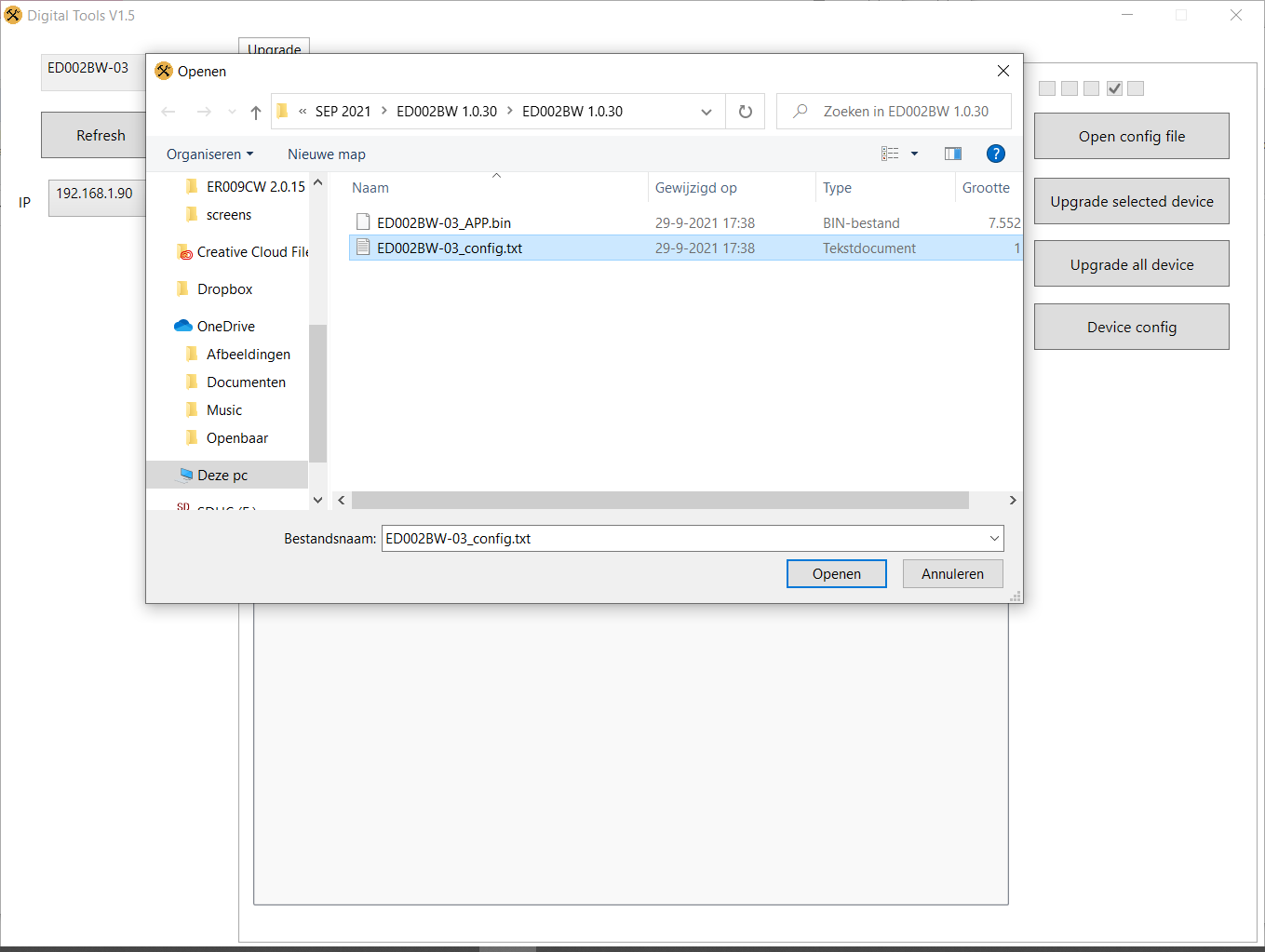
Selecteer: ED002BW-03_config.txt
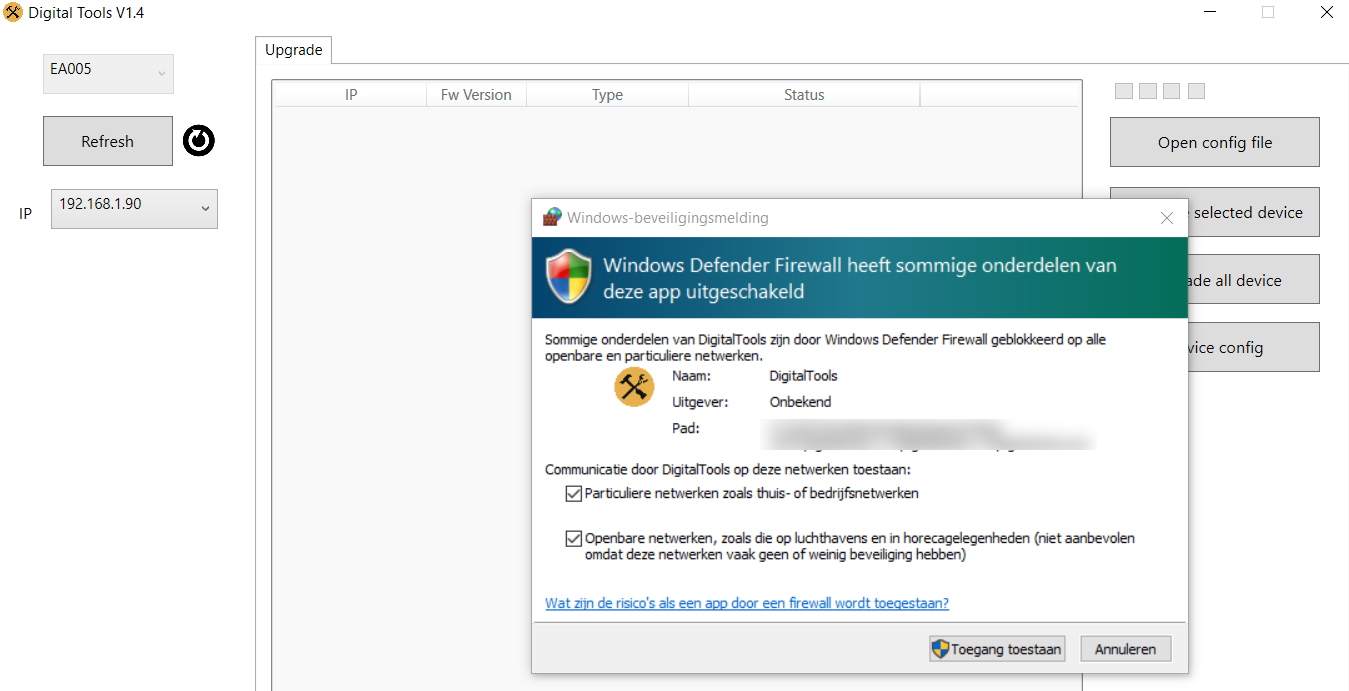
Sta toegang toe
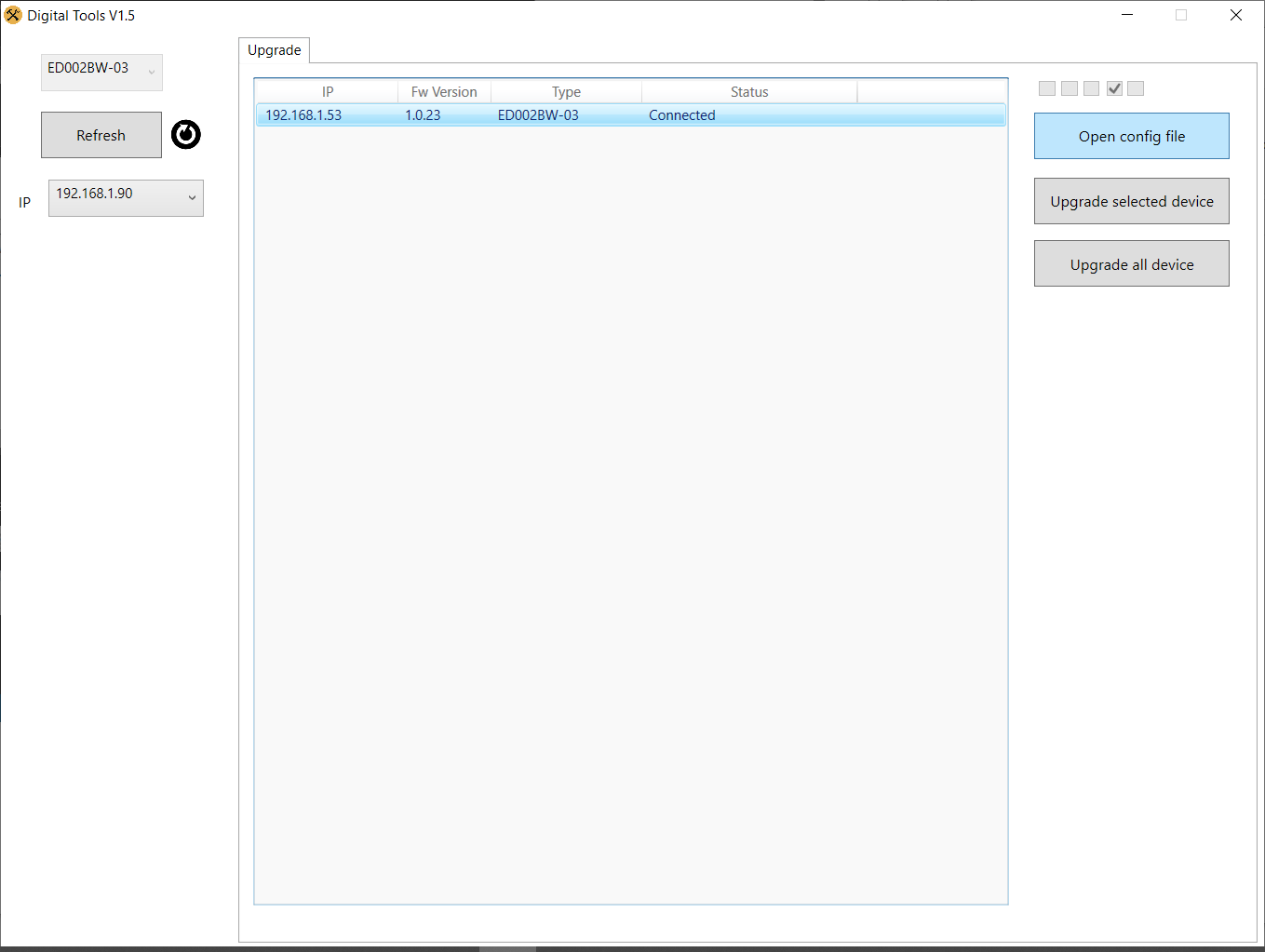
Druk op Refresh

Selecteer type: ED002BW-03
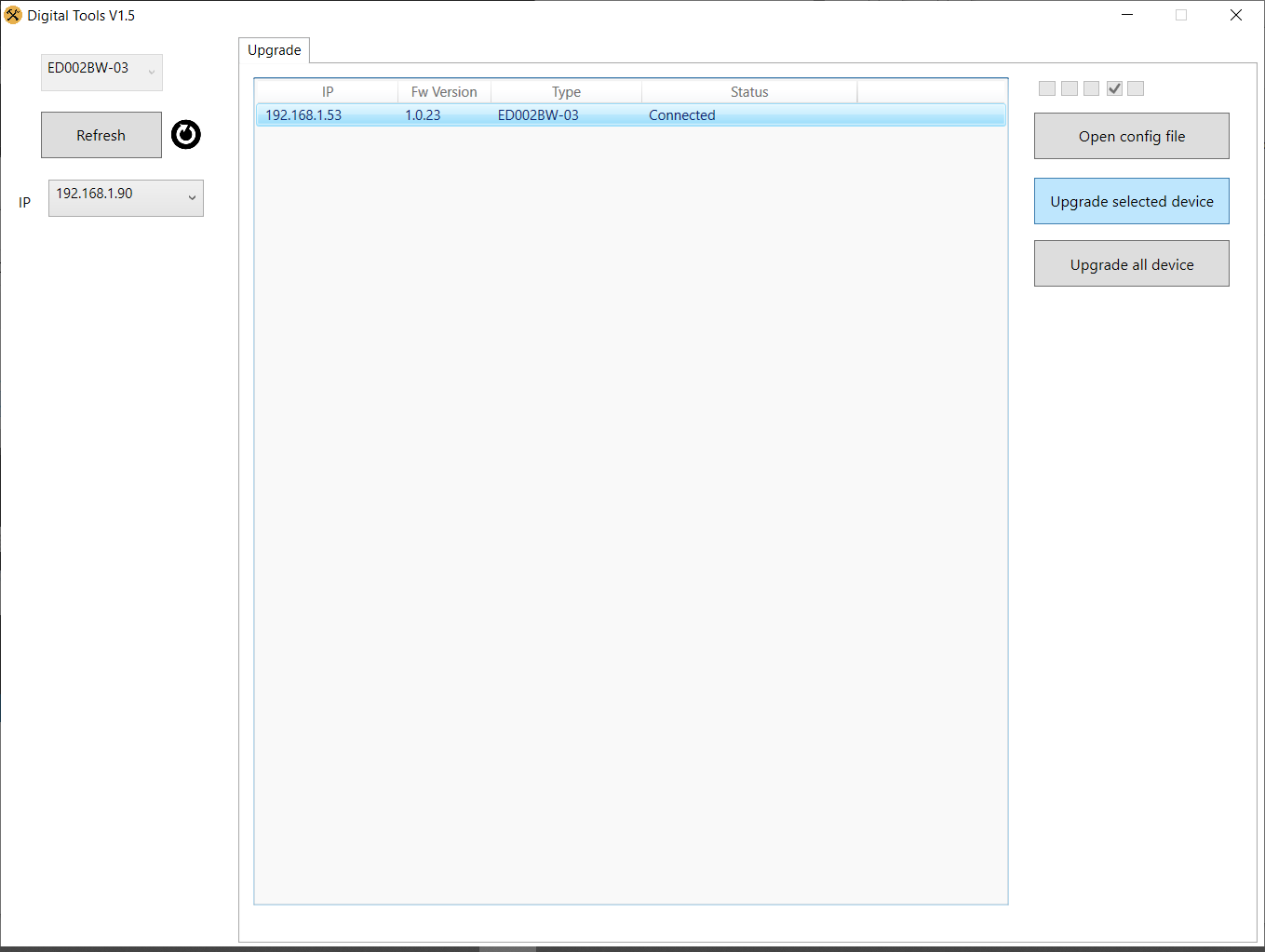
Kies: Upgrade Selected Device
Wacht tot er komt te staan: Upgrade Succesvol
Of druk na 5 minuten op refresh, de Fw Version zou dan V1.0.30 moeten zijn.
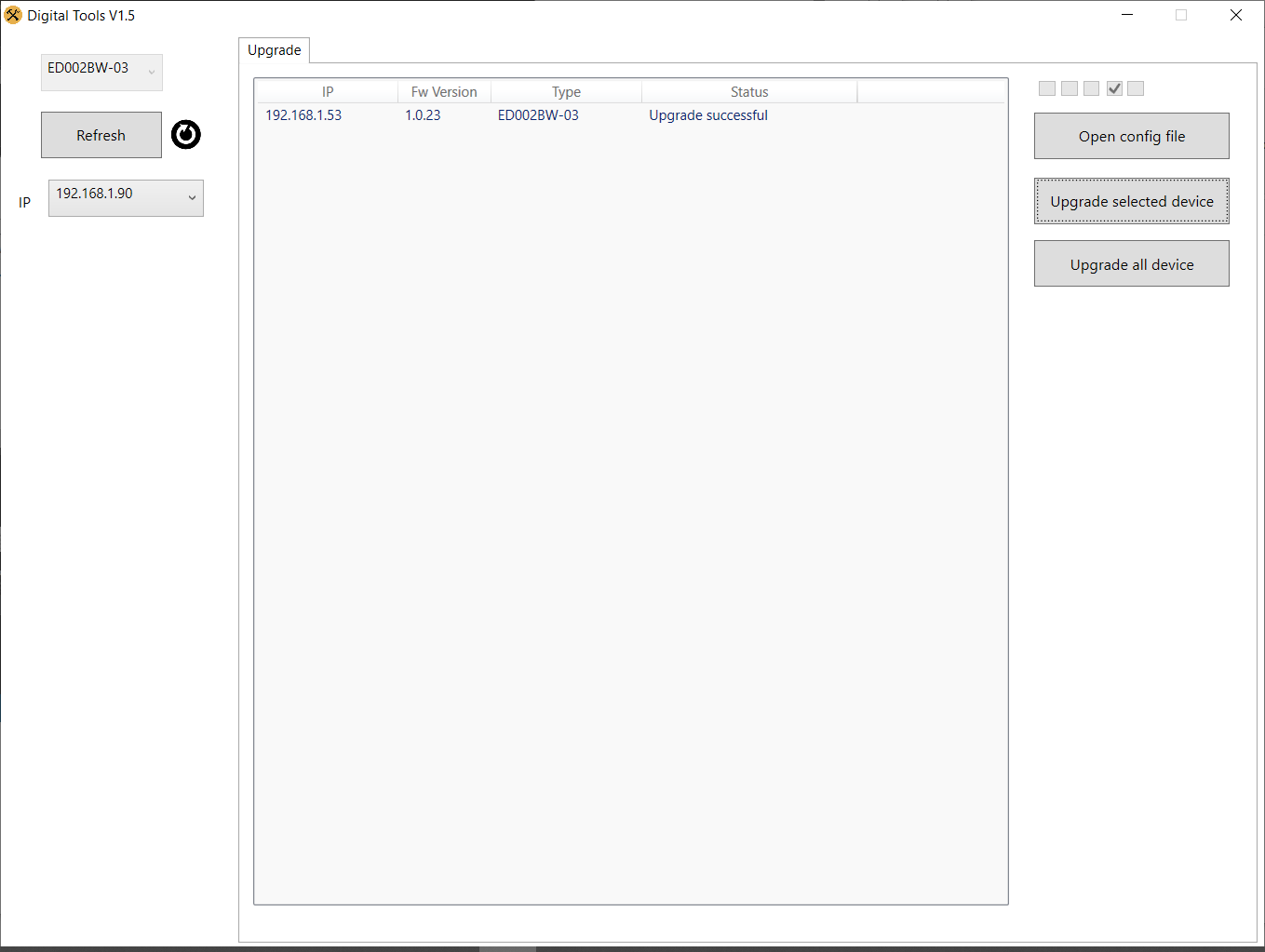
Refresh om te checken of de firmware nu V1.0.30 is.
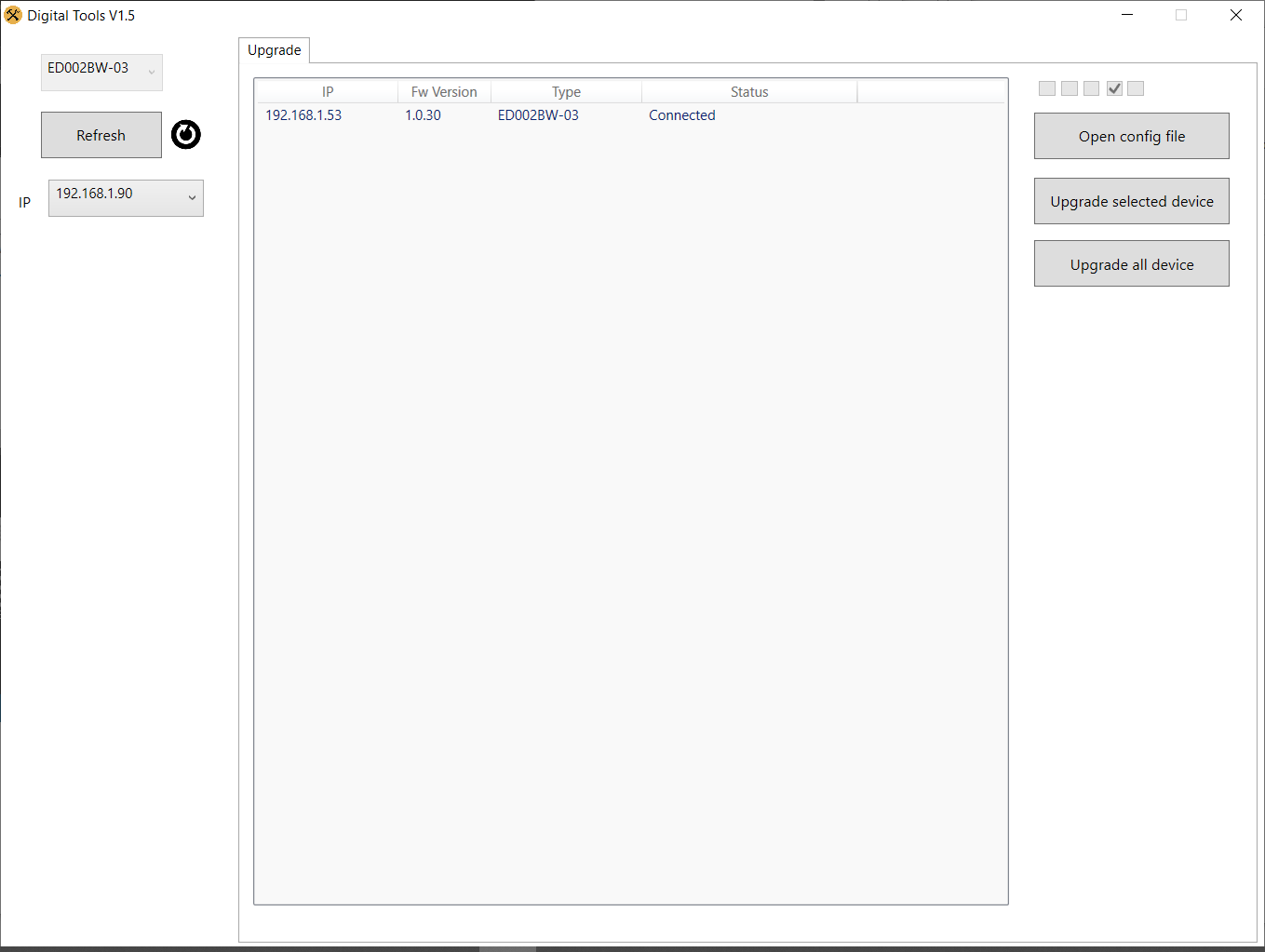
De update is nu afgerond.
De extra optie zullen nu in de app verschijnen.
Kies in Digital Tools ‘Device Config’ om het volgende te kunnen instellen:
– Unlock tijd: tussen 0,2 en 10 sec.
– Bevestigingstoon duur (toon die buiten uit de deurbel komt nadat iemand aanbelt): tussen 0 en 30 sec.
– Rinkeltijd van een aangesloten gong: tussen 0 – 9 sec.
– Helderheid: een waarde tussen 0 en 9
– Contrast: een waarde tussen 0 en 9
– Verzadiging: een waarde tussen 0 en 9
– Video codec: H264 of H265 (H265 geeft een betere beeld kwaliteit, waar niet veel meer data voor nodig is)
Bevestig een gewijzigde instelling door op Confirm te drukken.
Om sommige wijzigen actief te laten worden, zoals het switchen naar H265, is het nodig dat de deurbel zich gaat herstarten.
Voor andere wijzigingen is dit niet nodig en wordt de wijziging bevestigd met: Config Succes.
Als Config Succes niet verschijnt, refresh dan een keer de druk weer op Device Config en pas opnieuw de instelling aan.
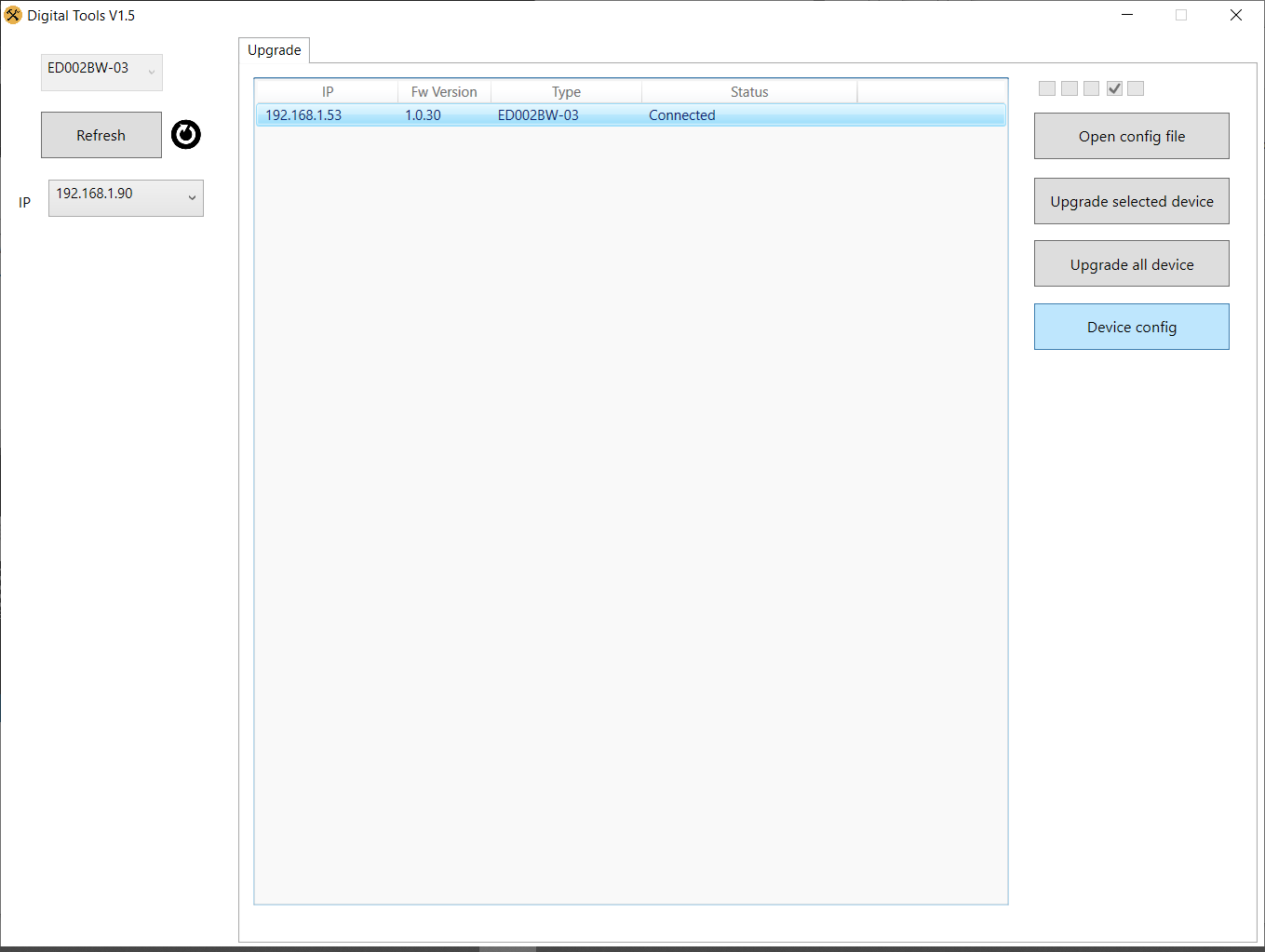


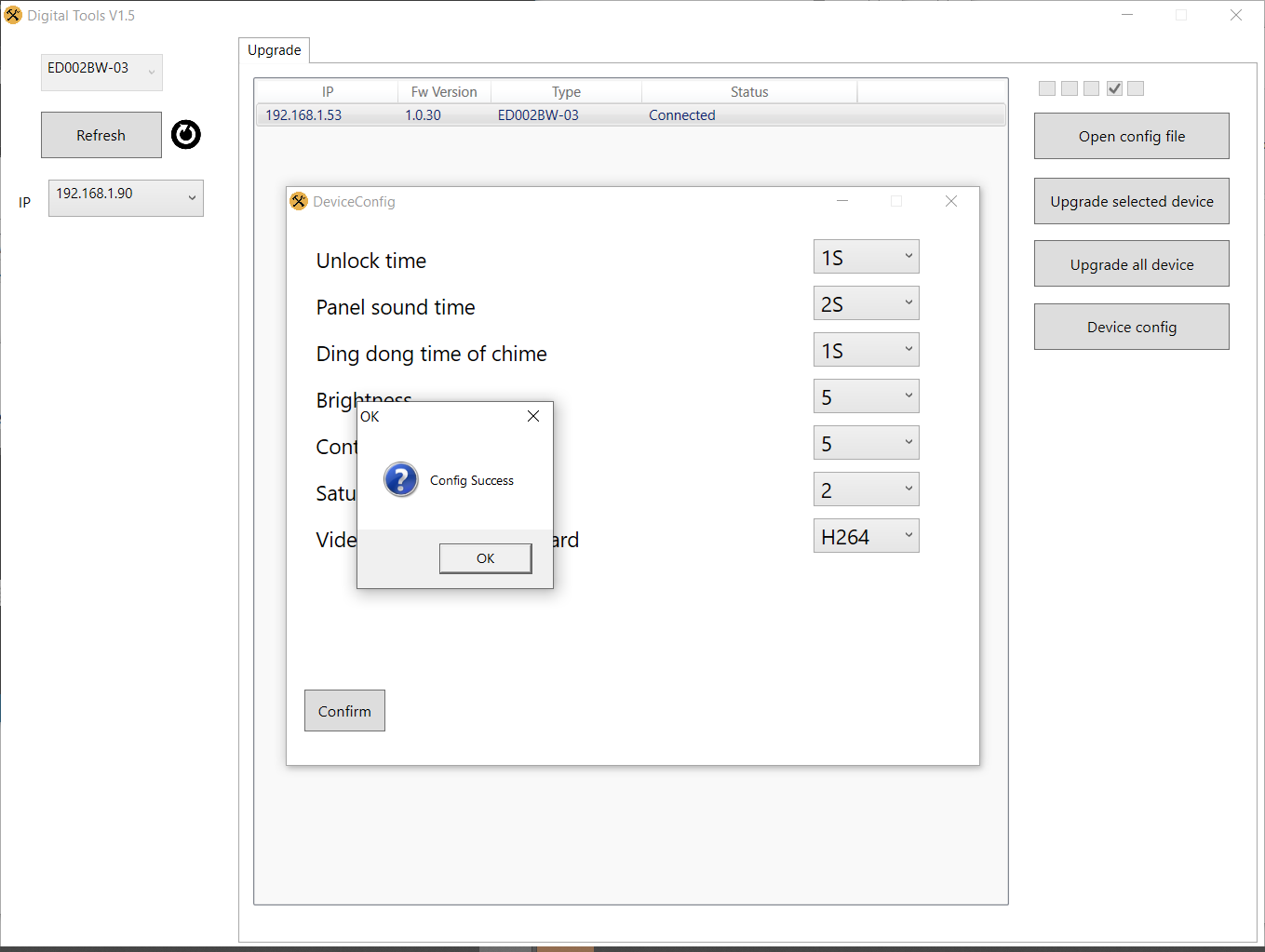
Laatst bijgewerkt: 13 Mei 2025
Er zijn 2 versies van de DS6660:
- Nieuwste: Firmware V1.1.20. Zie hier voor deze update.
- Product van voor medio 2024: Firmware V1.0.40. Zie onder voor deze update.
Welke versie u nu heeft kunt u zien in de app bij de instellingen en dan kiezen voor de onderste optie: Zoeken naar Firmware Update.
Als uw firmware versie start met V1.0.xx doe dan de update hieronder.
Update firmware naar versie: V1.0.40
(Welke versie u nu heeft kunt u zien in de app bij de instellingen en dan kiezen voor de onderste optie: Zoeken naar Firmware Update.)
Er zijn twee manieren om een DS6660/6661 een update te geven:
- via de webportal. Zie hiervoor de instructies & download het firmware bestand hieronder.
- via DigitalTools op een Windows PC. Zie onder de instructies:
U kunt als volgt de update zelf doen:
- Download hier Digital Tools V2.0
- Pak het zip bestand uit en installeer de Digital Tools software op een Windows PC door DigitalTools.exe te openen
- Zorg dat de PC direct met de internet router verbonden is, dit kan via WiFi, of via een netwerkkabel (kabel dan direct van PC naar internet router, dus niet via een hub/switch)
- Zorg dat de DS6660 via WiFi of direct met een netwerkkabel verbonden is met dezelfde internet router (dus niet via een hub/switch)
- Download hier een zip bestand met de nieuwe firmware(Heeft u al V1.0.40 maar zendt de deurbel geen WiFi netwerk uit, download en gebruik dan dit bestand)
- Pak het zip bestand uit, hier zitten 2 bestanden in: ED002BW-03_config.txt & ED002BW-03_APP.bin
- Open DigitalTools
- Kies open Config file
- Selecteer het bestand ED002BW-03_config.txt op de PC
- Sta de Windows Firewall toegang toe
- Druk op refresh om in het netwerk te zoeken. Meerdere keren op refresh drukken kan nodig zijn.
Na steeds Refresh nog steeds niks te zien?
Controleer of de router een actieve internet verbinding heeft en of de netwerkkabel van de PC wil direct (dus niet via een hub/switch) naar dezelfde internet router lopen als waar de DS6660 mee is verbonden. Soms helpt het ook om de PC en/of het scherm opnieuw op te starten en dan direct na het opstarten DigitalTools in het netwerk te laten zoeken door op Refresh te drukken. - Selecteer het product dat herkenbaar is aan type ED002BW-03
- Kies: Upgrade Selected Device
- Wacht tot er komt te staan: Upgrade Succesvol
Of druk na 5 minuten op refresh, de Fw Version zou dan 1.0.40 moeten zijn. - Reset nu de deurbel en voeg de deurbel opnieuw toe aan de app.
Zie ook deze video en de stappen met screenshots (dit was wel voor V30 ipv V40 maar verder is het exact gelijk):
Selecteer: ED002BW-03_config.txt
Sta toegang toe
Druk op Refresh
Selecteer type: ED002BW-03
Kies: Upgrade Selected Device
Wacht tot er komt te staan: Upgrade Succesvol
Of druk na 5 minuten op refresh, de Fw Version zou dan V1.0.30 moeten zijn.
Refresh om te checken of de firmware nu V1.0.30 is.
De update is nu afgerond.
De extra optie zullen nu in de app verschijnen.
Kies in Digital Tools ‘Device Config’ om het volgende te kunnen instellen:
– Unlock tijd: tussen 0,2 en 10 sec.
– Bevestigingstoon duur (toon die buiten uit de deurbel komt nadat iemand aanbelt): tussen 0 en 30 sec.
– Rinkeltijd van een aangesloten gong: tussen 0 – 9 sec.
– Helderheid: een waarde tussen 0 en 9
– Contrast: een waarde tussen 0 en 9
– Verzadiging: een waarde tussen 0 en 9
– Video codec: H264 of H265 (H265 geeft een betere beeld kwaliteit, waar niet veel meer data voor nodig is)
Bevestig een gewijzigde instelling door op Confirm te drukken.
Om sommige wijzigen actief te laten worden, zoals het switchen naar H265, is het nodig dat de deurbel zich gaat herstarten.
Voor andere wijzigingen is dit niet nodig en wordt de wijziging bevestigd met: Config Succes.
Als Config Succes niet verschijnt, refresh dan een keer de druk weer op Device Config en pas opnieuw de instelling aan.
Instructies voor een Synology NAS
- Log in op de deurbel via een webbrowser of gebruik de DigitalTools software om bij ‘Network Config’ ONVIF van de deurbel aan te zetten.
-
Open het hoofdmenu van de Synology NAS
-
Open het package center
-
Zoek op ‘Surveillance station’
-
Installeer & open de Security Surveillance Station Client (download hier uw versie)
-
Kies IP camera
-
Kies Add camera
-
Kies Add Manually
-
Geef een Name
-
Kies Type: Streaming-RTSP
-
Voer bij Path in: admin:[email protected]/01/main
--> Vervang IP adres door IP adres van deurbel, kijk in de router of gebruik DigitalTools om het IP adres van de deurbel op te zoeken)(Soms is het nodig om de poort toe te voegen als volgt: admin:[email protected]:554/01/main ) - Kies Add
- Kies Next
- Druk op Authenticate: en voer Username ‘admin’ en Password ‘admin123’ in.
--> Via de browser is het mogelijk om een andere password op te geven, ga hiervoor naar de lijst met apparaten, kies in de linker lijst achter het IP adres voor het wieltje icoon en kies dan RTSP en stel hier een ander RTSP wachtwoord in. De user blijft altijd ‘admin’ en kan niet aangepast. - Kies Authenticate
- Kies Next
- Kies Ok
- Kies Complete Set up
-
Kies Video format H.265
-
Kies audio format: Disable (audio is helaas niet mogelijk)
- Kies steeds Next of stel e.e.a. in
- Het toevoegen is gelukt
- Je kunt de deurbel benaderen via een webportal, door op een PC die met dezelfde internet router verbonden is als de deurbel het IP adres van de deurbel in te voeren met daarachter /login.html
- Kijk in de router of gebruik DigitalTools om het IP adres van de deurbel op te zoeken.
- De standaard inloggegevens zijn:
- user: admin
- password: admin123
- Bij User management kan je een eigen inlog wachtwoord instellen. Door de deurbel een reset te geven worden de inloggegevens weer teruggezet naar admin/admin123.
- In deze webportal kan je het volgende instellen:
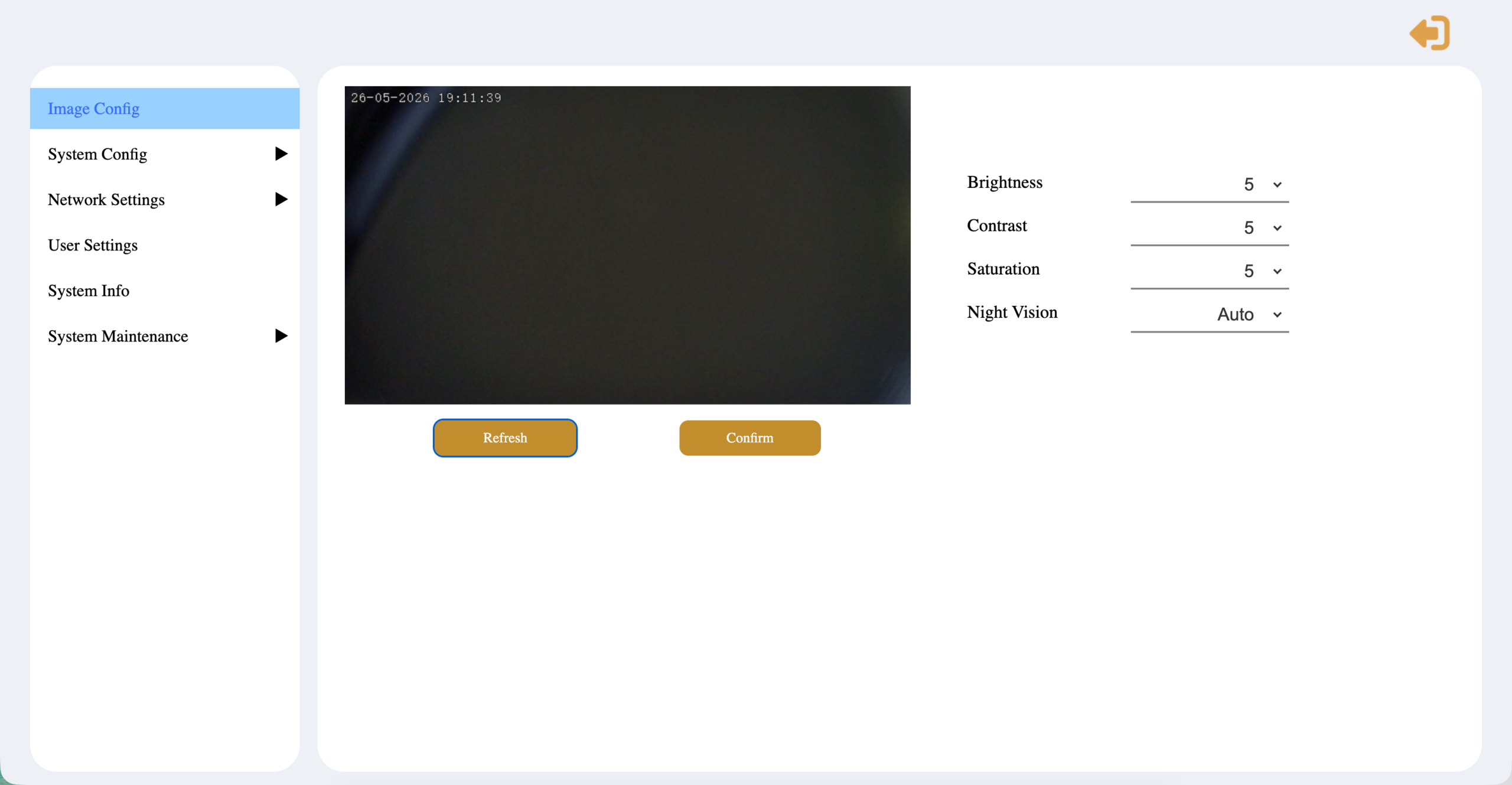
- Image config
- Brightness: helderheid, geef een waarde tussen 0 en 9
- Contrast: contrast, geef een waarde tussen 0 en 9
- Saturation: verzadiging, geef een waarde tussen 0 en 9
- Night vision: nachtzicht, dus infrarood beeld, zet op: auto, aan of uit
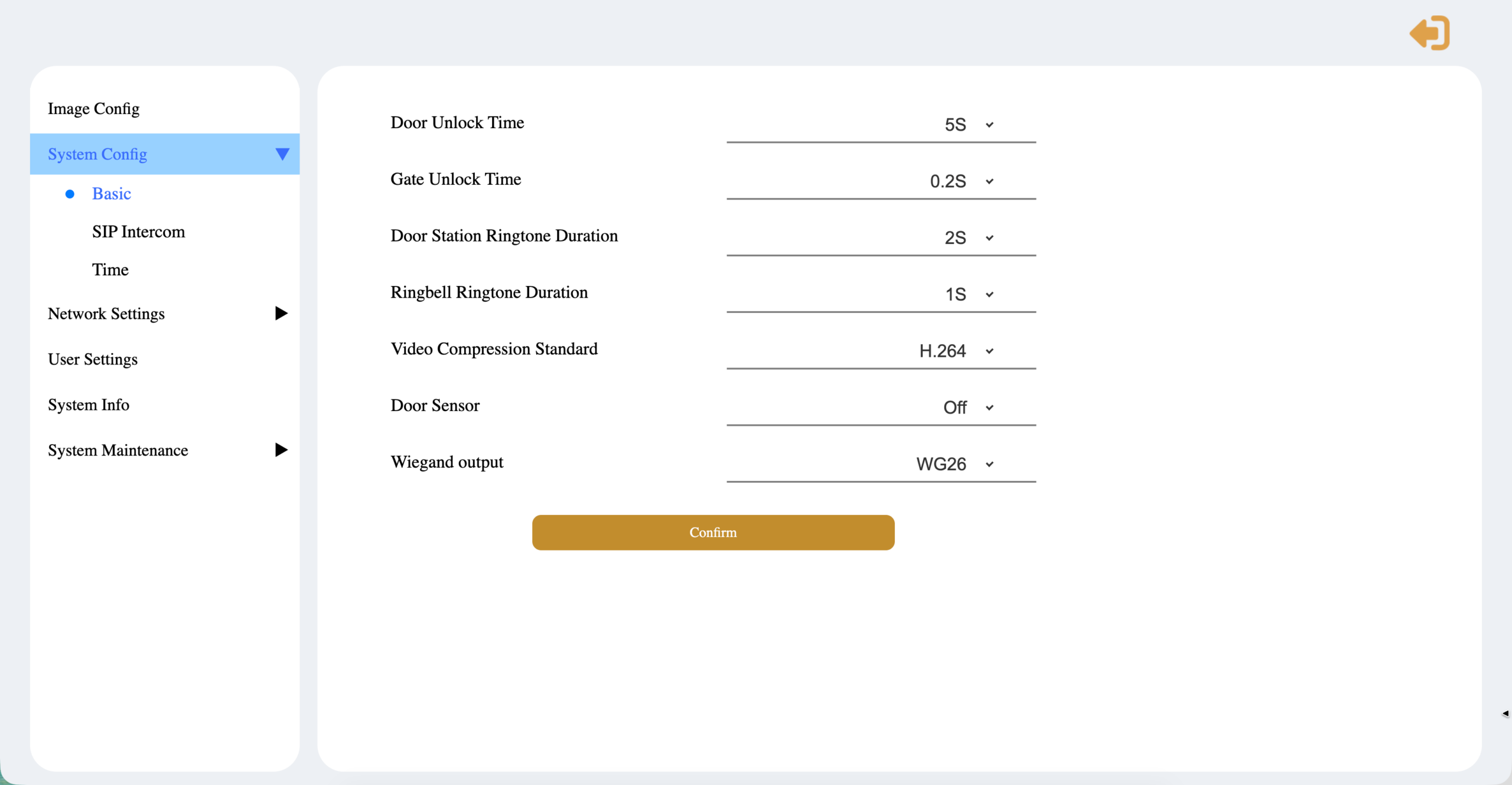
- System configBij de DS6660:
-
- Door unlock time: hoe lang de LOCK schakeling duurt: tussen 1 en 19 sec.
- Door Station Ringtone Duration: Bevestigingstoon duur (toon die buiten uit de deurbel komt nadat iemand aanbelt): tussen 0 en 30 sec.
- Ringbell Ringtone Duration: Rinkeltijd van een aangesloten gong: tussen 0 – 9 sec.
- Video codec: H264 of H265 (H265 geeft een betere beeld kwaliteit, er is compacter)
Bij de DS6670:
-
- Gate Unlock Time: hoe lang de LOCK schakeling duurt: tussen 0.2 en 5 sec.
- Door Sensor: Kies tussen Off, NO of NC.
- Wiegand output: Kies tussen Private, WG34 of WG26.
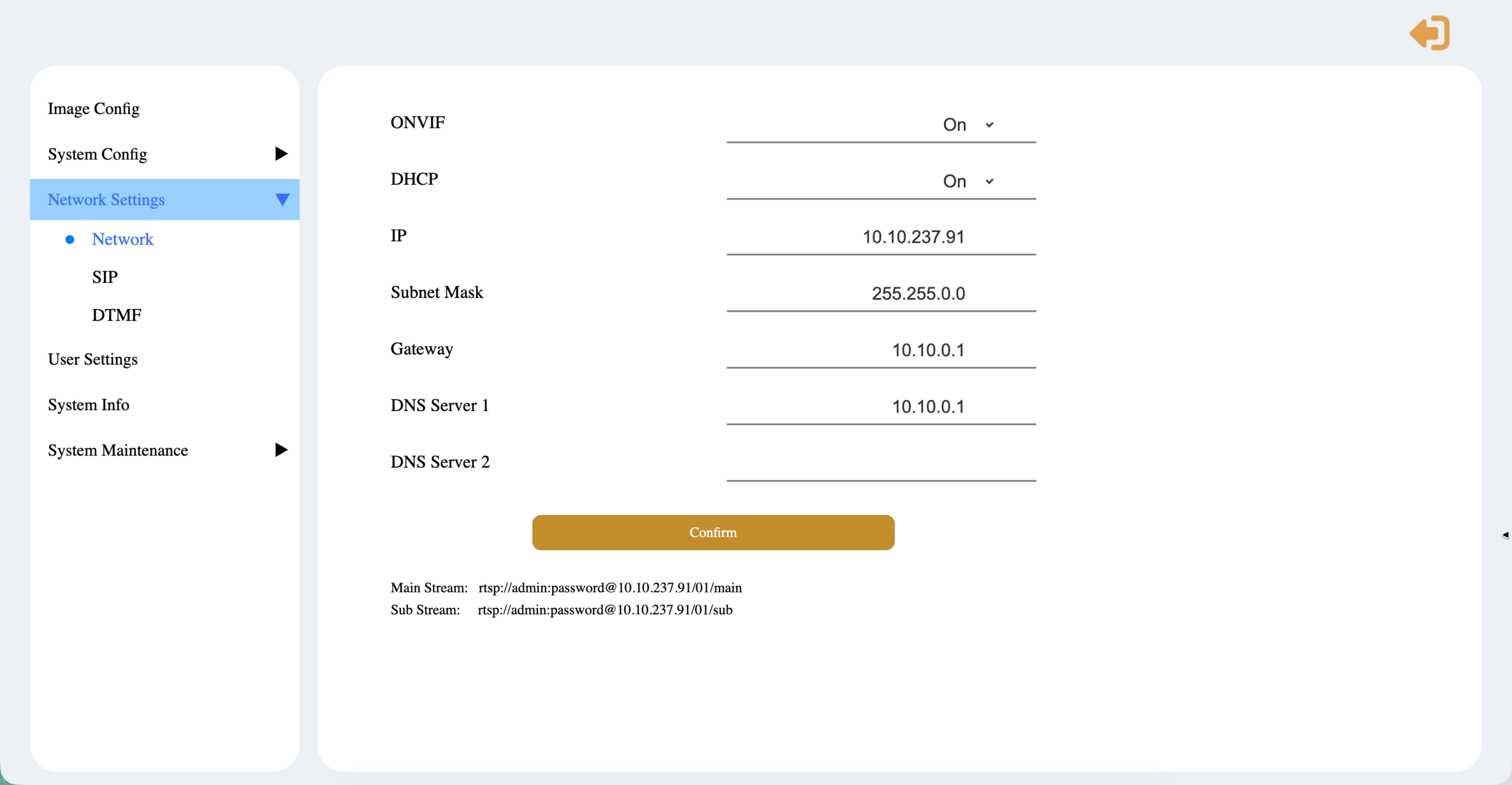
- Network config
-
- ONVIF: je kunt ONVIF aanzetten waardoor het mogelijk wordt om een koppeling te maken met een NAS en de beelden van de deurbel op te slaan op een NAS.
- DHCP: zet aan of uit om Local IP, subnet mask en gateway handmatig te kunnen instellen
- System info
- User management: stel hier een eigen inlog / ONVIF wachtwoord in
- Restart: laat de deurbel opnieuw opstarten
- Reset: Reset alle instellingen, maar het volgende wordt niet gereset: netwerkinstellingen, gebruikerswachtwoord en chipkaarten, gebonden apparaat
- Reset factory setting: volledige reset naar de fabrieksinstellingen
- System upgrade: upload hier het upgrade bestand naar de nieuwste firmware versie
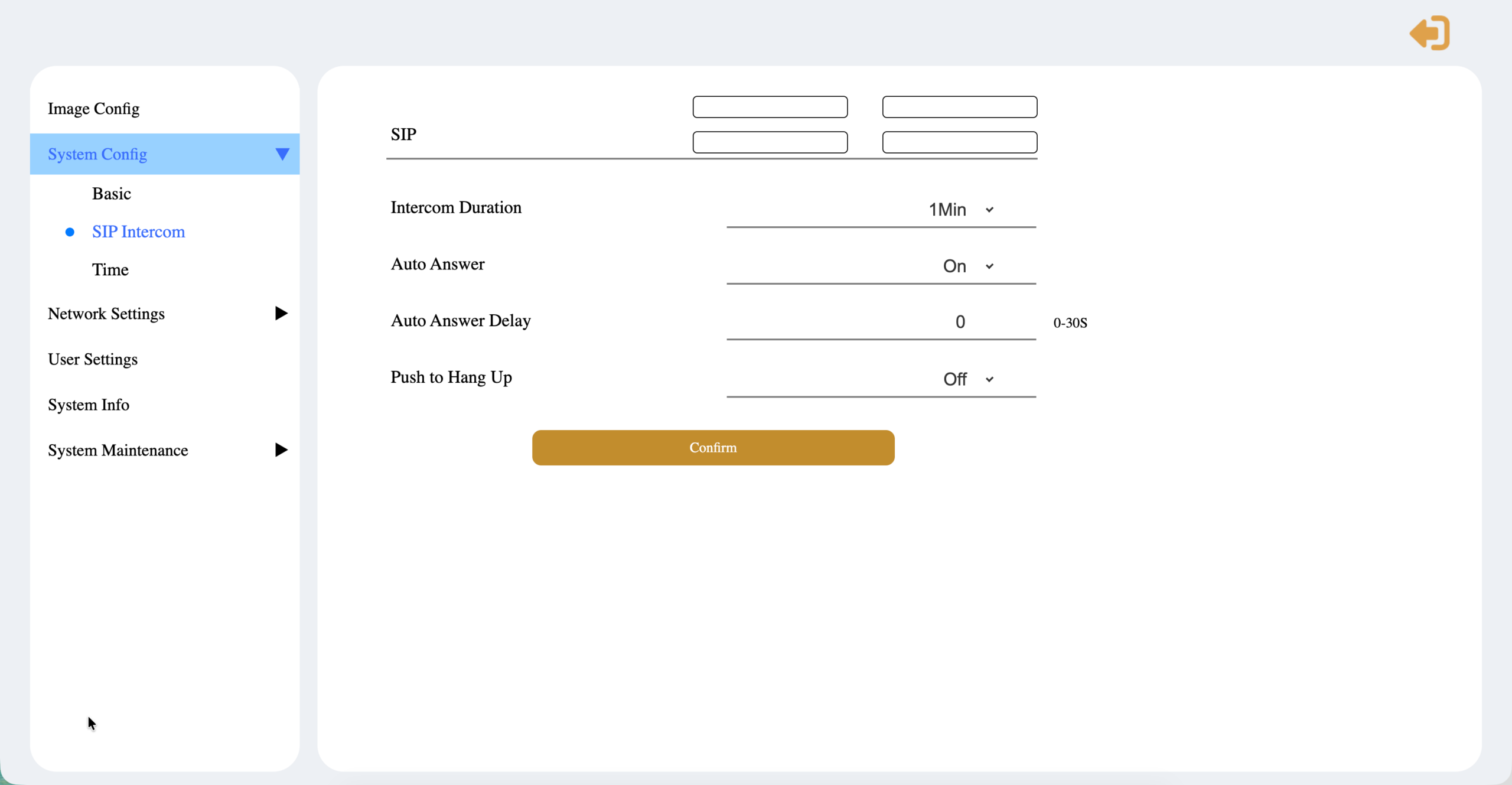
Screenshots webportal login:


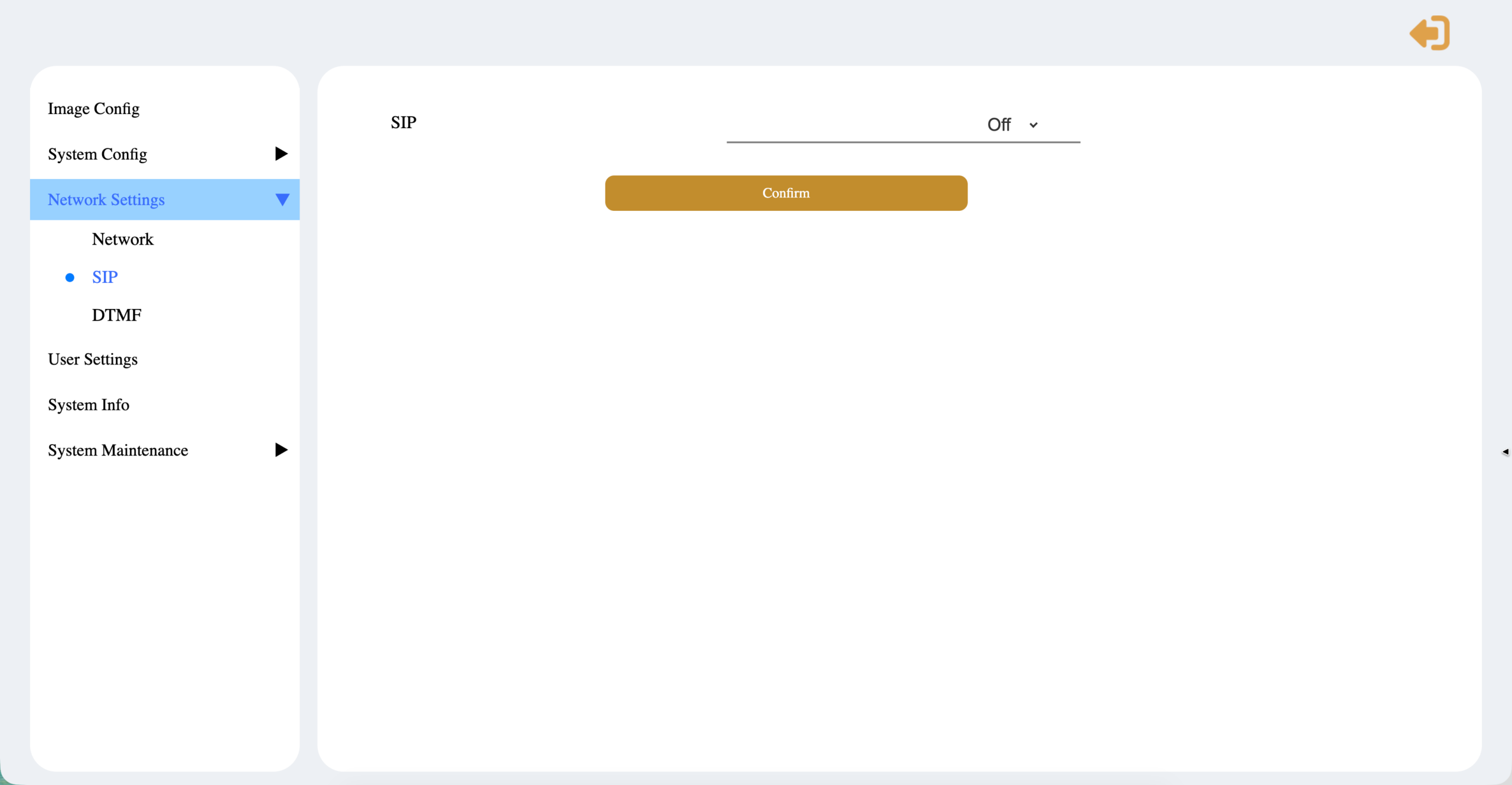

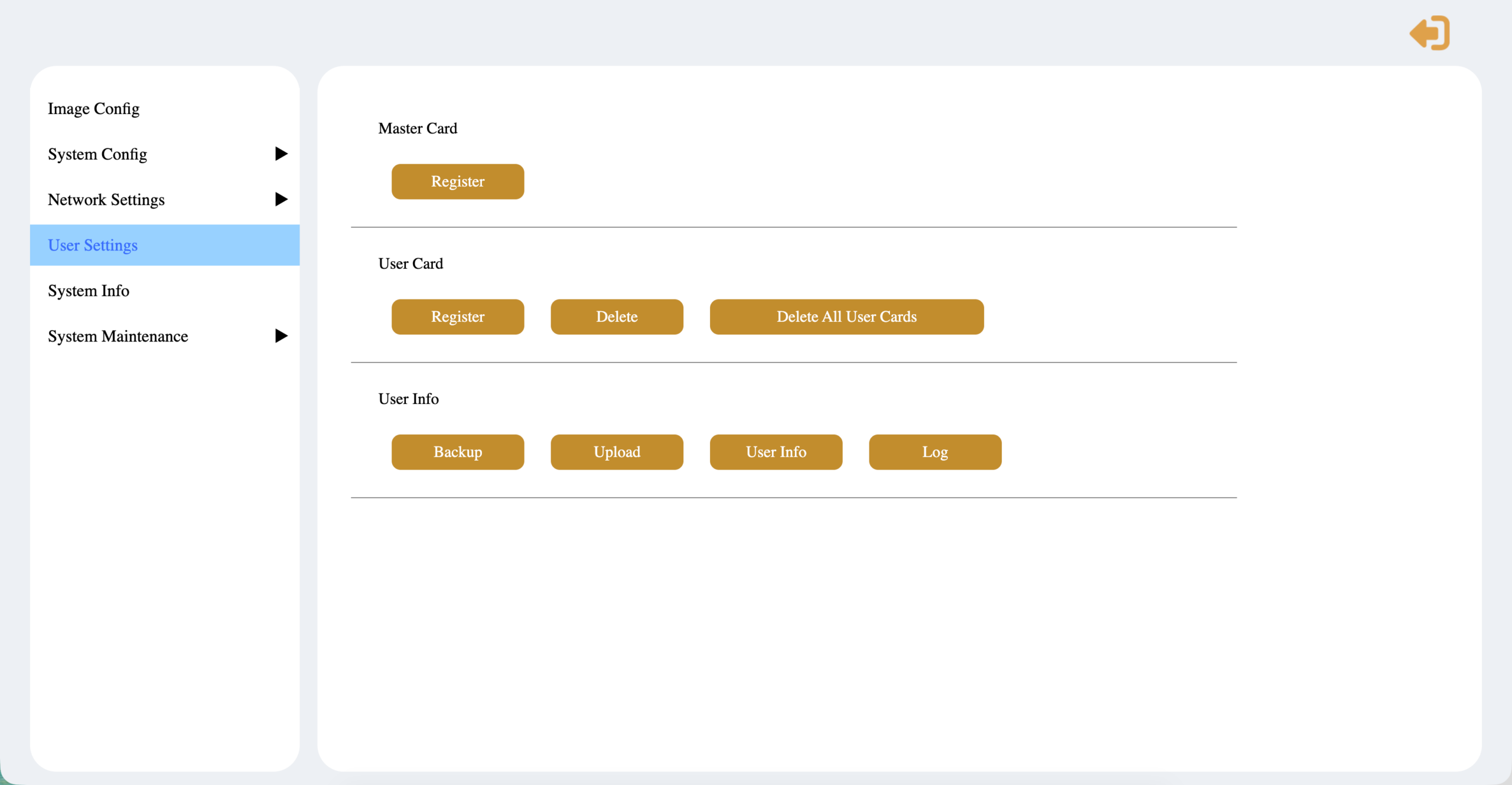
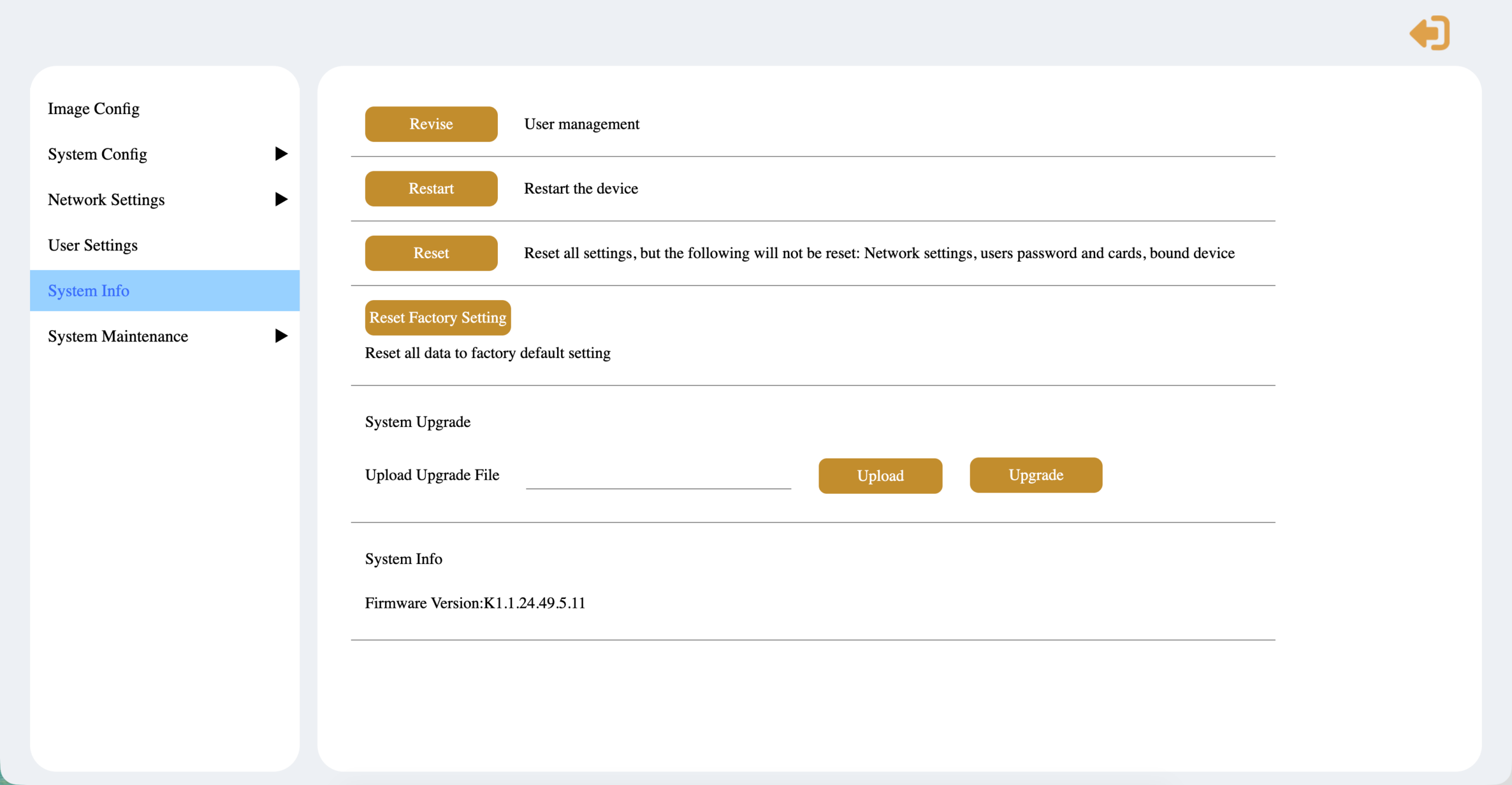
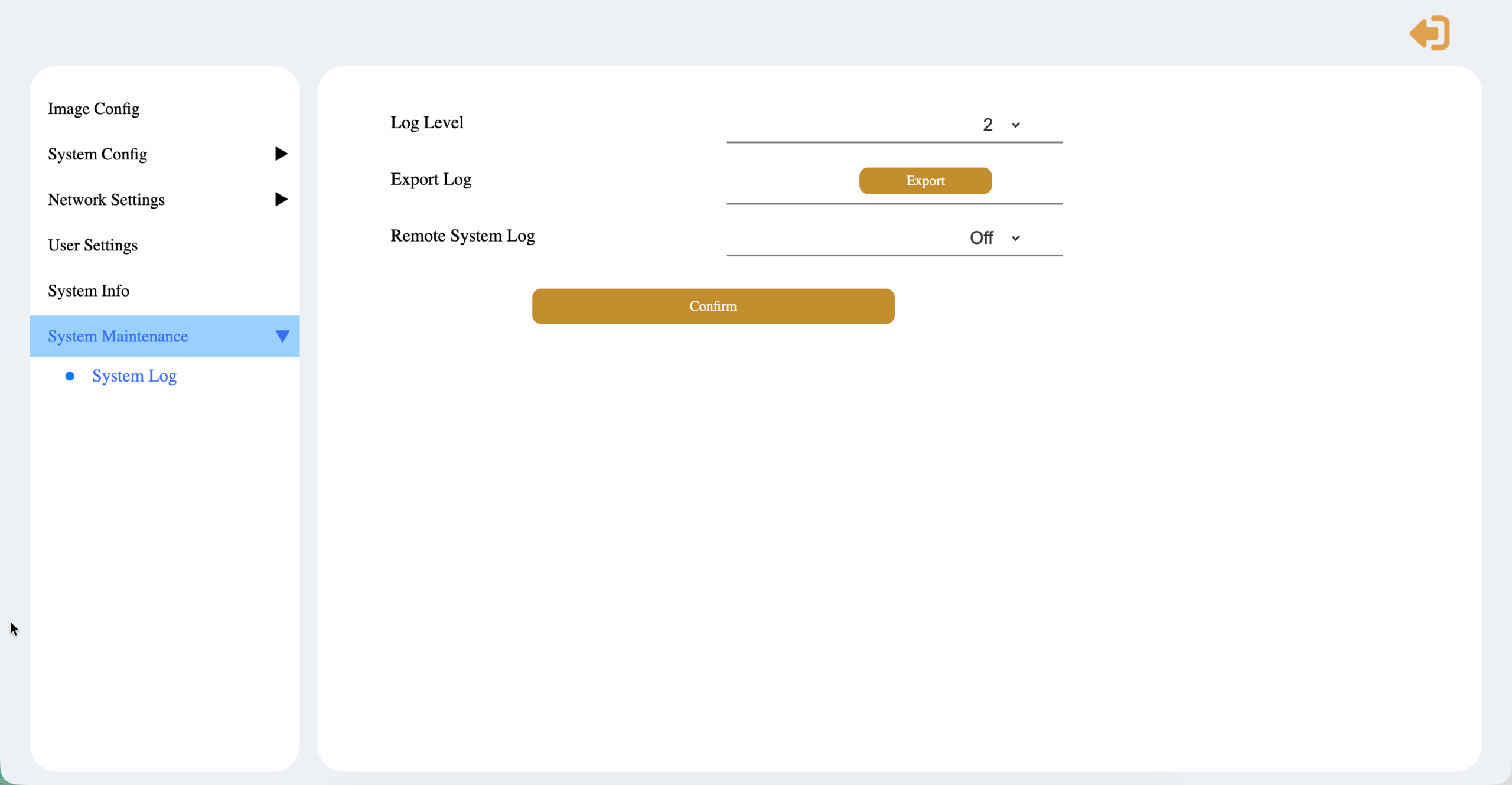
Dat is afhankelijk van het product. Bekijk de product informatie.
(hier is te lezen hoe je de deurbel kan laten streamen naar een NAS)
Als iemand buiten op de DS6660 aanbelt, dan komt er uit de deurbel een toon. Deze toon dient als aanbelbevestiging. Dus door deze toon weet iemand die aanbelt, dat aanbellen is gelukt.
Deze toon is op 3 manieren uit te zetten of te veranderen:
- Met het knopje achterop de deurbel
Achterop de deurbel zitten 2 rubberen dopjes. Haal het bovenste rubberen dopje er uit en druk het knopje dat er achter zit 1 sec. in. Dit zet de toon uit. Gebruik voor het indrukken een paperclip of een dunne schroevendraaier. Druk dit knopje niet langer in dan 1 sec. want dat reset de deurbel. Door nogmaals het knopje in te drukken wordt de toon weer aangezet. - Met de Digital Tools software.
Met een simpel software programmaatje voor op een Windows PC is de beltoon uit te zetten of te verlengen. Zie hiervoor meer informatie en de download link voor Digital Tools. - Met het DS6669 scherm.
Als de deurbel toegevoegd is aan het DS6669 scherm, dan is zowel de duur van de aanbelbevestigingstoon in te stellen tussen 0 en 60 sec. en ook het type beltoon. De lengte is in te stellen in het beltonen menu, door links onderin het scherm te kiezen voor het icoontje met de bel. Het type beltoon is in te stellen door door de deurbel te kijken via het scherm en dan linksonder te kiezen voor het wieltje om naar de instellingen te gaan.
Een video opname van 1 minuut kost ongeveer 3 Mb. (dit is een schatting omdat dit varieert afhankelijk van hoeveel er in beeld beweegt)
Voor 1 week is een 32Gb SD-kaart nodig bij het maken van voortdurende opnames.
Voor 1 maand is een 128Gb SD-kaart nodig bij het maken van voortdurende opnames.
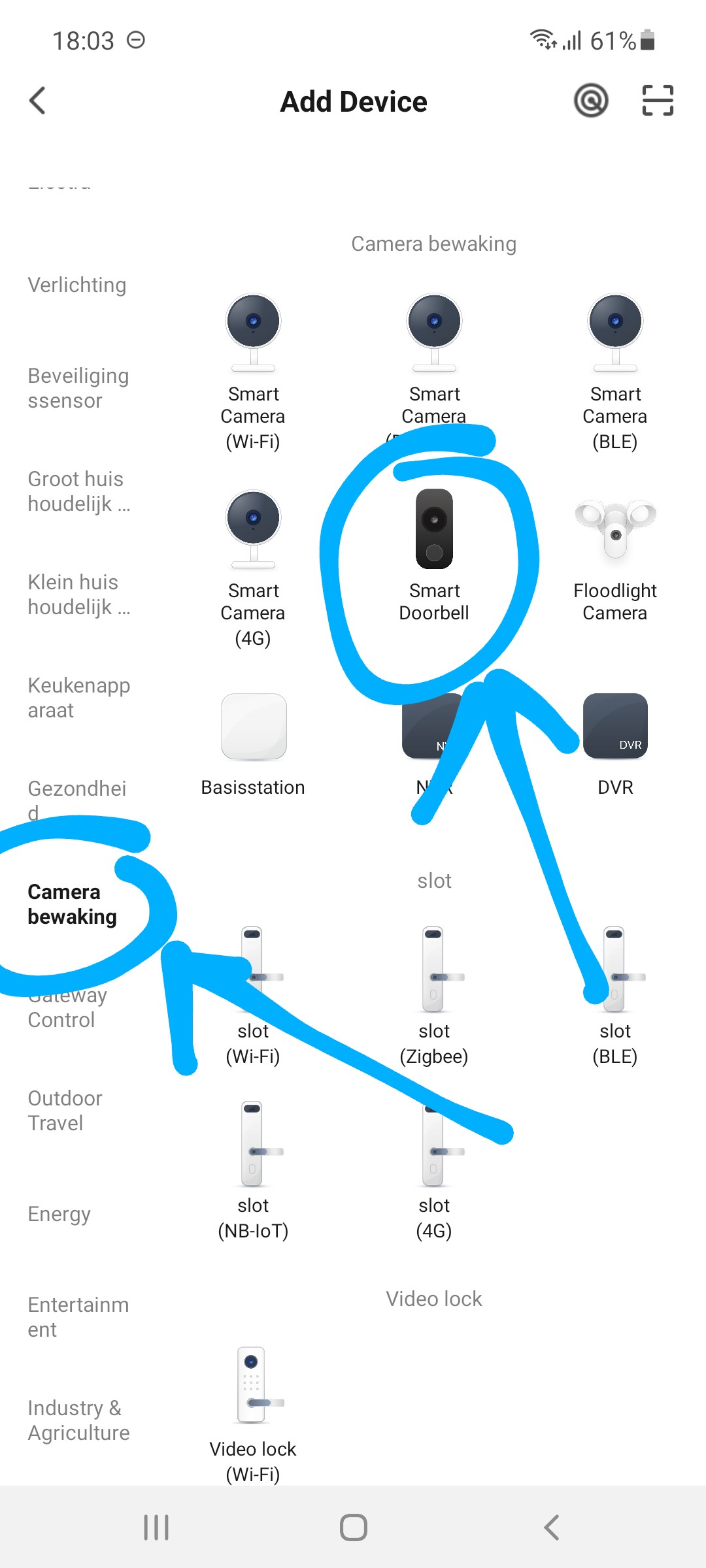
STAP 1
- Kies Camera Bewaking
- Kies Smart Doorbell
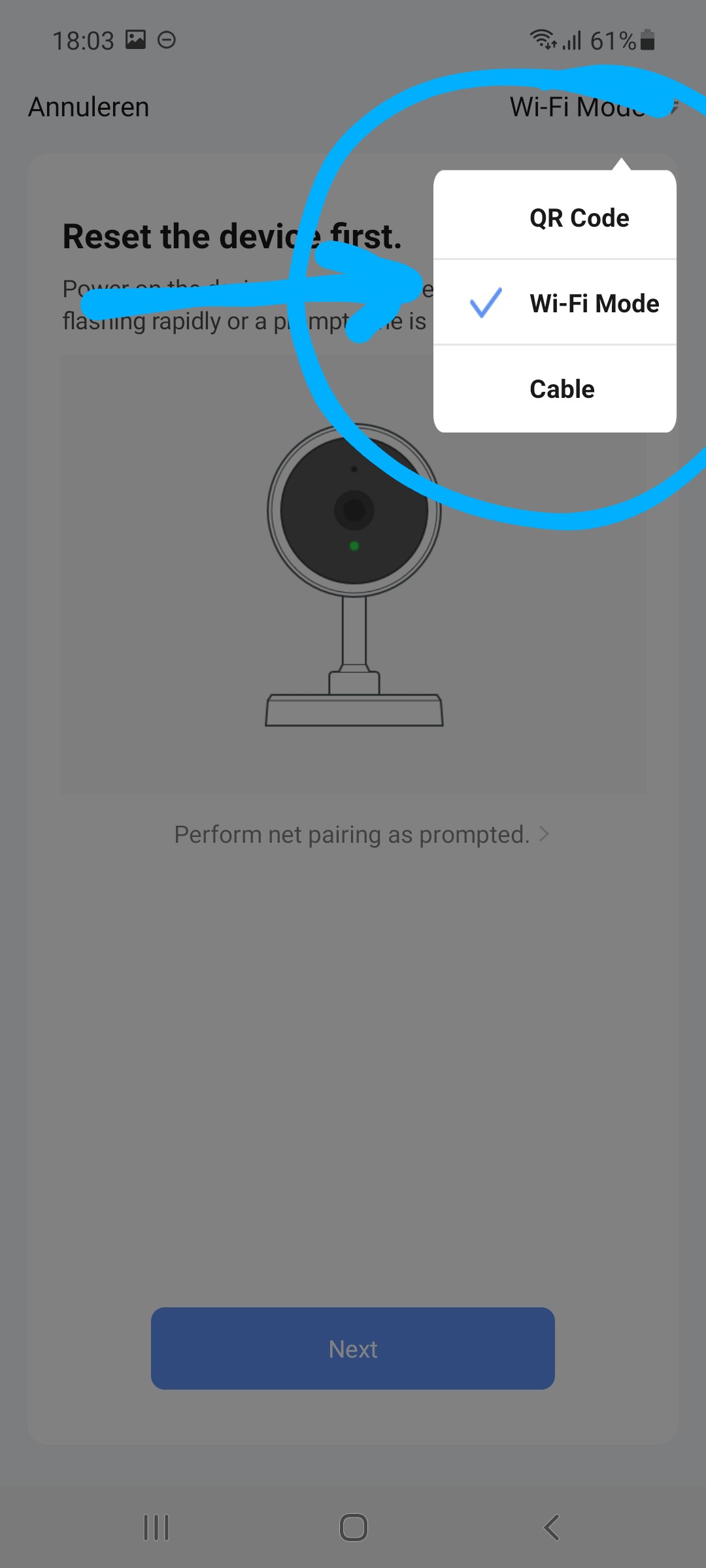
STAP 2
- Kies WiFi Mode
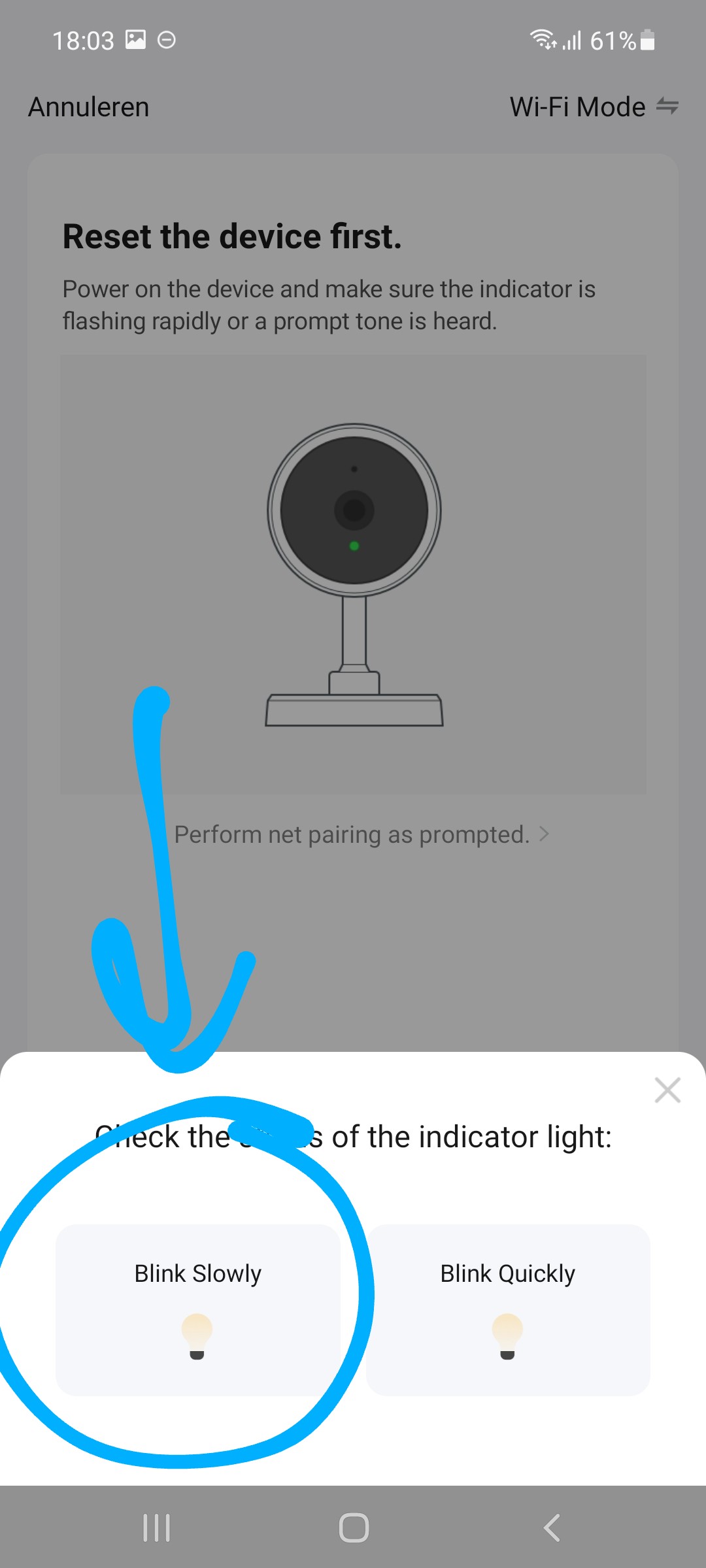
STAP 3
- Kies Blink Slowly
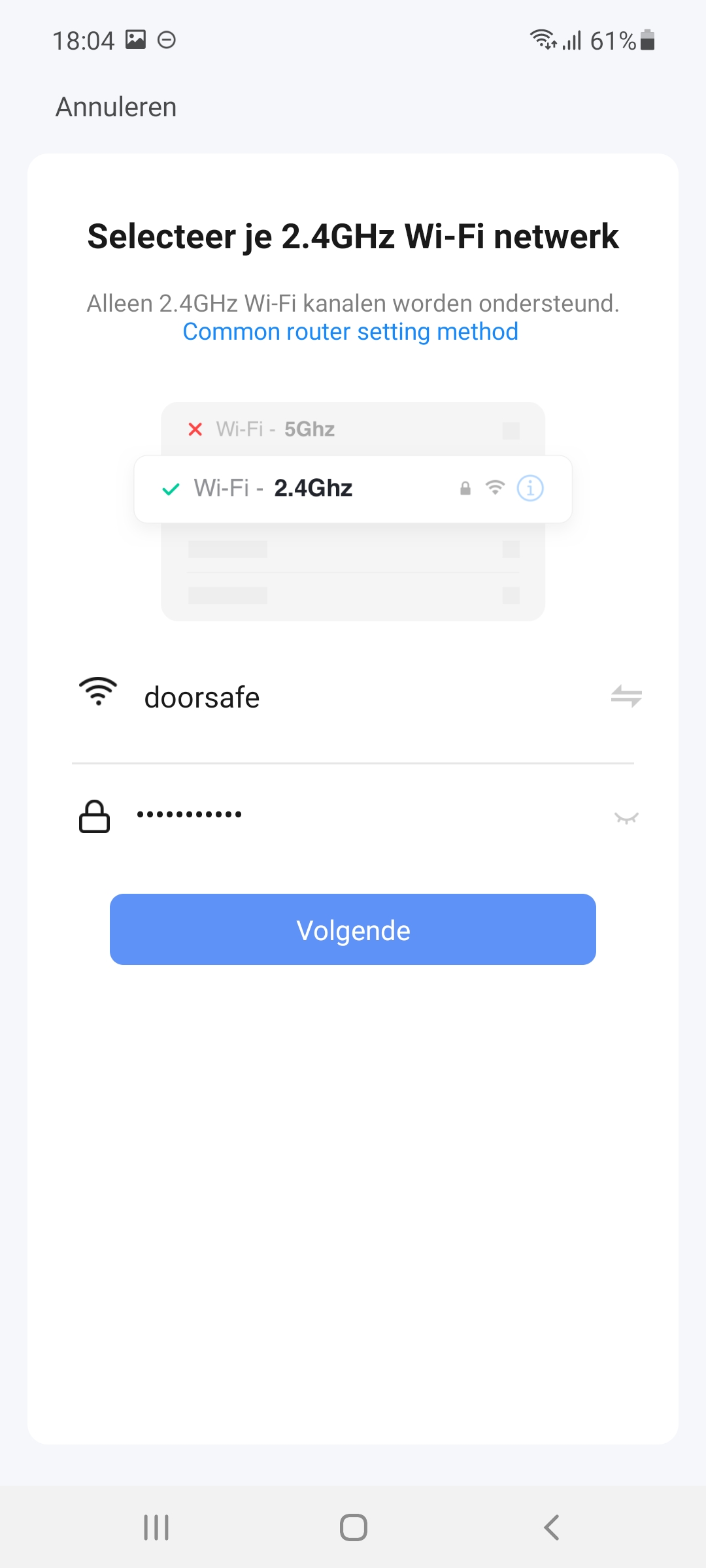
STAP 4
- Laat de smartphone verbinden met een 2,4 Ghz. netwerk
- Voer uw eigen WiFi wachtwoord in
STAP 5
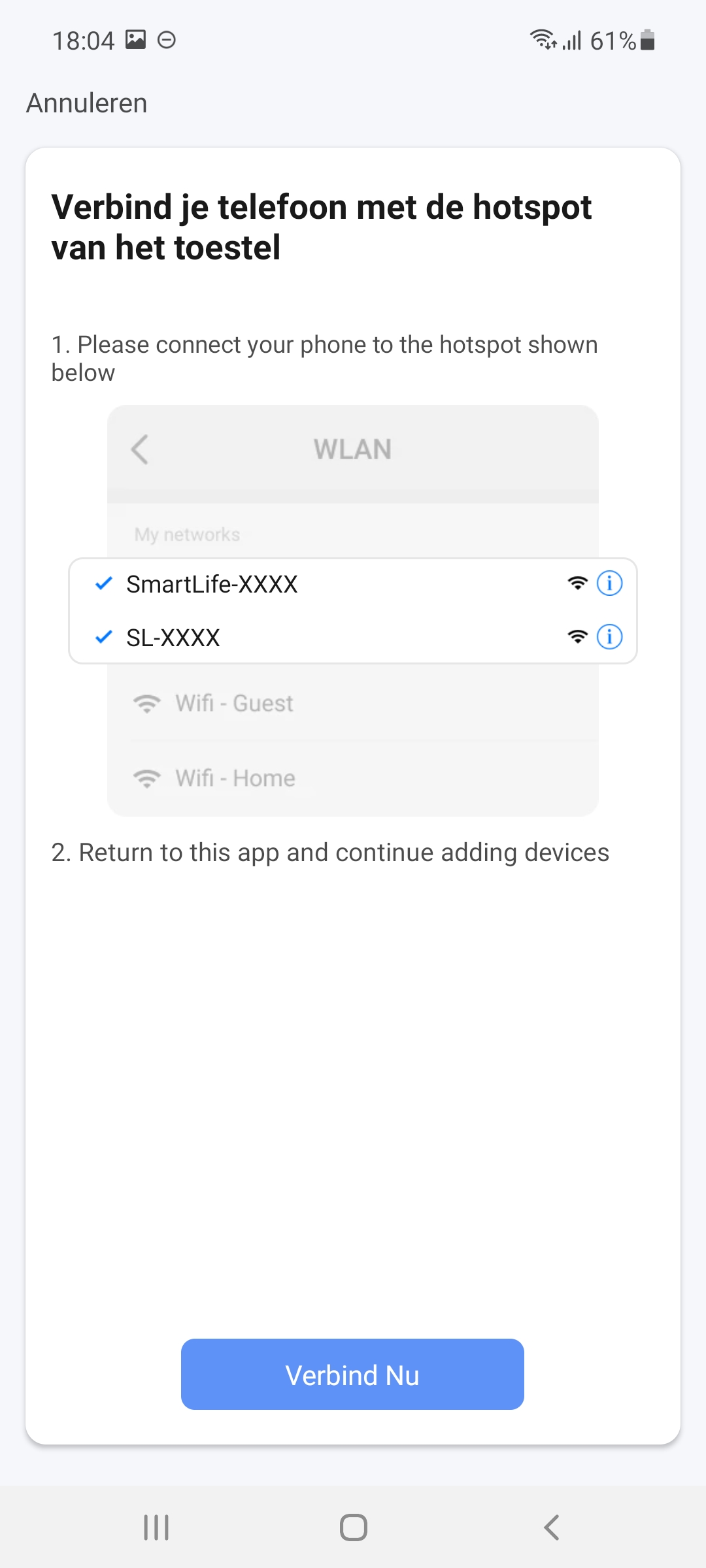
- Laat de smartphone verbinden met een WiFi netwerk dat door de deurbel wordt uitgezonden. Dit netwerk ziet er als volgt uit: SMARTLIFE-XXXX
Als er alleen bewegingen of aanbellers worden opgenomen, dan is er per beweging of aanbeller ongeveer 8MB aan ruimte nodig.
Als voortdurend opnemen aan staat, dan maak de deurbel 3Gb aan videos per dag.
Zodra de SD-kaart vol is, zullen oude opnames worden gewist om plaats te maken voor nieuwe opnames.
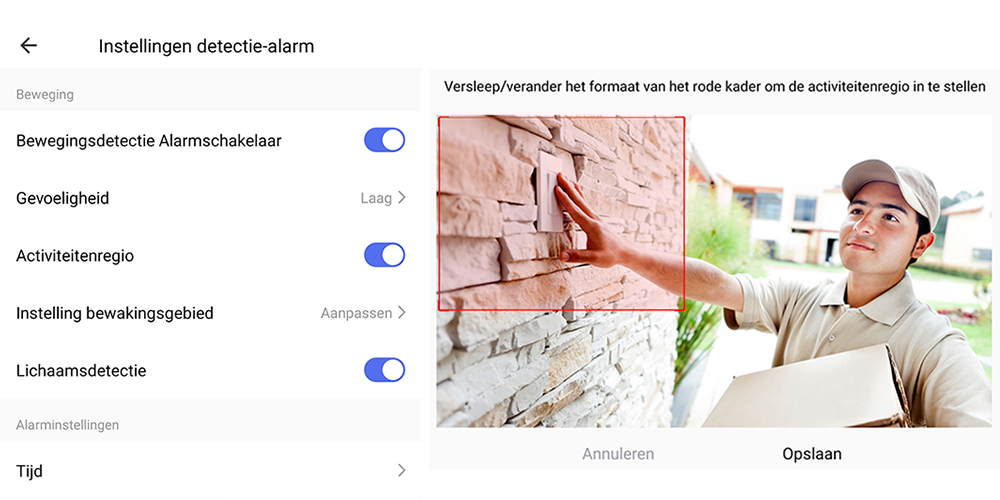
Het is erg lastig om buiten betrouwbare meldingen te krijgen bij bewegingen. Want er beweegt buiten erg veel. Door het kunnen instellen van de gevoeligheid, een bewakingsgebied en lichaamsdetectie is het mogelijk om het aantal valse meldingen terug te brengen. In de app is bij dit model het volgende in te stellen:
- Zet aan of uit om via de app een melding bij beweging te krijgen & opnames te maken
- Stel de gevoeligheid in (laag/midden/hoog)
- Stel een Activiteitenregio (bewakingsgebied) in
- Zet Lichaamsdetectie aan, voor alleen meldingen als de camera deels of volledig een lichaam ziet
Hiervoor is het vereist dat de DS6660 minimaal de firmware versie V1.0.30 heeft. Zie hier hoe u kunt updaten.
Met Digital Tools kan met een Windows PC het volgende worden ingesteld:
– Unlock tijd: tussen 0,2 en 10 sec. (standaard: 5 sec.)
– Bevestigingstoon duur (toon die buiten uit de deurbel komt nadat iemand aanbelt): tussen 0 en 30 sec. (standaard: 1 sec.)
– Rinkeltijd van een aangesloten gong: tussen 0 – 9 sec. (standaard: 1 sec.)
– Helderheid: een waarde tussen 0 en 9 (standaard: 5)
– Contrast: een waarde tussen 0 en 9 (standaard: 5)
– Verzadiging: een waarde tussen 0 en 9 (standaard: 5)
– Video codec: H264 of H265 (H265 geeft een betere beeld kwaliteit, waar niet veel meer data voor nodig is) (standaard: H264 – is meer compatible)
U kunt als volgt de update zelf doen:
- Download hier Digital Tools V1.5
- Pak het zip bestand uit en installeer de Digital Tools software op een Windows PC door DigitalTools.exe te openen
- Zorg dat de PC direct met een netwerkkabel verbonden is met de internet router (dus niet via een hub/switch)
- Zorg dat de DS6660 via WiFi of direct met een netwerkkabel verbonden is met dezelfde internet router (dus niet via een hub/switch)
- Open DigitalTools
- Sta de Windows Firewall toegang toe
- Druk op refresh om in het netwerk te zoeken. Meerdere keren op refresh drukken kan nodig zijn.
Na steeds Refresh nog steeds niks te zien?
Controleer of de router een actieve internet verbinding heeft en of de netwerkkabel van de PC wil direct (dus niet via een hub/switch) naar dezelfde internet router lopen als waar de DS6660 mee is verbonden. Soms helpt het ook om de PC en/of het scherm opnieuw op te starten en dan direct na het opstarten DigitalTools in het netwerk te laten zoeken door op Refresh te drukken. - Selecteer het product dat herkenbaar is aan type ED002BW-03
- Kies: Device Config
Zie ook deze video en de stappen met screenshots:
Installeer Digital Tools en sta toegang toe
Druk op Refresh.
De deurbel is herkenbaar aan ED002BW-03.
En de Firmware Version moet 1.0.30 of hoger zijn.
Kies in Digital Tools ‘Device Config’ om het volgende te kunnen instellen:
– Unlock tijd: tussen 0,2 en 10 sec.
– Bevestigingstoon duur (toon die buiten uit de deurbel komt nadat iemand aanbelt): tussen 0 en 30 sec.
– Rinkeltijd van een aangesloten gong: tussen 0 – 9 sec.
– Helderheid: een waarde tussen 0 en 9
– Contrast: een waarde tussen 0 en 9
– Verzadiging: een waarde tussen 0 en 9
– Video codec: H264 of H265 (H265 geeft een betere beeld kwaliteit, waar niet veel meer data voor nodig is)
Bevestig een gewijzigde instelling door op Confirm te drukken.
Om sommige wijzigen actief te laten worden, zoals het switchen naar H265, is het nodig dat de deurbel zich gaat herstarten.
Voor andere wijzigingen is dit niet nodig en wordt de wijziging bevestigd met: Config Succes.
Als Config Succes niet verschijnt, refresh dan een keer de druk weer op Device Config en pas opnieuw de instelling aan.
Of de app een melding geeft bij een beweging kan uit of aan worden gezet in de Smart Life app.
Zodra dit aanstaat kan er ook een gevoeligheid worden opgegeven: laag, medium, hoog.
Dit gaat als volgt:
- Open de Smart life app
- Kies de deurbel en start het kijken door de deurbel
- Kies rechtsboven het pennetje om naar de instellingen te gaan
- Kies ‘Instellingen detectie-alarm’
- Zet “Bewegingsdetectie Alarmschakelaar” aan
- Geef een gevoeligheid op: Laag/ Medium/Hoog.
- Optioneel: stel een schema in, kies een tijd en ‘open’ voor wanneer de bewegingsmeldingen moeten starten en ‘dicht’ voor wanneer dit moet stoppen
Maar pas wel op met te hoge verwachtingen, want het is lastig om buiten zonder AI en gezichtsherkenning relevante bewegingsmeldingen te krijgen. het belangrijkste hierbij is: laat de camera uitkijken op iets dat niet voortdurend beweegt, zoals een muur of een schutting.
Of de deurbel opnames opslaat op de SD-kaart kan uit of aan worden gezet in de Smart Life app.
Zodra dit aan staat worden er van bewegingen en aanbellers videos gemaakt.
Dit gaat als volgt:
- Open de Smart life app
- Kies de deurbel en start het kijken door de deurbel
- Kies rechtsboven het pennetje om naar de instellingen te gaan
- Kies Memory card settings
- Zet “SD-kaart registratie schakelaar” aan
- Optioneel: stel een schema in, kies een tijd en ‘open’ voor wanneer de opnames moeten starten en ‘dicht’ voor wanneer dit moet stoppen
Deze informatie is volledig van toepassing op de:
- DS6700
- DS6660
Deze informatie is slechts deels van toepassing op de:
DS7565: Terugkijken opnamen & aan/uitzetten bewegingsopnames kan alleen via het scherm – Bewegingsmeldingen kunnen in de app aan/uitgezet
DS7700/7710: Aan/uitzetten bewegingsopnames kan alleen via het scherm – Bewegingsopnames terugkijken kan via de app – Bewegingsmeldingen kunnen in de app aan/uitgezet
Opnames
Als bij ‘Memory card settings’ en dan ‘SD-kaart registratie schakelaar’ aanstaat worden er deze opnames gemaakt:
– van wie aanbelt
– van bewegingen
Het maken van opnames kan niet apart worden ingesteld. Dus alleen aanbellers opnemen en bewegingen niet, is niet mogelijk.
Of het maken van opnames aanstaat kan afhangen van een tijdsperiode of dag in de week door het instellen van een schema.
Schema instellen
Zet de schakelaar aan.
Stel een begintijd in en zet SD-kaart registratie schakelaar op Open. Dit is de tijd waarop de schakelaar aan zal gaan.
Stel een eindtijd in en zet SD-kaart registratie schakelaar op Dicht. Dit is de tijd waarop de schakelaar weer uit zal gaan.
Stel in op welk dagen van de week. Bij geen dagen dan is het eenmalig.
Let wel: als deze schakelaar uit staat, dan worden helemaal geen opnames meer gemaakt. Dus ook niet meer van wie aanbelt.
Bewegingsmeldingen
Als bij ‘Instellingen detectie-alarm’ de schakelaar aan staat zal zodra de deurbel een beweging ziet, de app een pushmelding geven.
De gevoeligheid hiervoor kan worden ingesteld op laag, medium en hoog.
Het geven van een melding kan afhangen van een tijdsperiode of dag in de week door het instellen van een schema.
Schema instellen
Zet de schakelaar aan en stel een mate van gevoeligheid in te stellen (laag/medium/hoog).
Stel een begintijd in en zet Bewegingsdetectie op Open. Dit is de tijd waarop de schakelaar aan zal gaan.
Stel een eindtijd in en zet Bewegingsdetectie op Dicht. Dit is de tijd waarop de schakelaar weer uit zal gaan.
Stel in op welk dagen van de week. Bij geen dagen dan is het eenmalig.
Is een camera deurbel met een camera echt nodig?
Om een oproep te ontvangen op uw telefoon van iemand die aanbelt, waar u ook bent, is geen deurbel met een camera nodig. Met bijvoorbeeld de Doorsafe 1000 kunt u zonder camera, internet verbinding of app een telefonische oproep ontvangen en praten met wie aanbelt, waar u maar bent, en dan mist u geen bezoekers die aanbellen meer. Dus als u wel het gemak wilt van het ontvangen van een oproep als iemand aanbelt, om hiermee eerst te kunnen praten voordat u de deur open doet, waar u ook maar bent, dan is hier een deurbel oplossing voor die geen camera heeft en waarbij u niet eens de indruk wekt bij de buren, dat u eventueel niet voldoet aan privacy wetgeving.
Maar aanvullend op dit gemak van het overal kunnen ontvangen van een oproep van wie aanbelt, wilt u misschien ook iets doen om uw eigen veiligheid te vergroten en ook kunnen zien wie er aanbelt. Dit is tegenwoordig mogelijk door een camera deurbel of een bewakingscamera te plaatsen bij de voordeur.
Wat mag wel met een deurbel met een camera?
Het is geen probleem om met een camera deurbel nadat iemand aanbelt te kunnen zien wie er aanbelt nadat u van de app een melding ontvangt. Dus via een app of een scherm kijken door een camera om te kunnen zien wie er voor de deur staat, voordat u open doet, dat mag. Het is ook geen probleem om zodra de camera deurbel of de bewakingscamera een beweging ziet een melding te ontvangen of het scherm aan te laten springen om te zien wat de beweging heeft veroorzaakt. Een camera die in verbinding staat met een scherm of een app is niks anders dan een digitaal raam in uw deur. En tegen het hebben van een raam in uw deur is uiteraard geen wetgeving. Het is natuurlijk wel zo dat een raam in uw deur bij de buren niet de suggestie kan wekken dat u ook opnames maakt. En dat is wat wel kan gebeuren bij het ophangen van een camera deurbel. En dat is ook waar de grens ligt: opnames maken met een camera deurbel mag niet zo maar.
Mag ik de beelden van de camera ook opnemen?
Er ontstaat een mogelijk probleem met privacy wetgeving als u er voor kiest om de beelden van de camera deurbel of de bewakingscamera ook op te slaan. Dus alleen als u van plan bent om opnames te maken moet u rekening houden met privacy wetgeving. Bij alle producten van Doorsafe met een camera is het aan de gebruiker om te beslissen om het maken van opnames, nadat iemand aanbelt, en of nadat een camera een beweging ziet, of voortdurend, aan te zetten. Alle camera deurbellen en bewakingscamera’s van Doorsafe nemen standaard geen beelden op. Dit moet door de gebruiker zelf worden aangezet in de instellingen van het product. Dus als u als de gebruiker van een Doorsafe product het maken van opnames aan zet van de camera deurbel of de bewakingscamera, dan is het belangrijk om hierbij aan de geldende privacy wetgeving te voldoen.
Hoe voldoe ik aan de huidige privacy wetgeving?
Wat nu wel of niet mag, bij het maken van opnames met een camera deurbel of een bewakingscamera is niet geheel duidelijk, want er zijn aantal hele subjectieve afwegingen. En wat ook verwarrend is, is dat de Politie zelf aangeeft baat te hebben bij het oplossen van misdaden als er camera beelden zijn die zijn opgenomen bij de opsporing van de misdadiger. Maar de Autoriteit Persoonsgegevens lijkt meer idealistisch te denken. Deze Autoriteit lijkt vooral de privacy te willen bewaken, in plaats van de openbare veiligheid en het risico op een inbraak of een overval. Het zal uiteindelijk gaan om het vinden van enerzijds een goed evenwicht tussen de vrijheid om de eigen veiligheid te beschermen, zeker als de politie dit zelf niet doet omdat niet op elke hoek van de straat een agent kan staan. En anderzijds respect voor de privacy van buren en iedereen op straat en om misbreuk van het maken van opnames met camera’s te voorkomen.
Om aan de privacy wetten te voldoen is het belangrijk om in ieder geval het volgende in acht te nemen:
- Maak geen, of in ieder geval zo min mogelijk, opnames van de openbare weg, of anderen, zoals het huis van bijvoorbeeld de buren. Richt de camera zo dat dit niet of zo min mogelijk het geval is.
- Om te beginnen met het maken van opnames moet er een geldige reden zijn. Bijvoorbeeld een recente inbraak bij u of in de buurt. Het is toegestaan om tijdelijk opnames te maken met als doel persoonlijke eigendommen te beschermen. Zodra het risico op een inbraak is verdwenen moet het maken van opnames worden gestopt. Hoe lang dit het geval is, is erg subjectief. Het is nooit toegestaan om opnames te maken met als doel om de privacy van mensen, goederen en dieren te schenden.
- De opgenomen beelden mogen niet langer dan een redelijke termijn, bijvoorbeeld 1 maand, worden opgeslagen.
- De opgenomen beelden mogen niet met anderen worden gedeeld, bijvoorbeeld op social media.
- Alle opgenomen beelden moeten besloten, lokaal en onder eigen beheer worden opgeslagen en mogen bijvoorbeeld niet in een cloud omgeving worden opgeslagen waar anderen ook naar de beelden kunnen kijken. Bij alle Doorsafe producten met een camera worden de beelden opgeslagen op een lokale sd-kaart en opslag in de cloud is niet mogelijk bij al onze camera deurbellen en is alleen optioneel mogelijk bij onze bewakingscamera’s.
- Alleen de politie mag opnames vorderen als onderdeel van een strafrechtelijk onderzoek.
- Opgenomen mensen hebben het recht om de opnames te bekijken en de eventueel opgenomen audio te beluisteren.
- Maak duidelijk kenbaar dat er opnames worden gemaakt en plaats de camera duidelijk in het zicht en niet verborgen. Dit kenbaar maken van opnames kan worden gedaan met de stickers die bij alle Doorsafe producten met een camera worden meegeleverd.
- Voorkom dat u de suggestie wekt dat u beelden ook wilt gaan opnemen als u dit niet van plan bent. Ga altijd met betrokkenen zoals bijvoorbeeld uw buren in gesprek als u er voor kiest om een camera deurbel te plaatsen en eventueel ook opnames te maken om er voor te zorgen dat dit in goed overleg gebeurt en niet tot een rechtszaak of een klacht bij de Autoriteit Persoonsgegevens leidt.
- U kunt camera’s die opnames maken opgeven bij de het politie project Camera in Beeld. Zodat bij een misdrijf de politie de camera beelden gericht en snel kan opvragen.
Is Doorsafe aansprakelijk te stellen?
Wij zijn als Doorsafe op geen enkele manier aansprakelijk te stellen voor gebruikers van onze producten die niet voldoen aan de privacy wetgeving, omdat het de keuze van de gebruiker is om voor een deurbel met een camera of een bewakingscamera te kiezen en vervolgens om het maken van opnames wel of niet aan te zetten. Voor het kunnen ontvangen van een oproep op een telefoon van iemand die aanbelt, is in ons assortiment ook een oplossing zonder camera. En als er toch gekozen wordt voor een oplossing met een camera, dan is het maken van opnames ook een keuze geweest van de gebruiker zelf. En er is geen wetgeving die het verkopen van camera deurbellen en bewakingscamera’s in zijn geheel verbiedt. En dat zou ook heel erg onverantwoordelijk zijn om gebruikers de mogelijkheid te ontnemen om de eigen veiligheid te beschermen. Privacy is belangrijk, maar niet ten koste van alles, vinden wij. Wij willen wel de gebruikers van onze producten goed informeren over hoe een camera deurbel of een bewakingscamera zo kan worden gebruikt dat dit geen klachten of rechtszaken oplevert doordat de suggestie wordt gewekt dat niet aan de huidige privacy wetgeving wordt voldoen.
Er zijn 3 opties om over de netwerkkabel die naar de deurbel loopt ook de stroom voor de deurbel te laten lopen:
Optie 1: een POE adapter zowel aan de kant van de deurbel, als aan de kant van de router, met beide delen van de DS4975 POE adapter set
Optie 2: aan de kant van de deurbel draden met elkaar verbinden (in de montagebeugel) en alleen aan de kant van de router een POE adapter met 1 deel van de DS4975 POE adapter set
Optie 3: aan de kant van de router een luxer DS4976 POE adapter set gebruiken die ook 24V in de netwerkkabel injecteert, dit maakt het gebruik van de meegeleverde stroomadapter overbodig, verder komt het op hetzelfde neer.
Let op: Direct POE van een 802.3af of 802.3at POE+router of switch werkt niet samen met deze deurbel door ruimte te kort in de deurbel. Maar dit werkt wel bij het scherm DS6669 (daar was wel genoeg ruimte voor)
De adapters gebruikt de draden 1/2/3/6 voor de internetverbinding en 4/5/7/8 voor de stroom.
Internet signaal:
- 1-OranjeWit
- 2-Oranje
- 3- GroenWit
- 6-Groen
Stroom Positief (rood):
- 5-BlauwWit
- 4-Blauw
Stroom Negatief (zwart):
- 8-Bruin
- 7-BruinWit
Verder:
- De deurbel DS6660 kan dus werken op zowel 15V als 24V DC.
- Als u liever een DIN rail stroom adapter wilt gebruiken, dan is dat ook mogelijk bijvoorbeeld met de 15V DIN rail adapter DS4972.
- Het scherm kan met een netwerkkabel worden verbonden met een 802.3af (POE) of 802.3at (PoE+) Router/Switch/Hub. En dan voorziet de Router/Switch/Hub via 4 draden van de netwerkkabel (oranje/oranjewit/groengroenwit) van zowel stroom als een internet signaal.
- Suggesties voor 802.3af (POE) of 802.3at (PoE+) switches: TP-link TL-SG1005P of TP-link TL-SF1005P .
- Deze deurbel is niet geschikt voor een 802.3af (POE) of 802.3at (PoE+) Router/Switch/Hub. Hier was in de deurbel geen plek meer voor om dit te realiseren.
- 802.3af (POE) of 802.3at (PoE+) is wel mogelijk gemaakt bij het scherm DS6669 en de deurbel DS6670.
Druk de resetknop 5 sec. in zodat de LED ring rond de drukknop 3 keer wit knippert. Verwijder eerst het rubberen dopje.
De resetknop is de bovenste van de 2 knoppen aan de achterkant van de deurbel bij 1.
Na een succesvolle reset zal de LED ring rond de drukknop:
- paars gaan knipperen als de deurbel is aangesloten op een netwerkkabel
- blauw gaan knipperen als de deurbel zal worden verbonden met WiFi
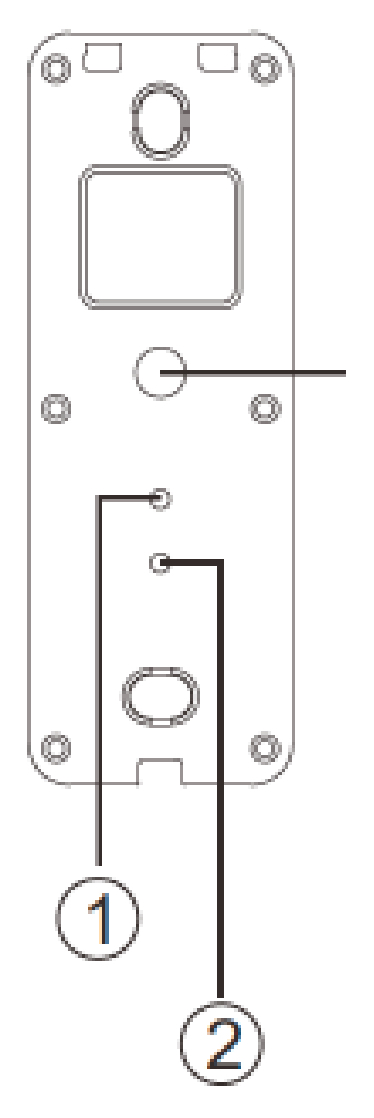
Als de muur te dik is om de kabelboom die uit de deurbel komt naar binnen te brengen, dan is de beste oplossing om een netwerkkabel van de router naar buiten te laten lopen. En dan over deze netwerkkabel zowel het internet signaal te laten lopen als de voeding met de DS4976 POE adapter. In de hoekmontagebeugel kan de netwerkkabel worden verbonden met de draden die uit de deurbel komen.
Volg de volgende stappen en bekijk de foto’s daaronder:
- Knip de draad die uit de deurbel komt kort af
- Verbind de draden met elkaar met tape
- Verbindt de ORANJE draad die uit de deurbel komt, met ORANJE van de netwerkkabel met tape
- Verbindt de ORANJE-WITTE draad die uit de deurbel komt, met ORANJE-WITTE van de netwerkkabel met tape
- Verbindt de GROEN-WITTE draad die uit de deurbel komt, met GROEN-WITTE van de netwerkkabel met tape
- Verbindt de GROENE draad die uit de deurbel komt, met GROENE van de netwerkkabel met tape
- Verbindt de RODE draad die uit de deurbel komt, met de BLAUWE van de netwerkkabel met tape
- Verbindt de ZWARTE draad die uit de deurbel komt, met de BRUINE van de netwerkkabel met tape
- We verbinden met tape, omdat er niet voldoende plek is om connectoren te gebruiken.
- U kunt eventueel nog wat soldeer toevoegen aan de verbindingen voordat u de tape aanbrengt.
- Knip alle overige draden die niet worden gebruikt en de WiFi antenne af
Zie ook de foto’s hieronder:
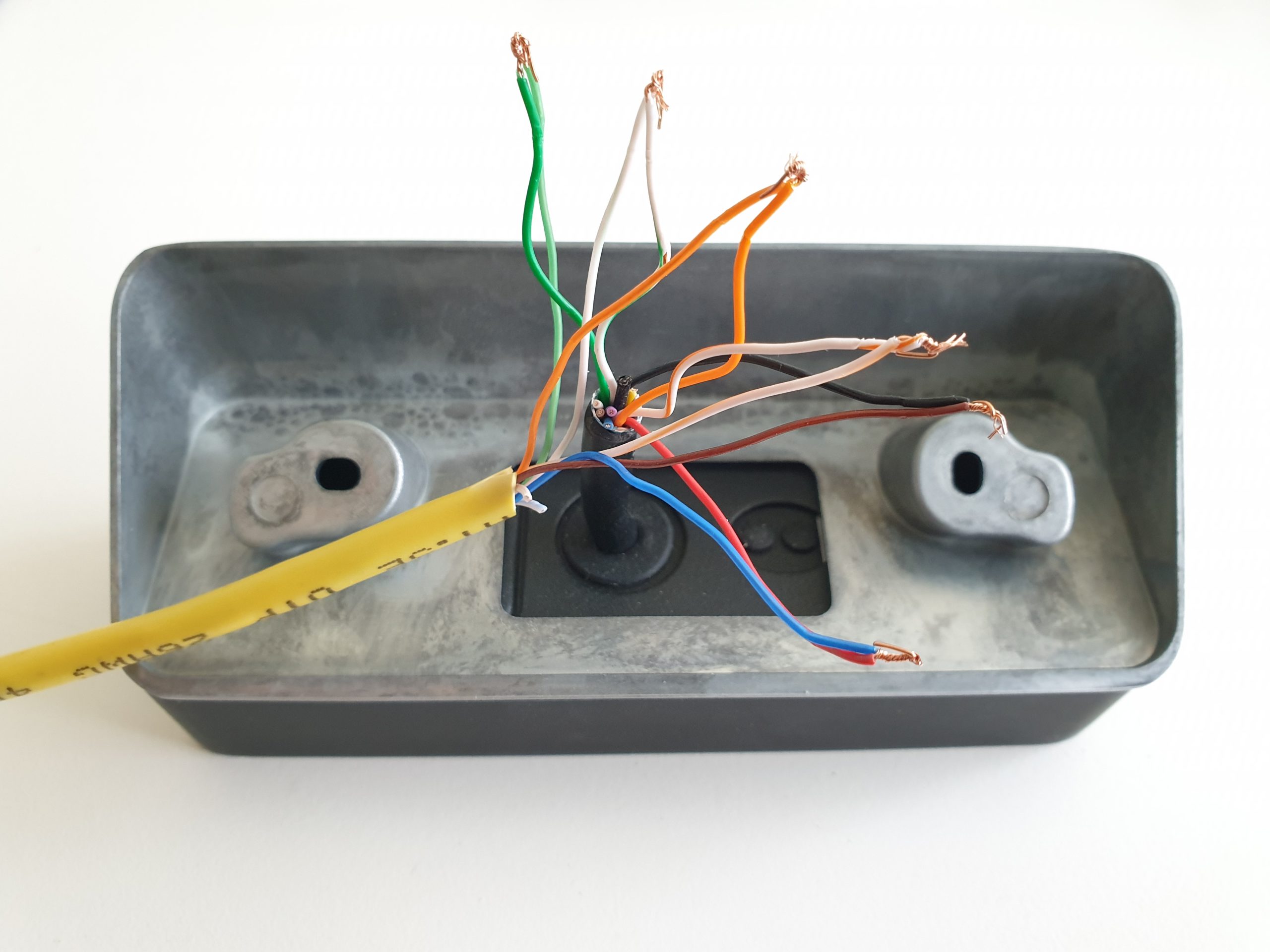

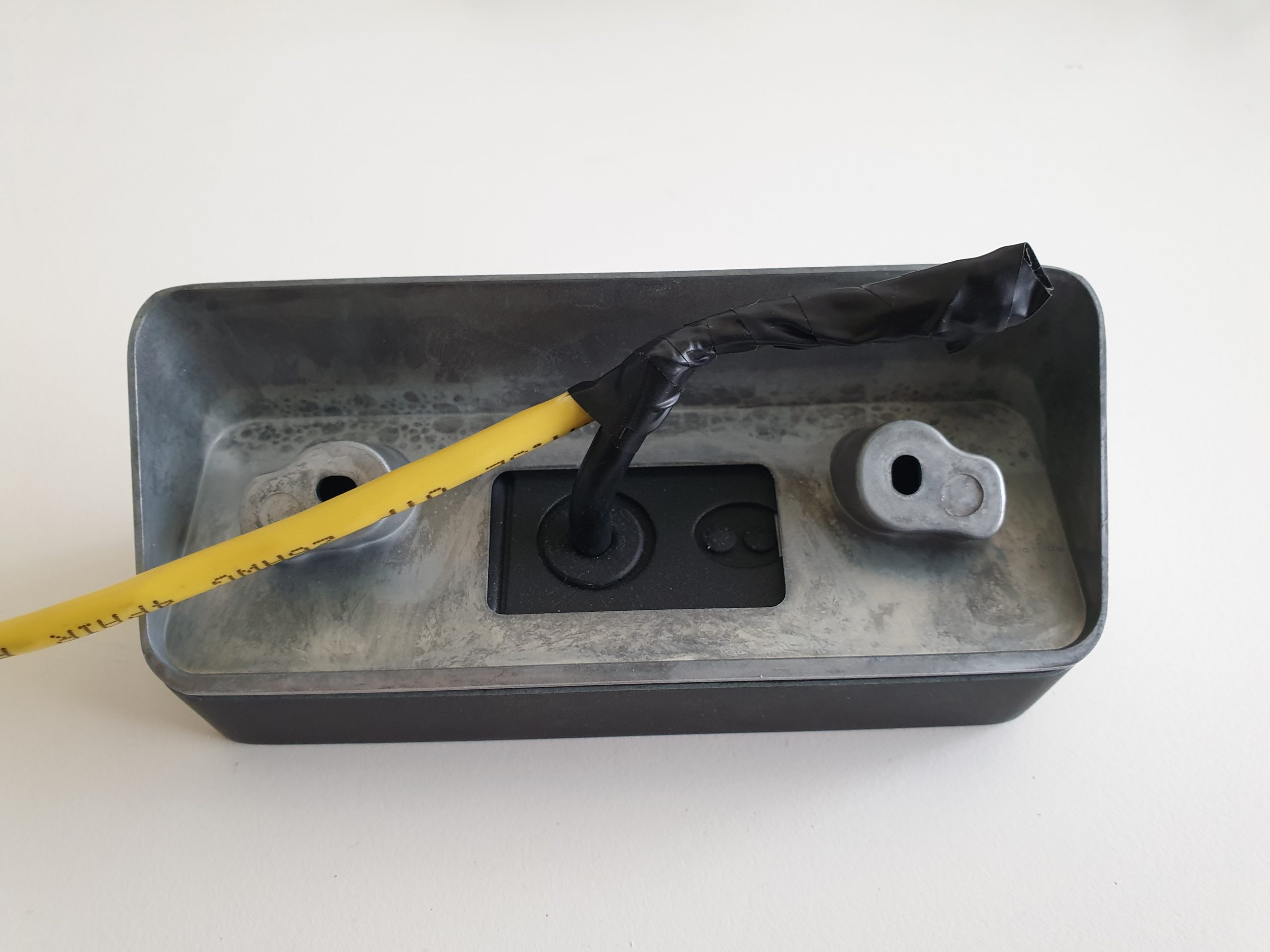
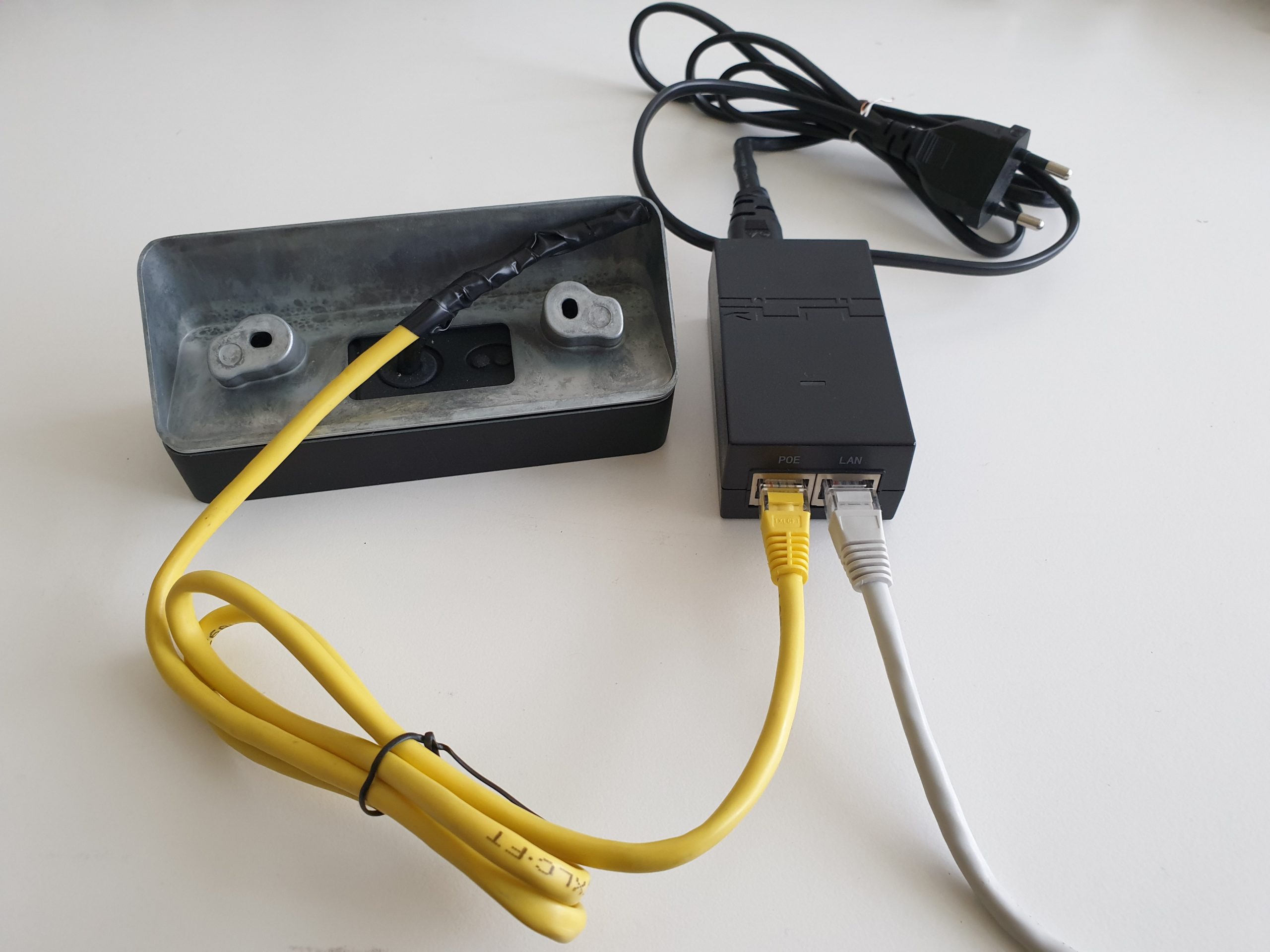
Creeer meer ruimte achter het scherm met deze verhoogde montagebeugel:
€17,95 incl. BTW
Als er niet voldoende ruimte is achter het scherm voor de RJ45-adapter, knip het stekkertje van de RJ45-adapter. Maak vervolgende direct verbindingen tussen de draden van de netwerkkabel en die van het stekkertje. Dit kan met connectors zoals op de foto of met tape of alle andere manieren om draden met elkaar te verbinden.
Uitgaande van de netwerkkabel.
Dus links de kleur van de draad in de netwerkkabel, en rechts de kleur van de RJ45-adapter draad.
- Wit Oranje moet aan Oranje
- Oranje moet aan Blauw
- Wit Groen moet aan Zwart
- Groen moet aan Geel
- Blauw moet aan Groen (meestal niet in gebruik)
- Wit Blauw moet aan Rood (meestal niet in gebruik)
- Wit Bruin moet aan Wit (meestal niet in gebruik)
- Bruin moet aan Bruin (meestal niet in gebruik)
Uitgaande van de RJ45-adapter.
Dus links de kleur van de RJ45-adapter draad en rechts de kleur van de draad in de netwerkkabel.
- Oranje moet aan Wit Oranje
- Blauw moet aan Oranje
- Zwart moet aan Wit Groen
- Geel moet aan Groen
- Groen moet aan Blauw (meestal niet in gebruik)
- Rood moet aan Wit Blauw (meestal niet in gebruik)
- Wit moet aan Wit Bruin (meestal niet in gebruik)
- Bruin moet aan Bruin (meestal niet in gebruik)
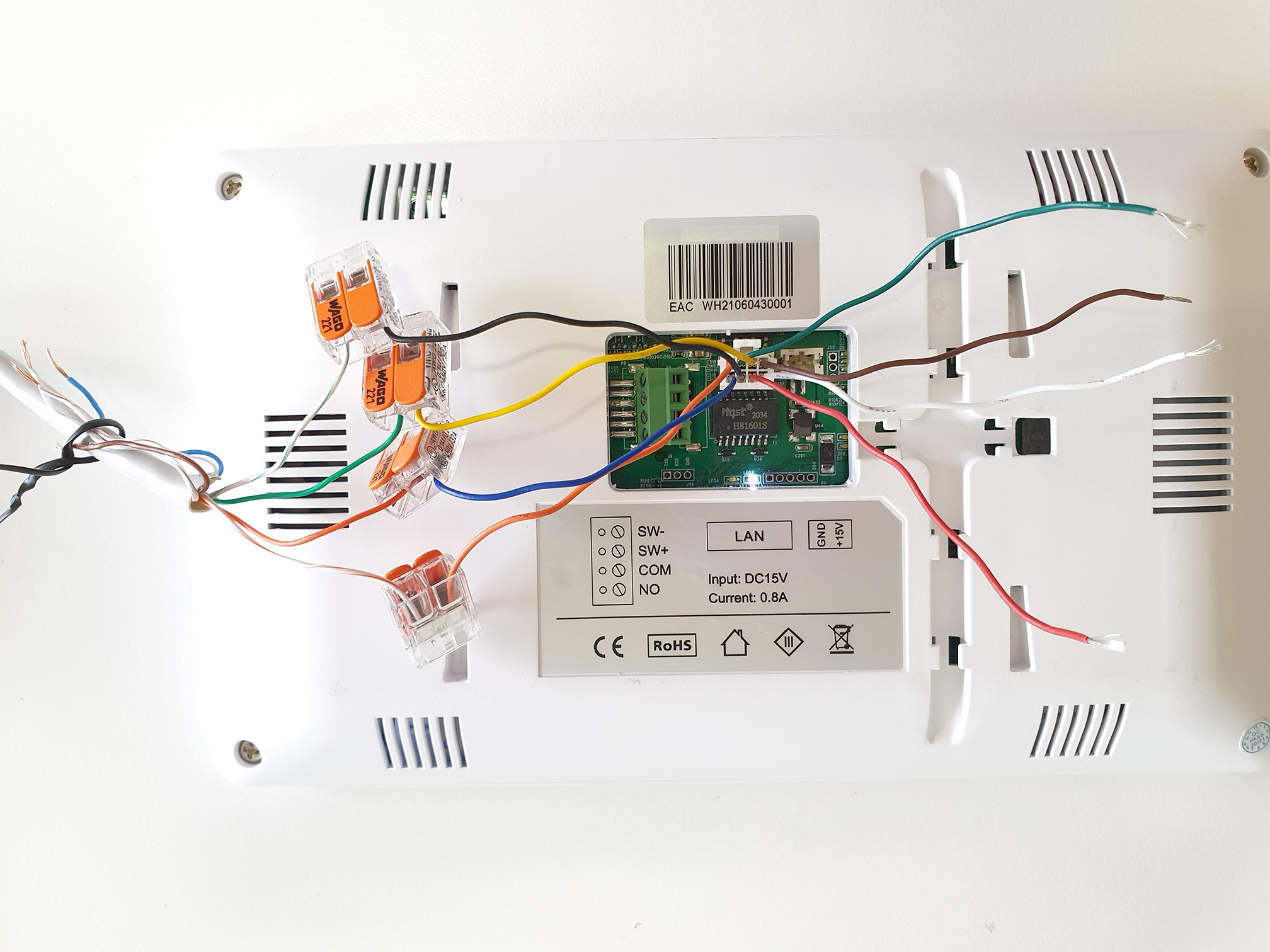
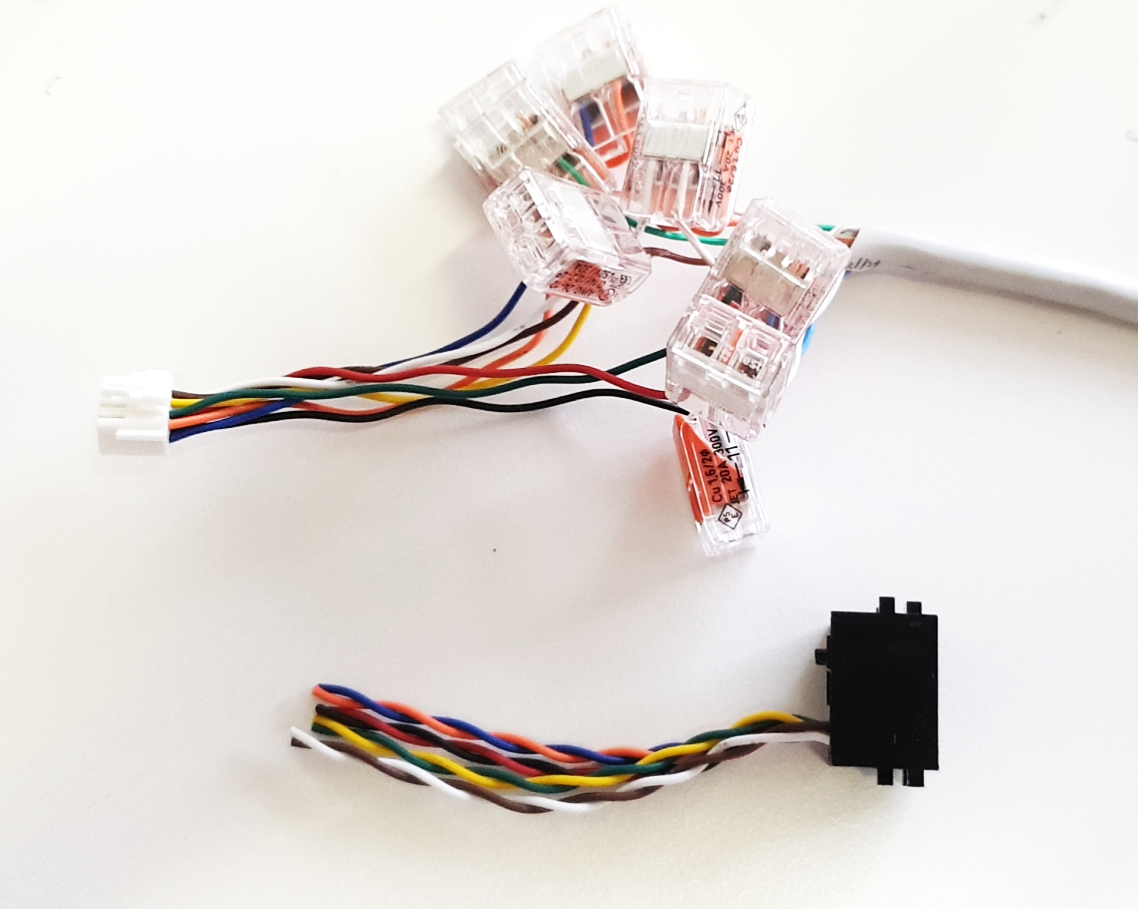
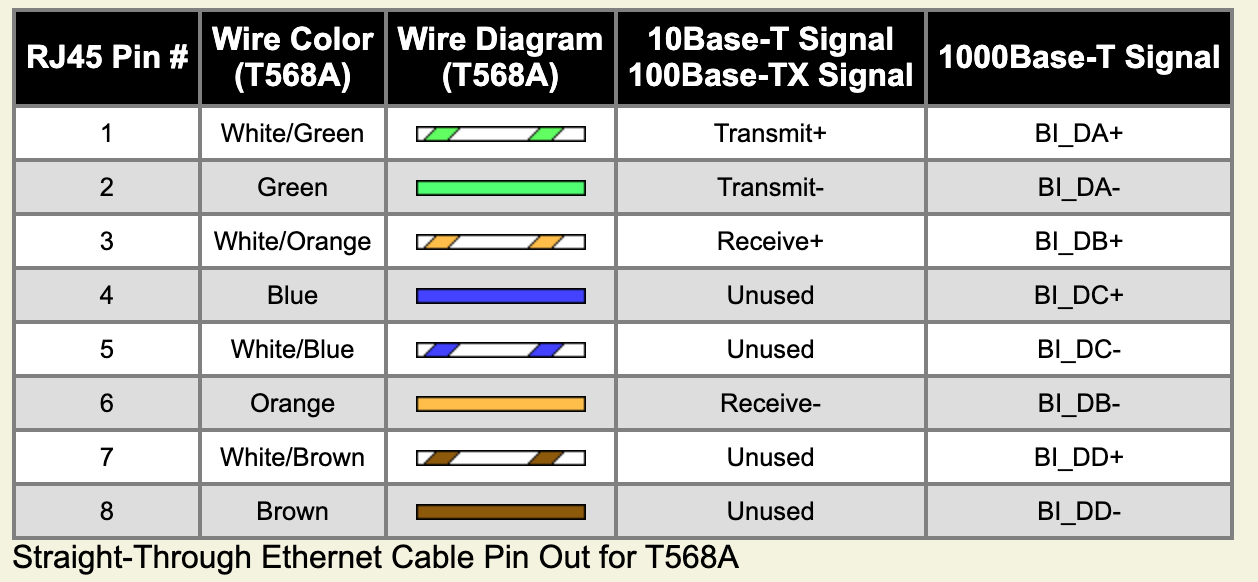
Er zijn 3 manieren om kabels met elkaar te verbinden:
- Kabel in elkaar draaien en afdekken met isolatietape
- Kabels verbinden met snelkoppelingen
- Kabels verbinden met een soldeer krimpkous en een hete lucht soldeerder
Zie voorbeelden in deze video’s:
Kabels met elkaar verbinden met isolatie tape
Kabels met elkaar verbinden met een WAGO snelknoppeling
buitenunit aansluiten op een voeding met krimpkous soldeer units
Hier zijn deze producten voor te gebruiken:
€14,95 incl. BTW